1、新建一张画布。

2、点击使用矩形选框工具。

3、在画布画出一个矩形。

4、点击选择,修改,平滑。

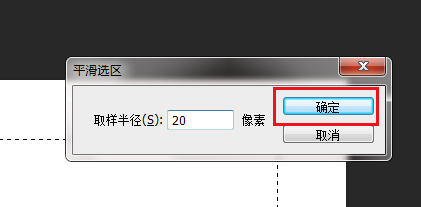
5、弹出对话框,根据需要输入法半径值,确定。
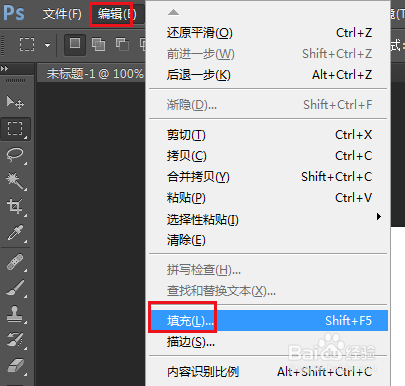
6、点击编辑,填充。
7、弹出对话框,打开使用下拉菜单,选择黑色,确定。

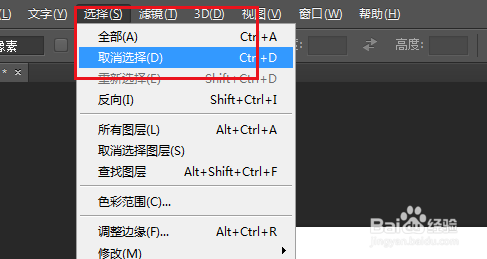
8、点击选择,取消选择。
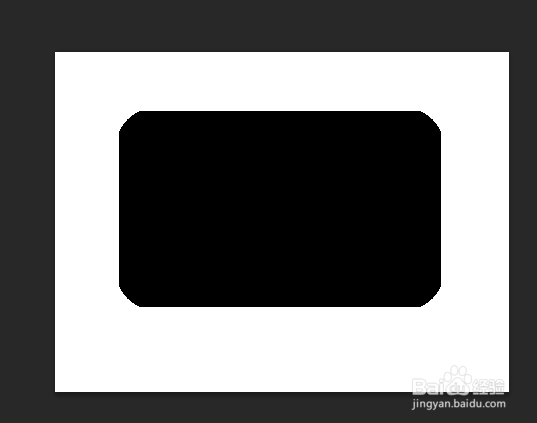
9、圆角矩形就绘制完成。注意:弧度的大小取决于平滑值的大小。
时间:2026-04-23 02:11:11
1、新建一张画布。
2、点击使用矩形选框工具。
3、在画布画出一个矩形。
4、点击选择,修改,平滑。
5、弹出对话框,根据需要输入法半径值,确定。
6、点击编辑,填充。
7、弹出对话框,打开使用下拉菜单,选择黑色,确定。
8、点击选择,取消选择。
9、圆角矩形就绘制完成。注意:弧度的大小取决于平滑值的大小。
