PPT演示文档如何插入气泡图

 时间:2026-04-28 21:12:21

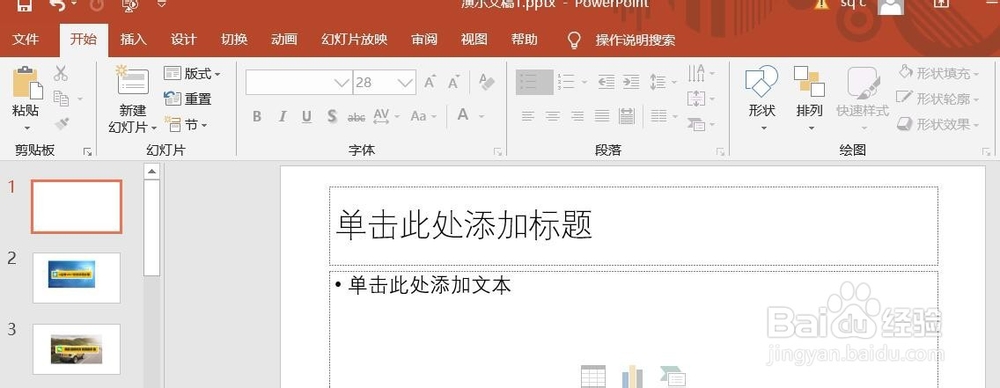
1、打开PPT演示文档。

PPT演示文档如何插入气泡图

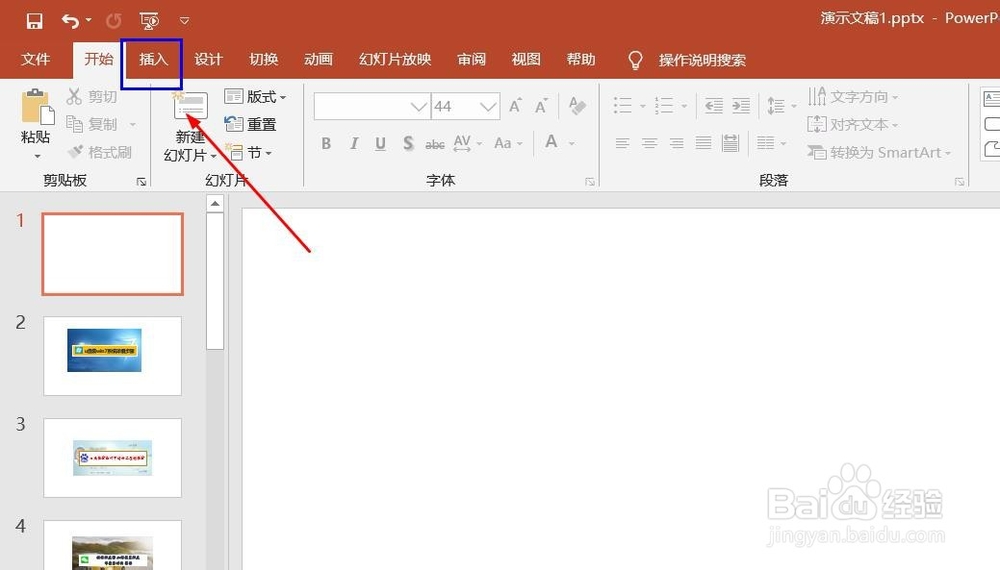
2、点击“插入”菜单。

PPT演示文档如何插入气泡图

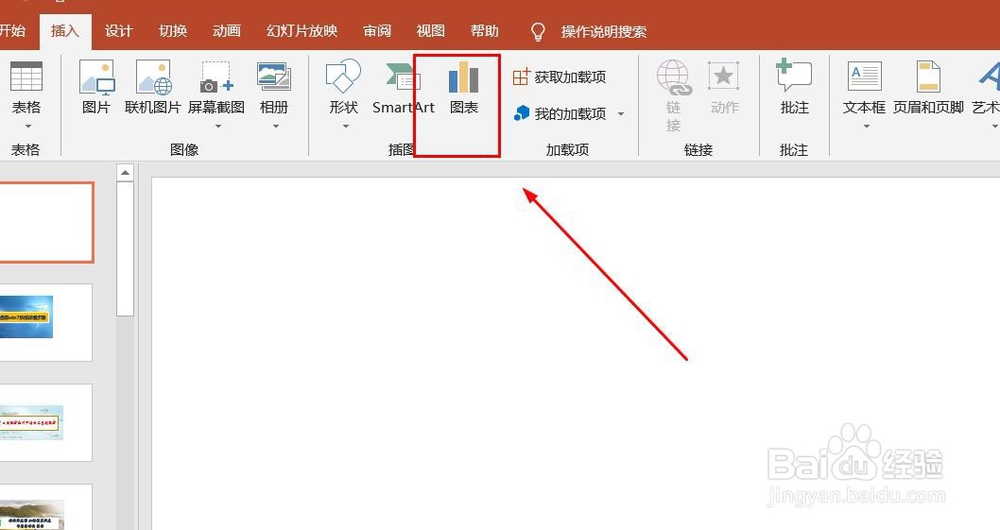
3、点击“图表”菜单。

PPT演示文档如何插入气泡图

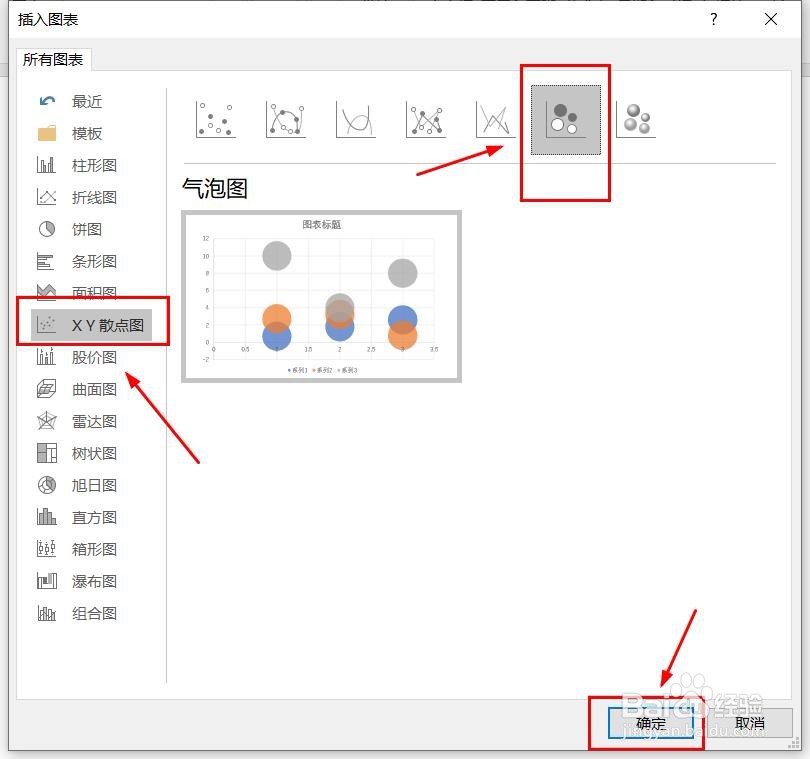
4、点击“XY散点图”,点击“气泡图”,然后点击“确定”。

PPT演示文档如何插入气泡图

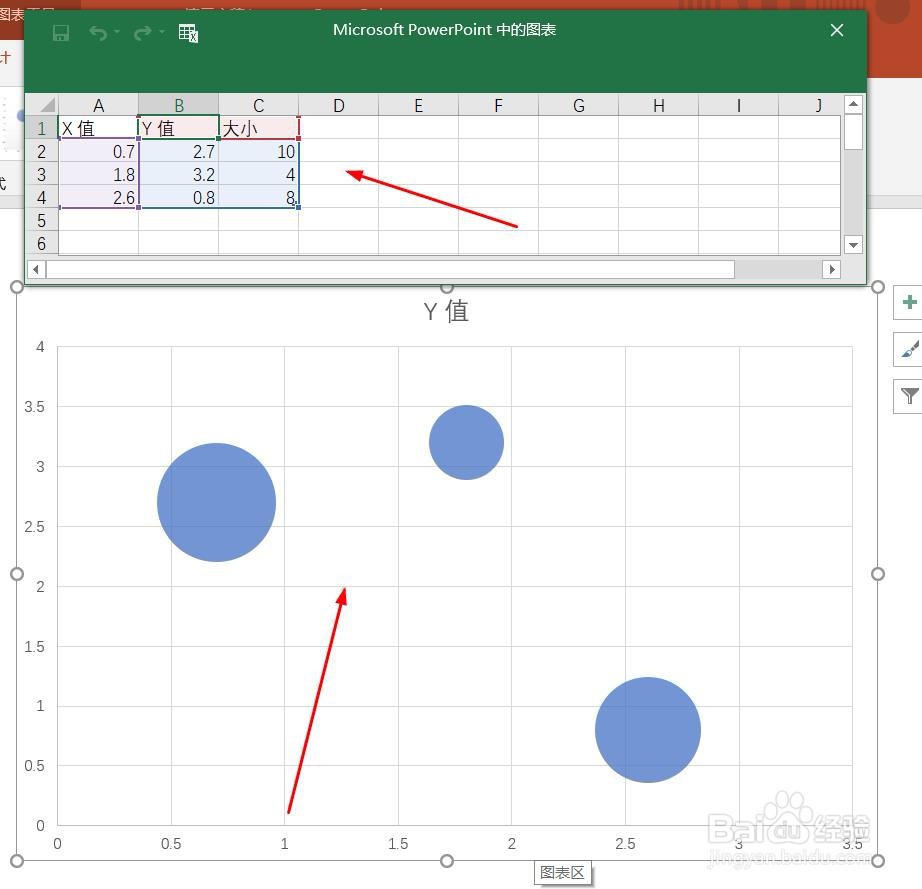
5、气泡图插入成功。

PPT演示文档如何插入气泡图

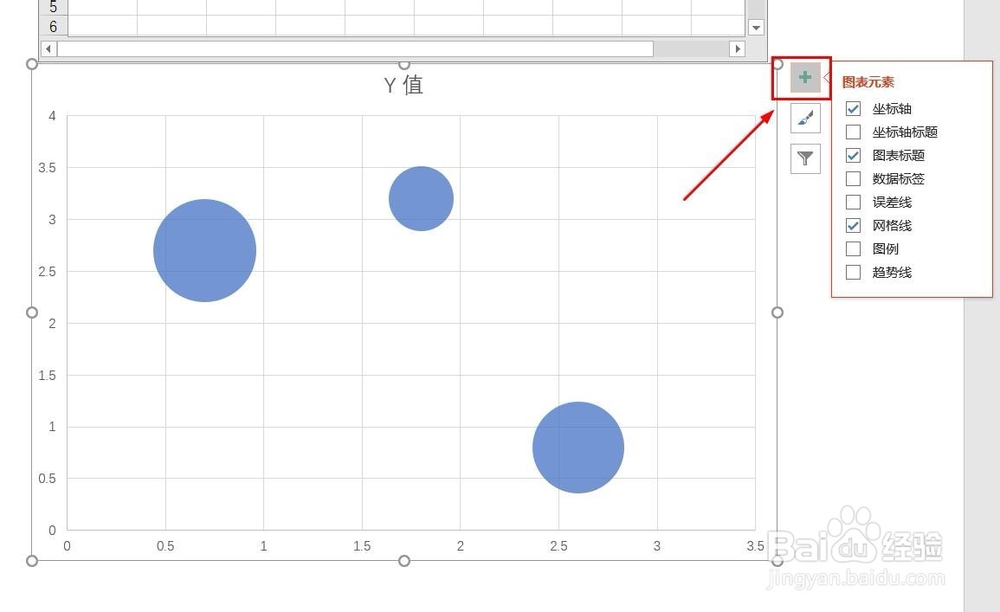
6、点击右侧“+”号图标,可添加“图表元素”。

PPT演示文档如何插入气泡图

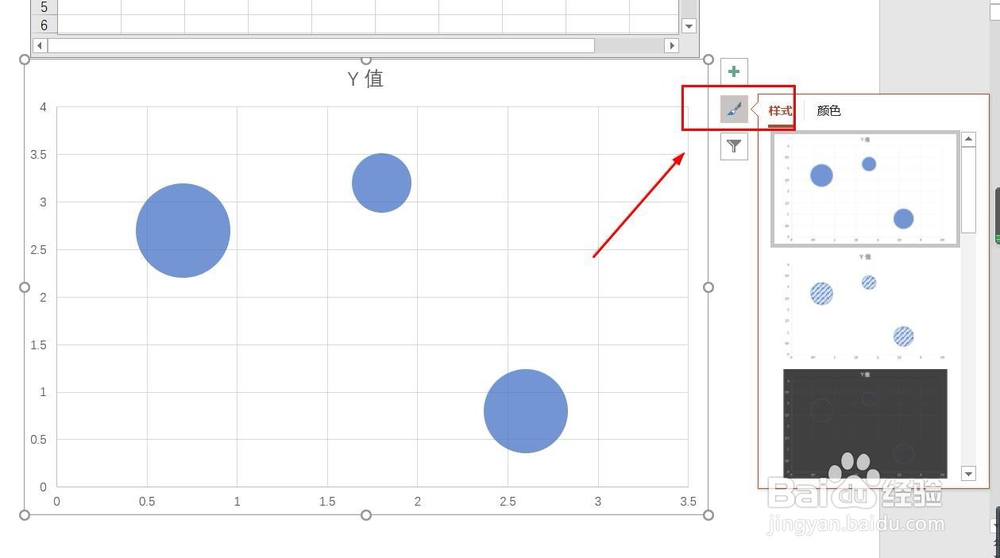
7、点击“毛刷”图标,可更改“图表样式”。

PPT演示文档如何插入气泡图

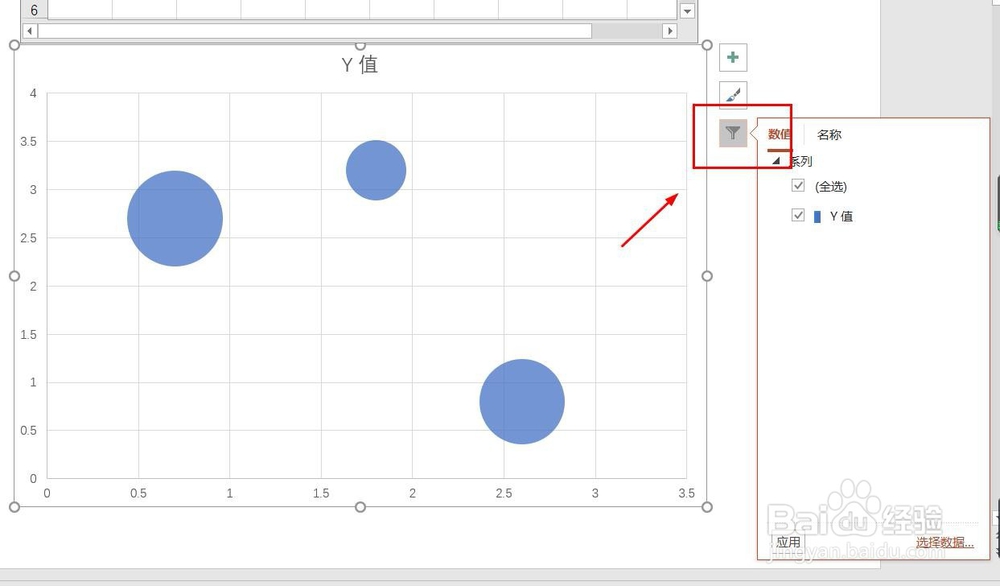
8、点击“漏斗”图标,可进行图表参数筛选。

PPT演示文档如何插入气泡图

1、1、打开PPT演示文档。

2、点击“插入”菜单。
3、点击“图表”菜单。
4、点击“XY散点图”,点击“气泡图”,然后点击“确定”。
5、气泡图插入成功。
6、点击右侧“+”号图标,可添加“图表元素”。
7、点击“毛刷”图标,可更改“图表样式”。
8、点击“漏斗”图标,可进行图表参数筛选。
  • PPT怎么插入气泡图?
  • ppt中如何快速插入一圈三角形形状?
  • PPT如何制作分割图片?美观的分割图片怎么做?
  • wps中如何设置图片的向右弹跳动画(140)
  • 怎么调出2010版PPT软件隐藏的组合形状功能
  • 热门搜索
    心有戚戚焉什么意思 阿弥陀佛是什么意思 骑兵步兵什么意思 玫瑰醋的功效与作用 熬鹰是什么意思 结构性存款是什么意思 wan口未连接是什么意思 高屋建瓴是什么意思 妙不可言的意思 allin什么意思