secureFX怎么对远程服务器创建文件夹

 时间:2026-02-14 16:26:48

1、使用secureFX的连接的远程的服务器之后,进行选中远程服务器的一个文件夹。

secureFX怎么对远程服务器创建文件夹

2、选中文件夹之后,进行点击菜单中的“file”的菜单。

secureFX怎么对远程服务器创建文件夹

3、进行点击了file菜单之后,下拉菜单进行选中为“new”的选项菜单。

secureFX怎么对远程服务器创建文件夹

4、进行点击了new选项之后,弹出了下一级菜单选中为“folder”的选项。

secureFX怎么对远程服务器创建文件夹

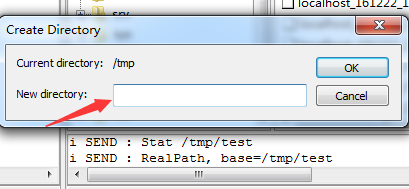
5、这样就会弹出了一个create directory的窗口的界面当中,进行再输入框中输入文件名。
secureFX怎么对远程服务器创建文件夹

6、文件名称输入完成之后,进行点击ok按钮。

secureFX怎么对远程服务器创建文件夹

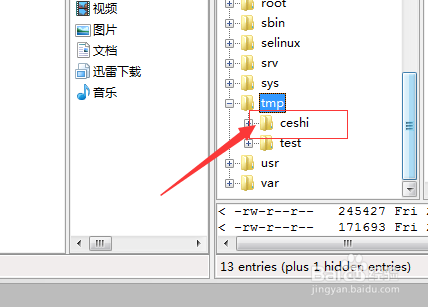
7、可以看到的在当前的文件夹创建成功了。

secureFX怎么对远程服务器创建文件夹

1、进行选中远程服务器的一个文件夹。

点击菜单中的“file”的菜单。

下拉菜单进行选中为“new”的选项菜单。

选中为“folder”的选项。

进行再输入框中输入文件名。

进行点击ok按钮。


  • 语音模块选型经验分享
  • IAR如何生成bin文件?
  • C#中如何进行MD5加密
  • C#里的SQL语句in的多个参数怎么用
  • Windows Server 2012如何设置放大镜缩放比例
  • 热门搜索
    上海旅游局 旅游推荐 孕妇可以吃韭菜 孕妇可以吃大闸蟹吗 上海的旅游景点 金佛山风景区 南阳旅游景点 滁州学院怎么样 社保什么时候可以领 麦积山旅游攻略