1、打开钉钉,点击上面的文件按钮。

2、可以看到文件界面的钉盘,点击我的工作空间。
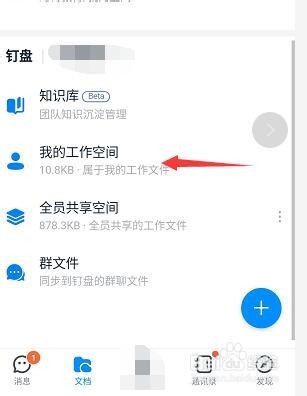
3、进入以后,点击界面显示的加号按钮。

4、出来的界面中,我们选择要创建的类型,创建文档即可。

5、然后我们创建以后,就可以直接编辑了,我们可以看到有一个限时免费的字样,我们打开会看到提示,现在是免费的,后续可能有些功能会收费了。

6、我们编辑完成以后,直接就可以返回了,自动就保存了。

7、如果需要修改文档的话,点击打开右上角有一个在线编辑,点击打开即可。

8、然后就可以进入到编辑界面继续编辑内容就可以了。

时间:2026-04-22 04:50:39
1、打开钉钉,点击上面的文件按钮。
2、可以看到文件界面的钉盘,点击我的工作空间。
3、进入以后,点击界面显示的加号按钮。
4、出来的界面中,我们选择要创建的类型,创建文档即可。
5、然后我们创建以后,就可以直接编辑了,我们可以看到有一个限时免费的字样,我们打开会看到提示,现在是免费的,后续可能有些功能会收费了。
6、我们编辑完成以后,直接就可以返回了,自动就保存了。
7、如果需要修改文档的话,点击打开右上角有一个在线编辑,点击打开即可。
8、然后就可以进入到编辑界面继续编辑内容就可以了。
