1、首先,我们在word文档中制作一个工作证模板,具体如下:

2、准备好要制作工作证的人员信息,存在Excel中,方便后期调用:

3、接下来我们点击邮件合并功能,在下方点击插入合并域,在名字的地方插入名字,职务地方插入职务,具体如下:

4、然后我们打开数据库:

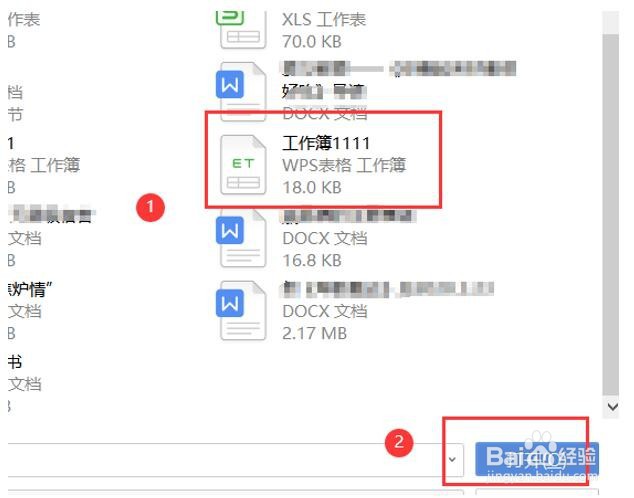
5、选择我们存好数据的表格:
6、然后点击合并到新文档:

7、这样就完成啦:

时间:2026-04-23 03:52:44
1、首先,我们在word文档中制作一个工作证模板,具体如下:
2、准备好要制作工作证的人员信息,存在Excel中,方便后期调用:
3、接下来我们点击邮件合并功能,在下方点击插入合并域,在名字的地方插入名字,职务地方插入职务,具体如下:
4、然后我们打开数据库:
5、选择我们存好数据的表格:
6、然后点击合并到新文档:
7、这样就完成啦:
