photoshop如何能够快速的制作动画gif图片。

 时间:2026-04-25 05:50:28

1、首先小编新建一个ps文档,然后建了几个图层,如图,小编总共建立了4个图层,小编将带着大家用ps,把“百度经验”几个字生成可以动画的图片(gif)。

photoshop如何能够快速的制作动画gif图片。

photoshop如何能够快速的制作动画gif图片。

2、接下来我们找到最上面的操作窗口,找到“窗口”--“时间轴”点进去后跳转图3.

photoshop如何能够快速的制作动画gif图片。

photoshop如何能够快速的制作动画gif图片。

3、每个版本的“时间轴”可能叫法不同也有命名“动画”的,大家多看看,都在“窗口”里面,如下图所示就可以开始设置动画了。

photoshop如何能够快速的制作动画gif图片。

4、小编用鼠标对各个图层进行调节,时间轴就是动画的每帧。

photoshop如何能够快速的制作动画gif图片。

photoshop如何能够快速的制作动画gif图片。

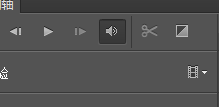
5、调节好顺序后,可以在时间轴的左侧点击播放键,没有问题后就是保存了。
photoshop如何能够快速的制作动画gif图片。

6、保存的时候要注意了,保存方式;存储为web所有格式,跳转后进行保存同时图片格式必须是gif,这样一个gif就完成了。

photoshop如何能够快速的制作动画gif图片。

photoshop如何能够快速的制作动画gif图片。

  • 如何使用PS制作放射性模糊效果
  • ae2020怎么移动锚点
  • AE如何制作围绕路径的文字逐渐变小效果呢
  • PS球面化滤镜制作球体
  • 轻松学AE之缩放属性-1
  • 热门搜索
    入珠是什么 古老的反义词是什么 劳资是什么意思 成都的市花是什么 碘酒是什么 nature是什么意思 什么是翘舌音 肩胛骨疼痛是什么原因 echo是什么意思 什么工作工资高