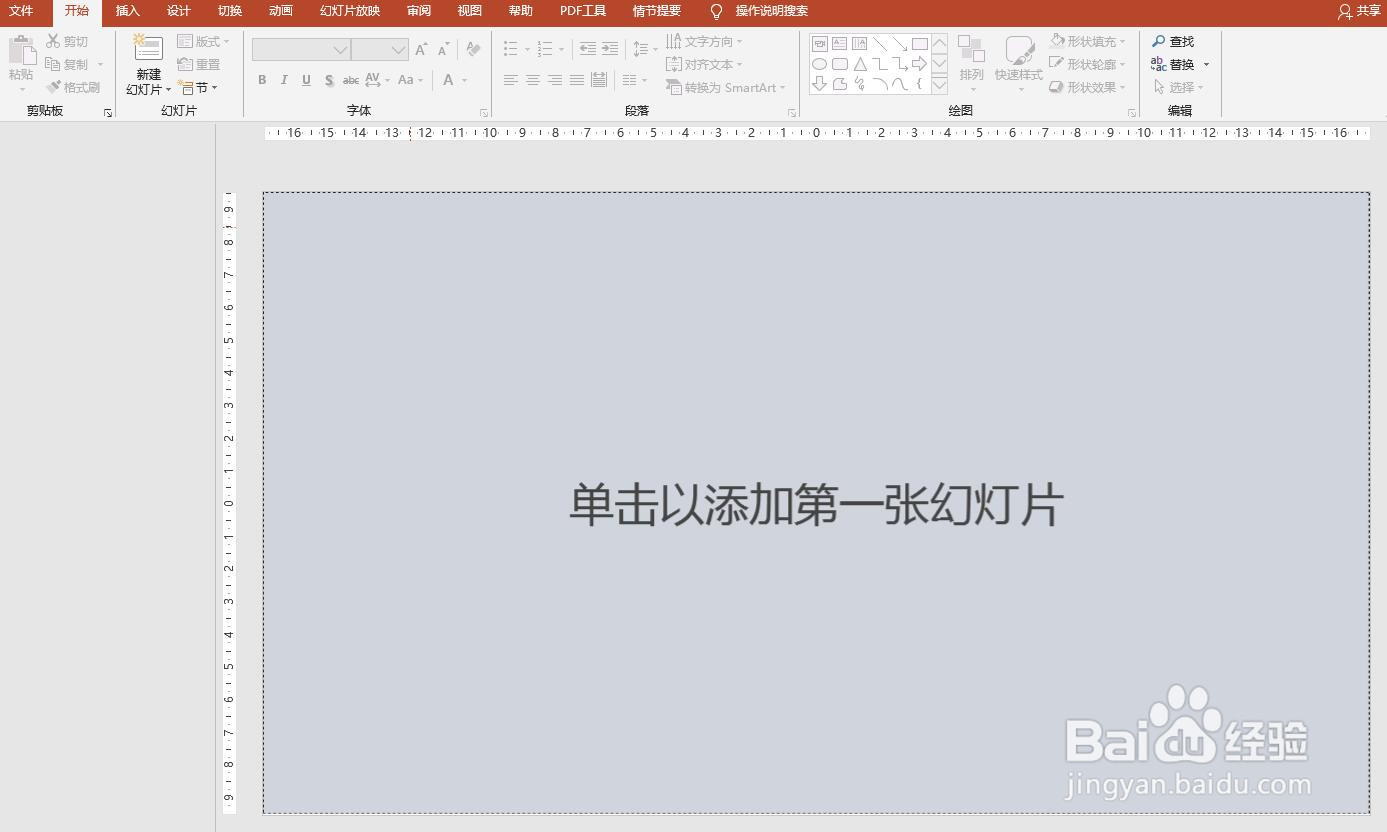
1、新建并打开一个PPT2016文档,如图所示。
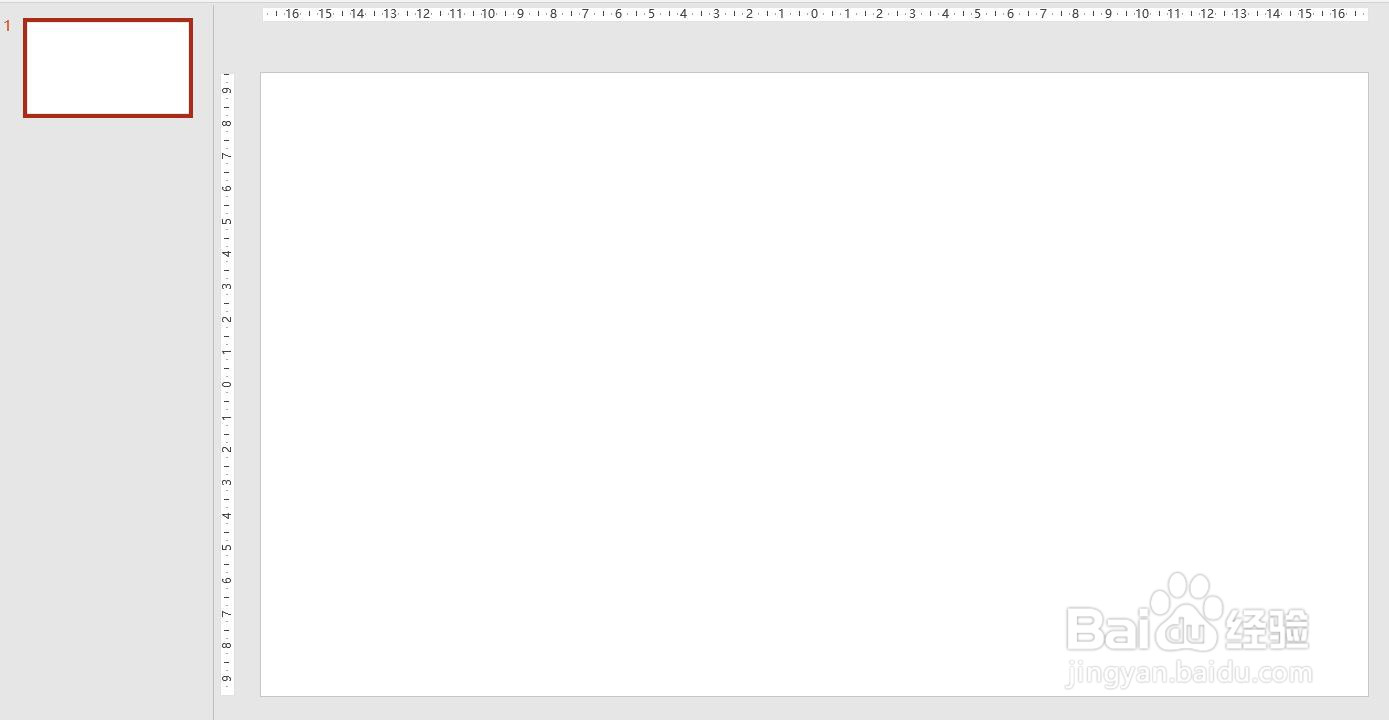
2、在文档中插入一个空白幻灯片,如图所示。
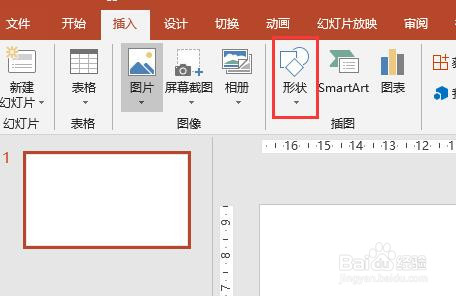
3、选中幻灯片,点击菜单栏【插入】,点击插入选项卡中形状。
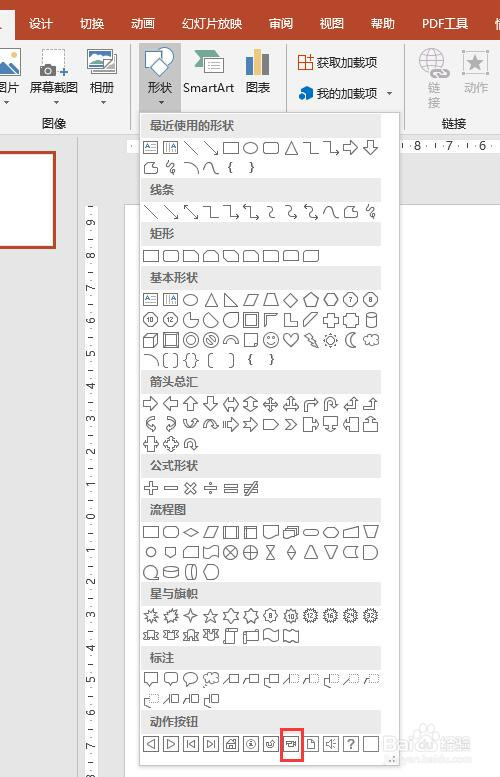
4、弹出形状列表中,点击选择动作按钮:视频。
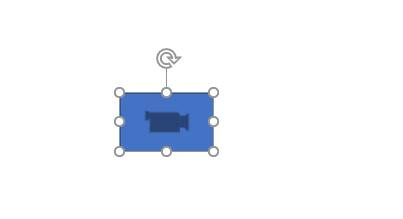
5、鼠标变为十字形,按住鼠标左键在幻灯片中绘制一个播放视频的动作按钮,如图所示。
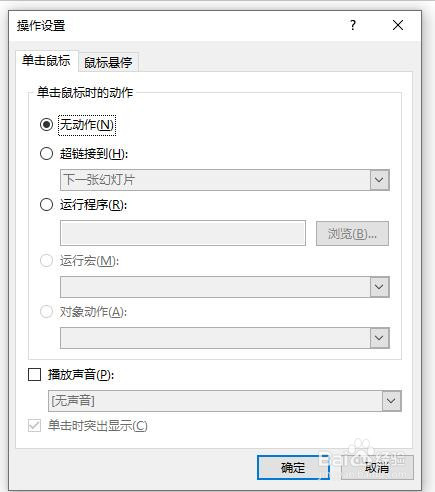
6、同时在弹出的操作设置窗口中设置按钮在鼠标单击或鼠标悬停时进行的操作,如图所示。
时间:2026-04-23 16:31:08
1、新建并打开一个PPT2016文档,如图所示。
2、在文档中插入一个空白幻灯片,如图所示。
3、选中幻灯片,点击菜单栏【插入】,点击插入选项卡中形状。
4、弹出形状列表中,点击选择动作按钮:视频。
5、鼠标变为十字形,按住鼠标左键在幻灯片中绘制一个播放视频的动作按钮,如图所示。
6、同时在弹出的操作设置窗口中设置按钮在鼠标单击或鼠标悬停时进行的操作,如图所示。
