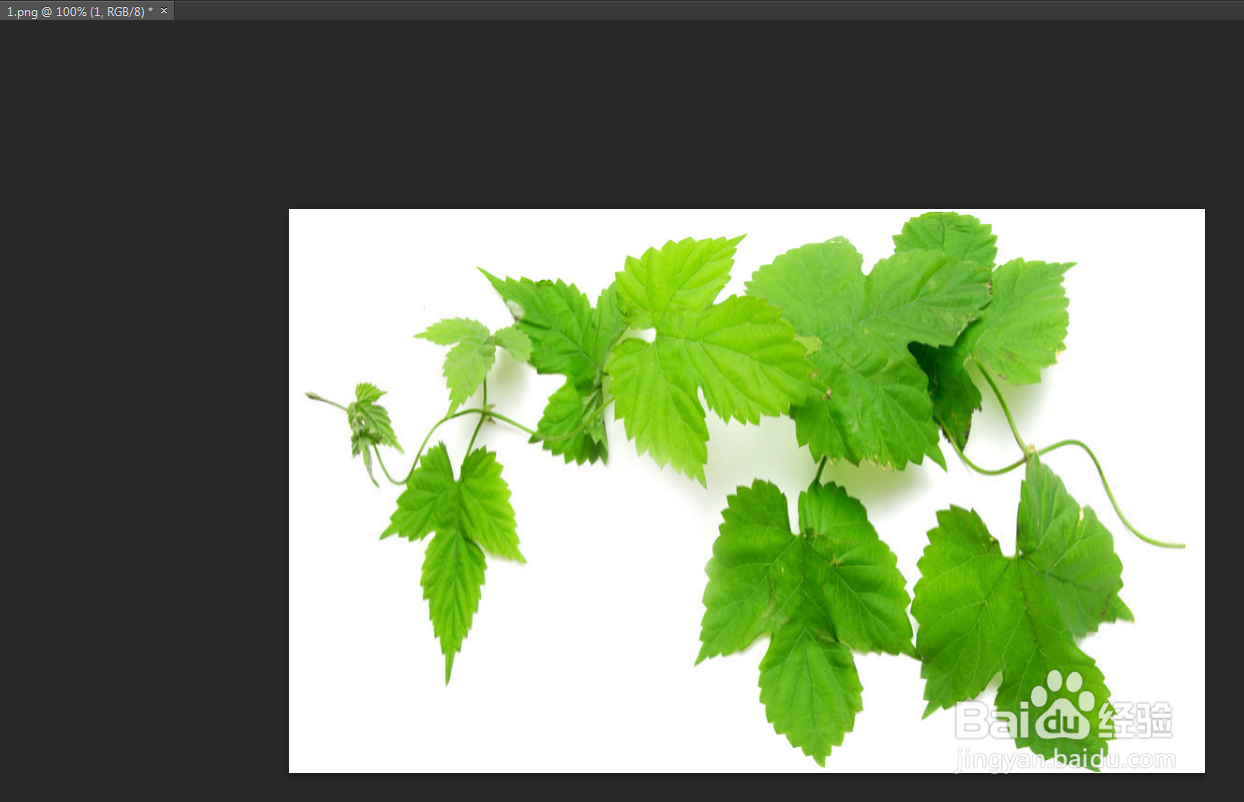
1、打开需要处理的影像【1.png】;

2、打开需要处理的影像【1.png】,【滤镜】→【扭曲】→【球面化】;

3、【滤镜】→【扭曲】→【球面化】,弹出【球面化】对话框;

4、弹出【球面化】对话框,在该对话框中调整【数量:100%;模:垂直优先】;

5、调整好后,点击【确定】效果如下。
时间:2026-04-25 04:06:40
1、打开需要处理的影像【1.png】;
2、打开需要处理的影像【1.png】,【滤镜】→【扭曲】→【球面化】;
3、【滤镜】→【扭曲】→【球面化】,弹出【球面化】对话框;
4、弹出【球面化】对话框,在该对话框中调整【数量:100%;模:垂直优先】;
5、调整好后,点击【确定】效果如下。
