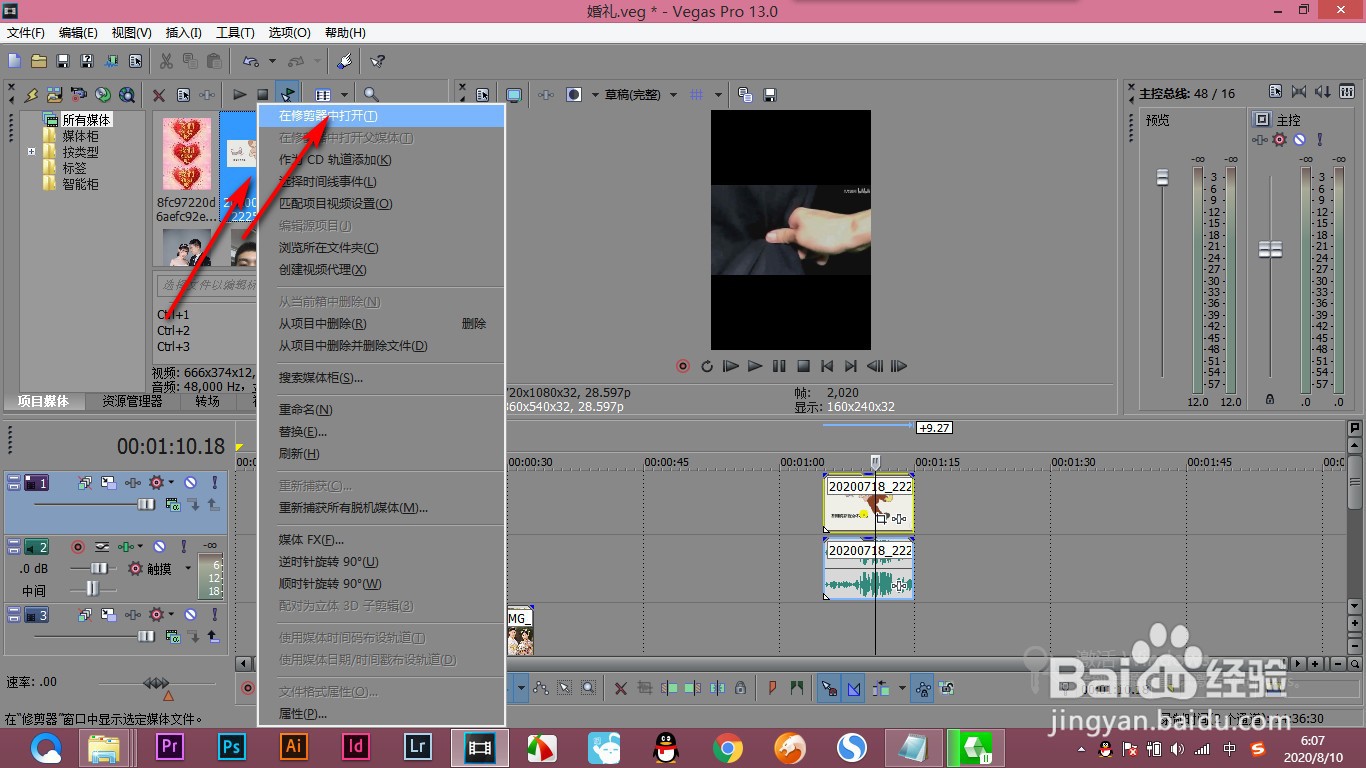
1、1.首先在项目媒体中右键素材——在修剪器中打开。
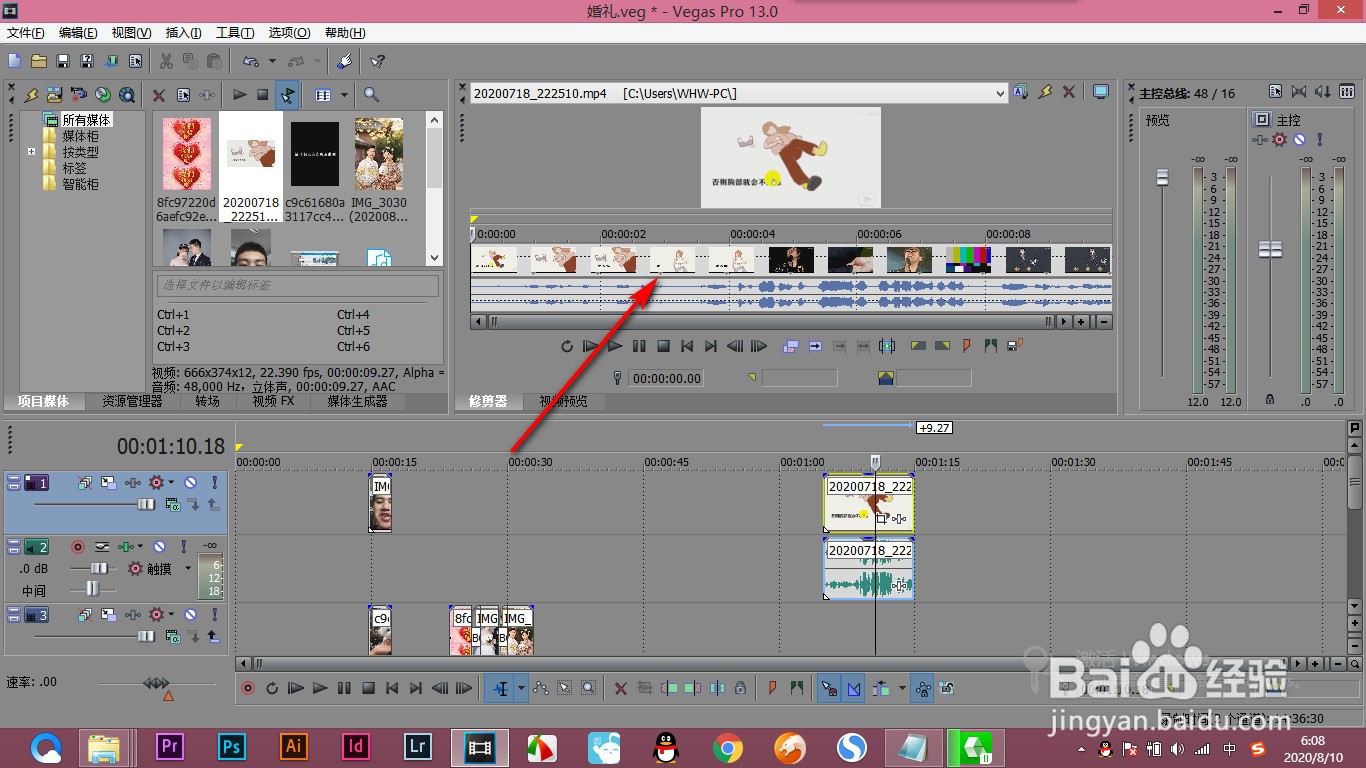
2、2.下面就开始选择需要的素材拖放到轨道上了。
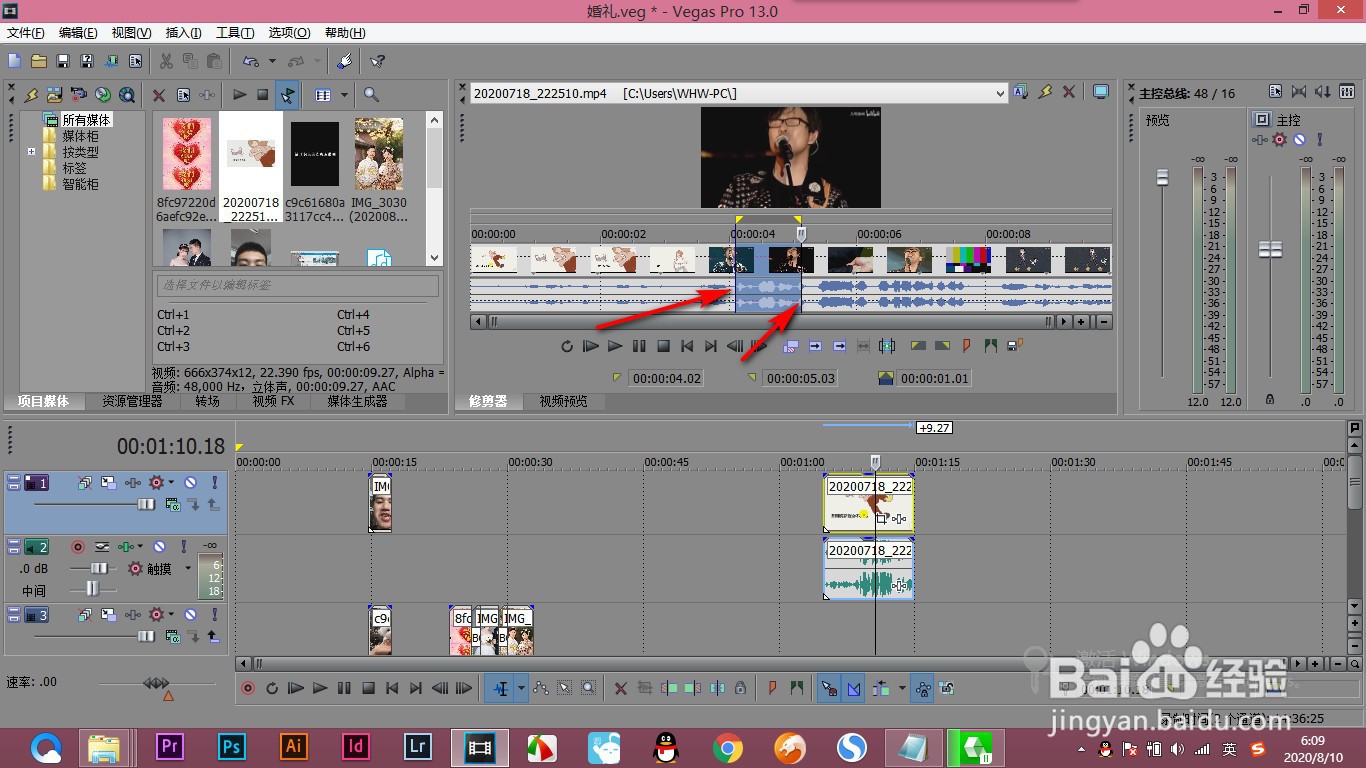
3、3.移动光标,然后进出点分别是快捷键i和o。
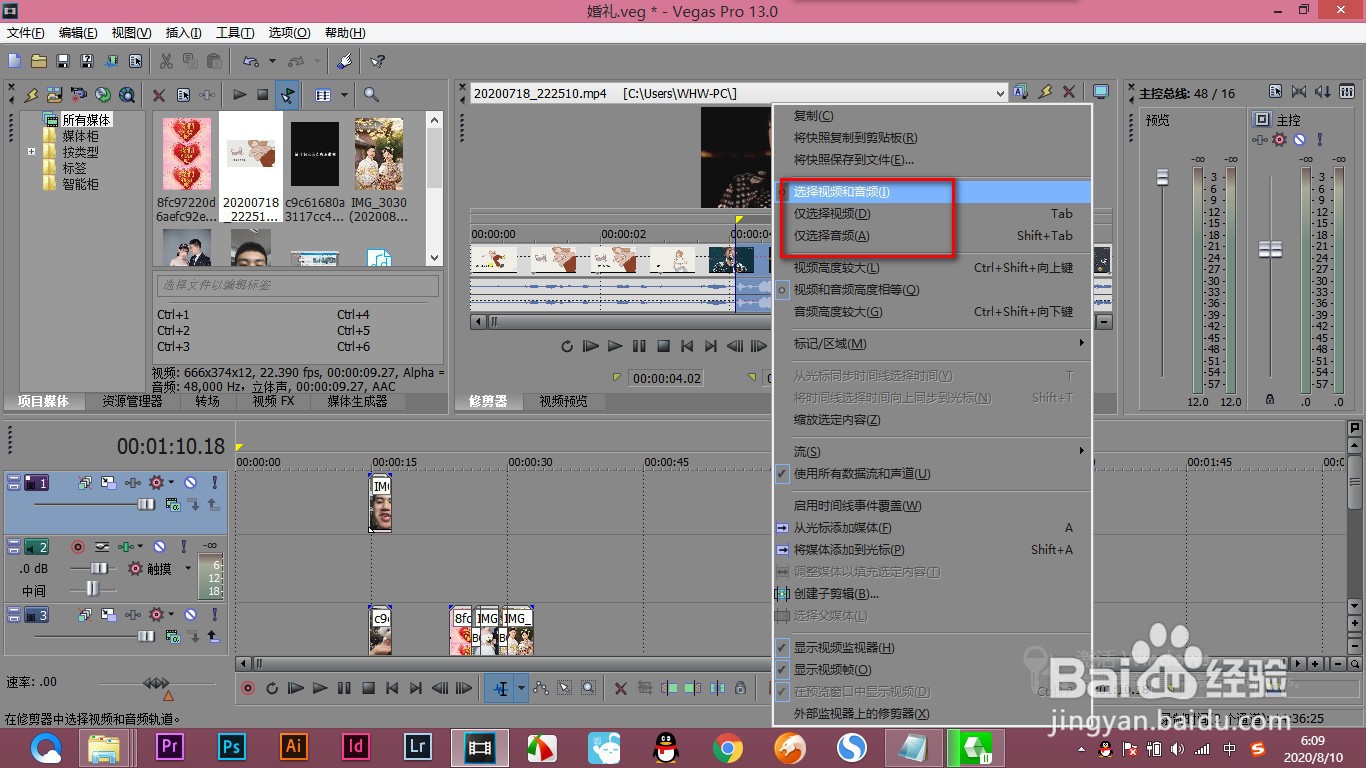
4、4.确定好区域之后,然后鼠标右键它有三个选项,选择视频,音频或者是只选择视频或只选音频。
5、5.我们只选择音频,然后鼠标拖拽到轨道上,它就会只显示音频了。

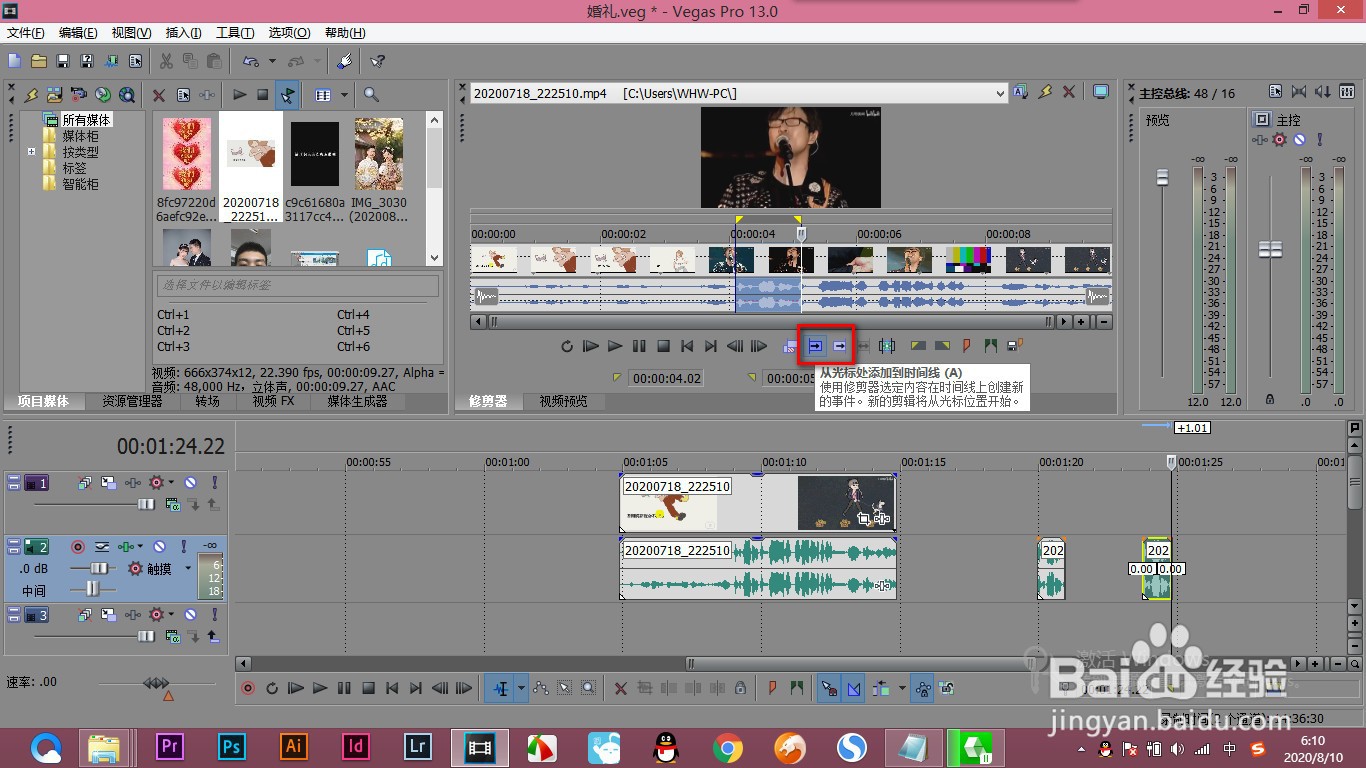
6、6.也可以点击下方有两个按钮,点击它就会将素材放到光标的右侧或者外侧,根据不同的情景使用。
1、1.首先在项目媒体中右键素材——在修剪器中打开。
2.下面就开始选择需要的素材拖放到轨道上了。
3.移动光标,然后进出点分别是快捷键i和o。
4.确定好区域之后,然后鼠标右键它有三个选项,选择视频,音频或者是只选择视频或只选音频。
5.我们只选择音频,然后鼠标拖拽到轨道上,它就会只显示音频了。
6.也可以点击下方有两个按钮,点击它就会将素材放到光标的右侧或者外侧,根据不同的情景使用。
