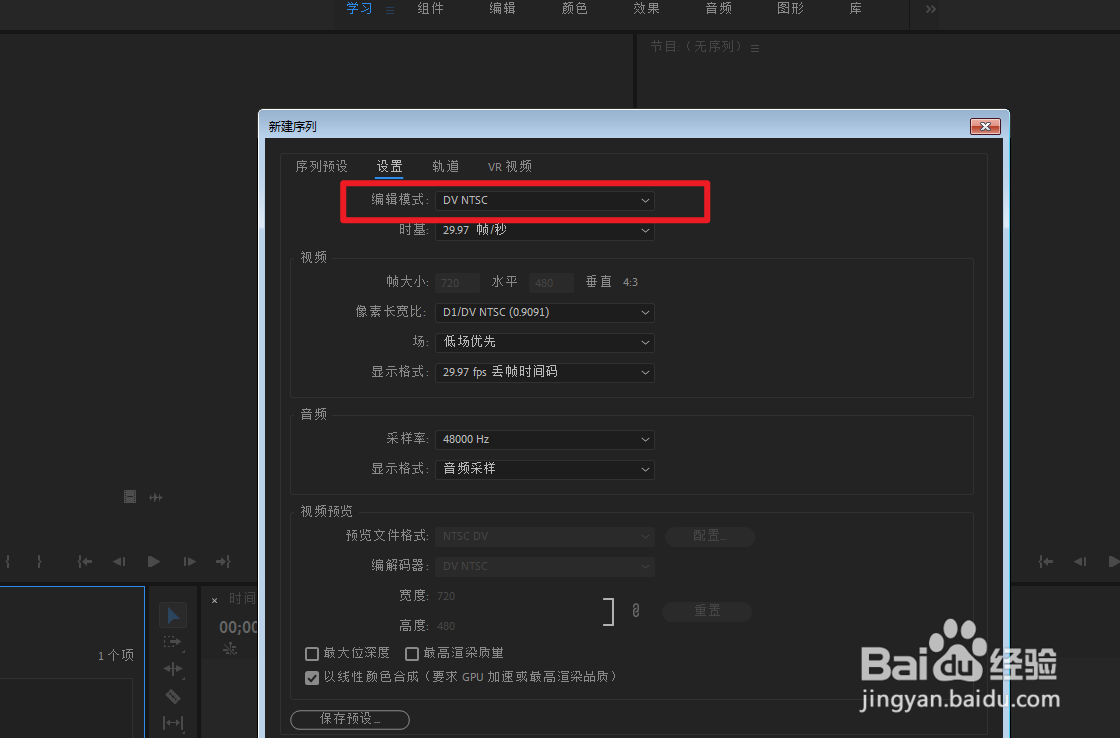
1、建立一个竖屏序列,点击→文件→新建→序列→设置,如下。


2、点击编辑模式→选择最开头的自定义。

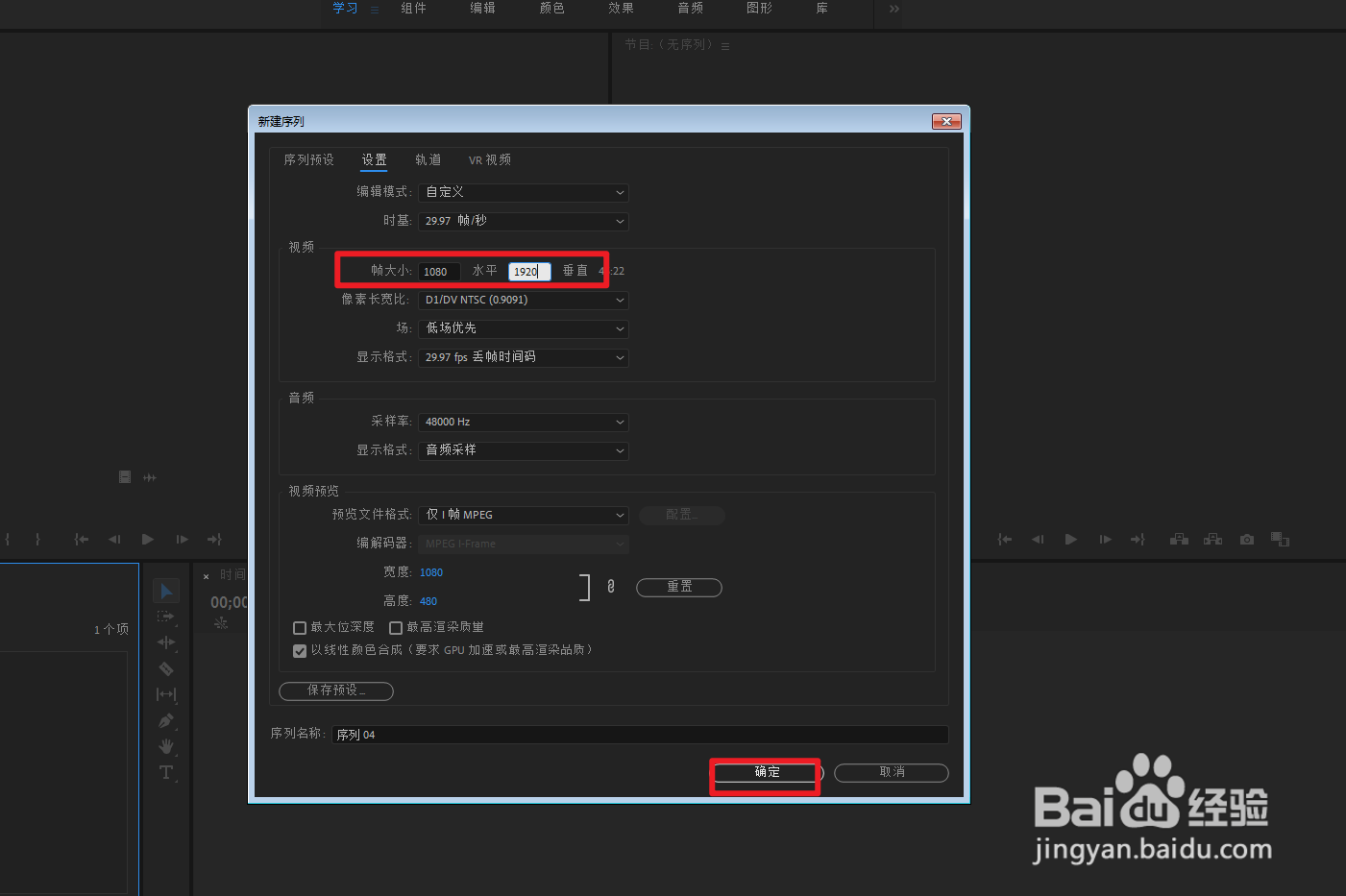
3、帧大小水平如下图设置,之后点击新建项。

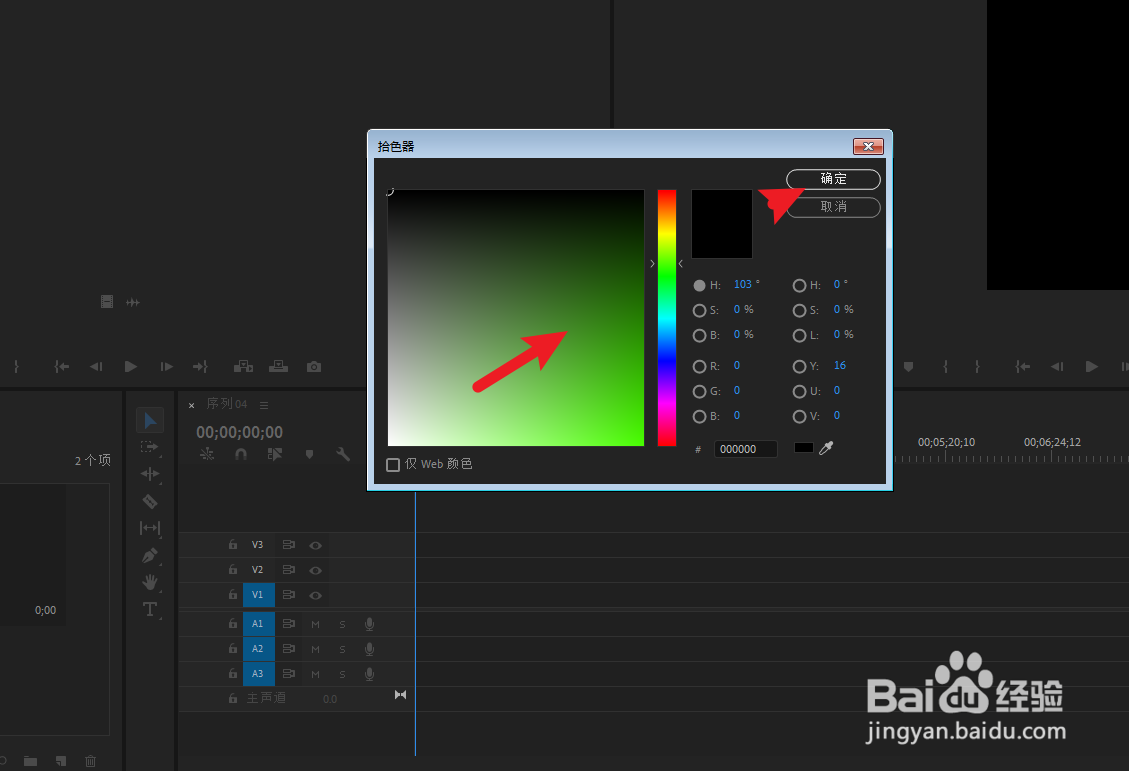
4、点击颜色遮罩,点击确定目地建立静止图像。


5、选择颜色例如绿色,点击确定了。

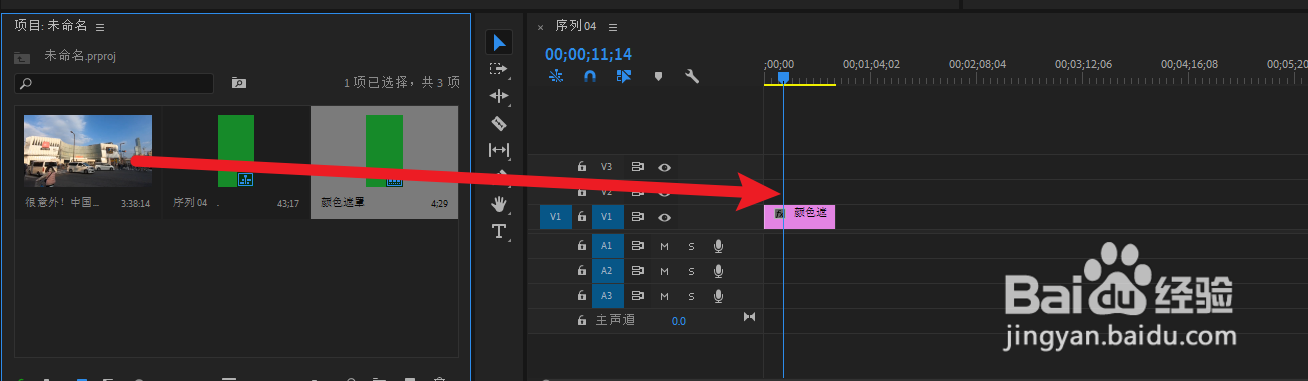
6、把颜色遮罩拉入时间轴,把视频拉入到遮罩上层。(视频最好是横屏视频)
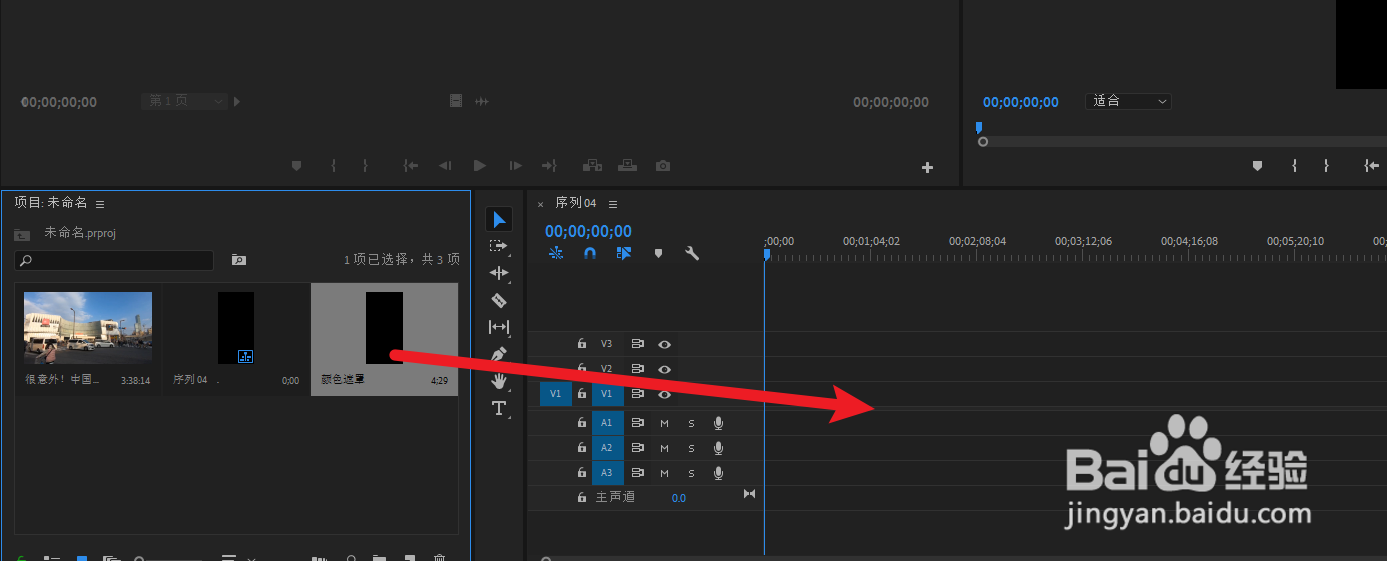
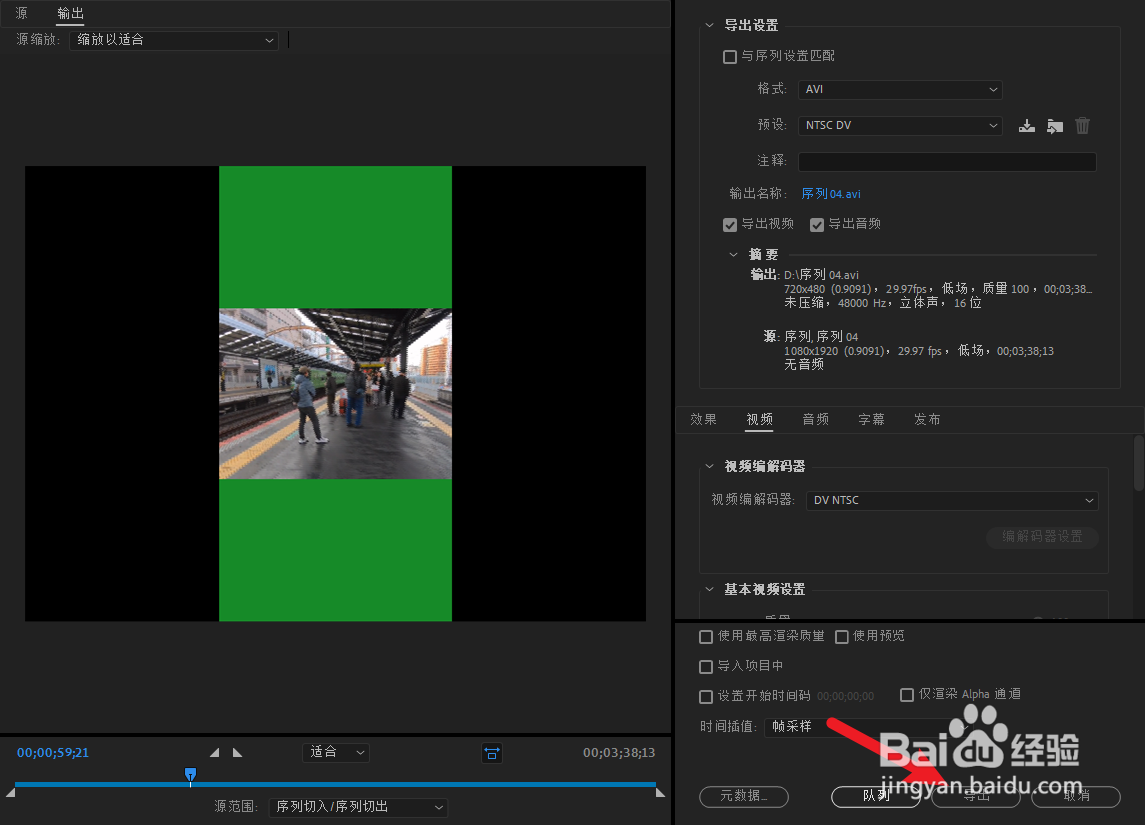
7、那么就把中间是视频上下是静止图像视频做好了,之后快捷键ctrl+m导出视频就可以,静止图像上下还可以加上文字,效果更棒。

时间:2026-04-23 12:45:54
1、建立一个竖屏序列,点击→文件→新建→序列→设置,如下。
2、点击编辑模式→选择最开头的自定义。
3、帧大小水平如下图设置,之后点击新建项。
4、点击颜色遮罩,点击确定目地建立静止图像。
5、选择颜色例如绿色,点击确定了。
6、把颜色遮罩拉入时间轴,把视频拉入到遮罩上层。(视频最好是横屏视频)
7、那么就把中间是视频上下是静止图像视频做好了,之后快捷键ctrl+m导出视频就可以,静止图像上下还可以加上文字,效果更棒。
