1、按住"Win+R"快捷键,打开"运行"对话框。

2、输入"cmd"指令。

3、打开cmd操作指令。
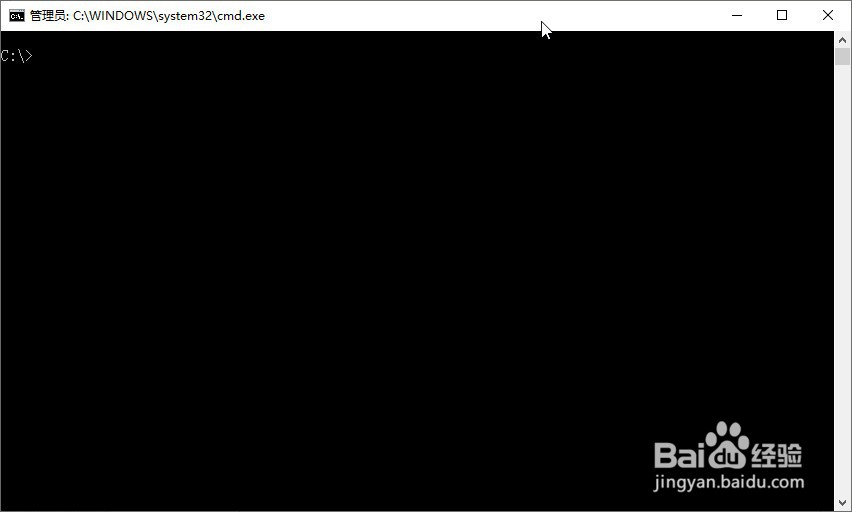
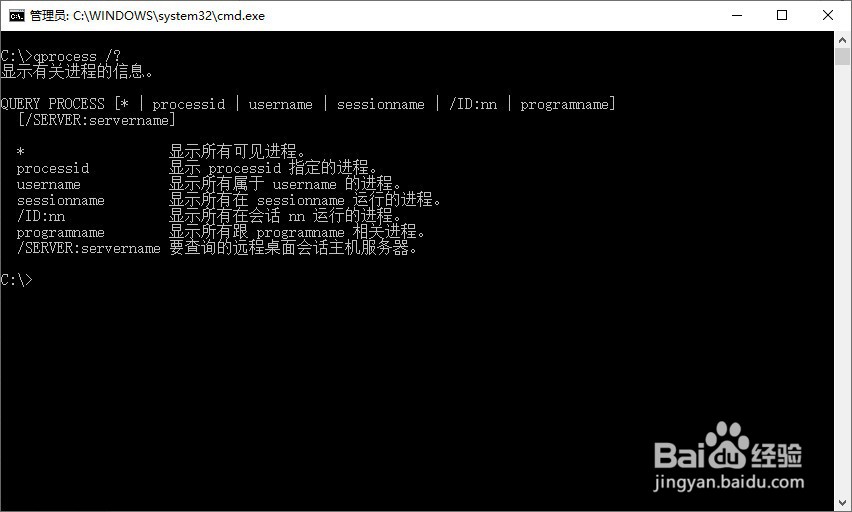
4、在cmd操作窗口中,执行"qprocess /?"指令,查看关于qprocess指令的相关用法。
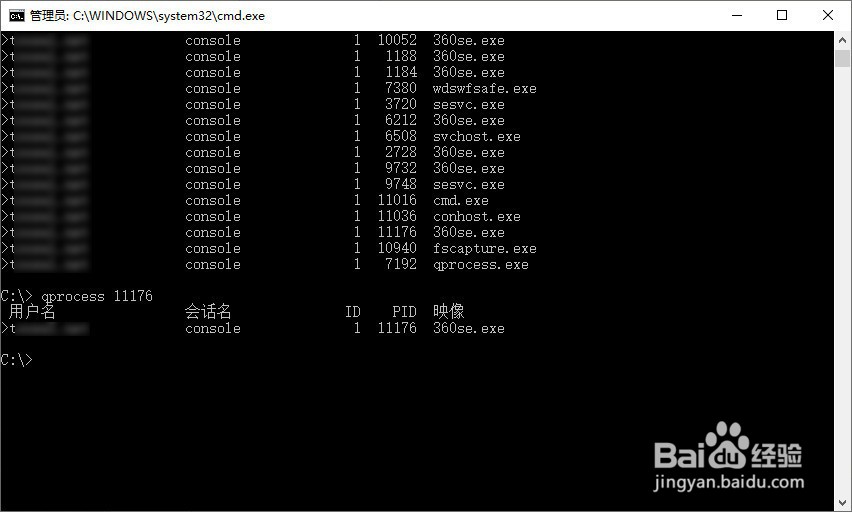
5、执行qprocess指令,查看当前系统所有可见进程信息。

6、如果查看具体PID进程的相关信息,执行"qprocess PID "指令进行查看,例如查看PID=11176的进程,则需执行"qprocess 11176"指令。
1、按住"Win+R"快捷键,打开"运行"对话框。
2、输入"cmd"指令。
3、打开cmd操作指令。
4、在cmd操作窗口中,执行"qprocess /?"指令,查看关于qprocess指令的相关用法。
5、执行qprocess指令,查看当前系统所有可见进程信息。
6、如果查看具体PID进程的相关信息,执行"qprocess PID "指令进行查看,例如查看PID=11176的进程,则需执行"qprocess 11176"指令。
