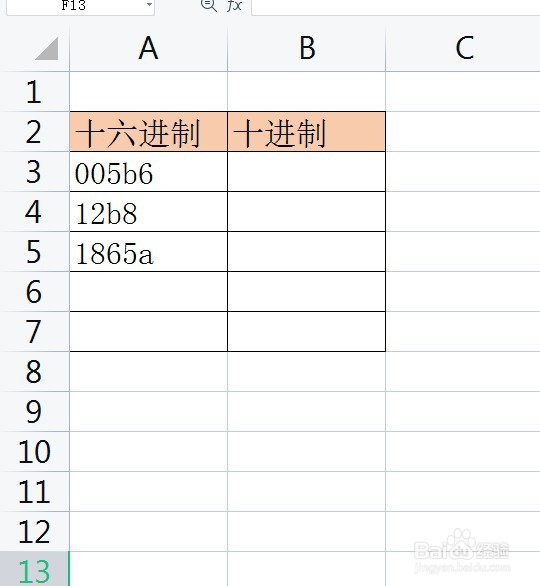
1、第一步,打开EXCEL,看到需要处理的数据,我们要将A列的十六进制转换成十进制
2、第二步,在B3,点击“公式”->“插入函数”

3、第三步,输入 HEX2DEC (函数)

4、第四步,选择需要转换的数据,这里是A3


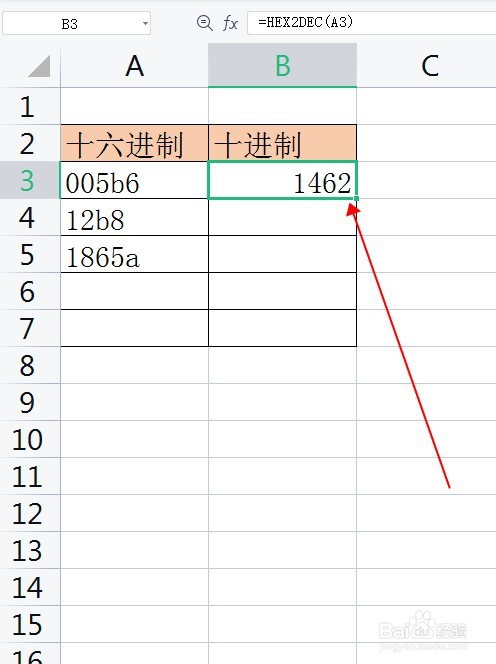
5、第五步,点击“确认”,即可看到结果
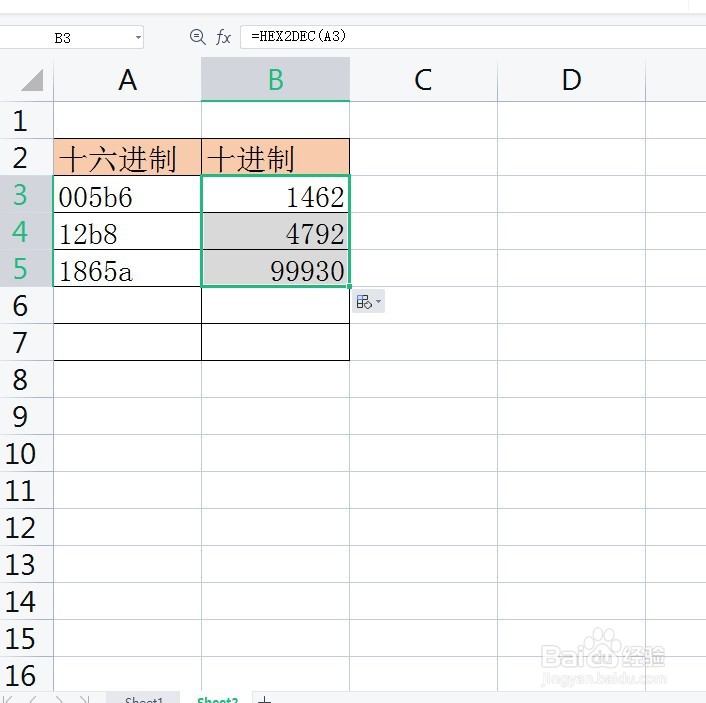
6、第六步,鼠标移动到B3右下角,显示“+”号,往下拉,即可处理剩下的数据了
7、第七步,函数的语法
HEX2DEC(number)
Number 待转换的十六进制数。

时间:2026-04-22 00:41:42
1、第一步,打开EXCEL,看到需要处理的数据,我们要将A列的十六进制转换成十进制
2、第二步,在B3,点击“公式”->“插入函数”
3、第三步,输入 HEX2DEC (函数)
4、第四步,选择需要转换的数据,这里是A3
5、第五步,点击“确认”,即可看到结果
6、第六步,鼠标移动到B3右下角,显示“+”号,往下拉,即可处理剩下的数据了
7、第七步,函数的语法
HEX2DEC(number)
