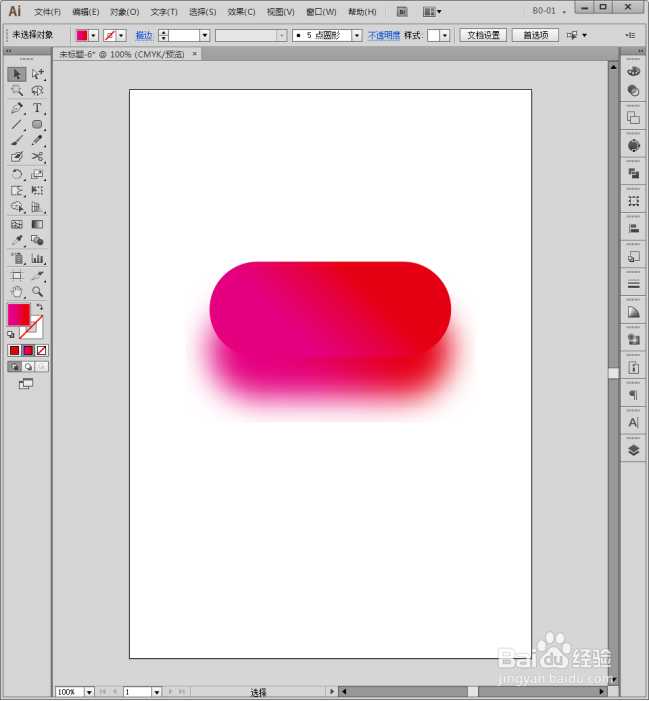
Illustrator中怎样制作彩色阴影图形?

 时间:2026-05-03 16:47:38

1、启动Illustrator CS6。

Illustrator中怎样制作彩色阴影图形?

2、建立空白文档。

Illustrator中怎样制作彩色阴影图形?

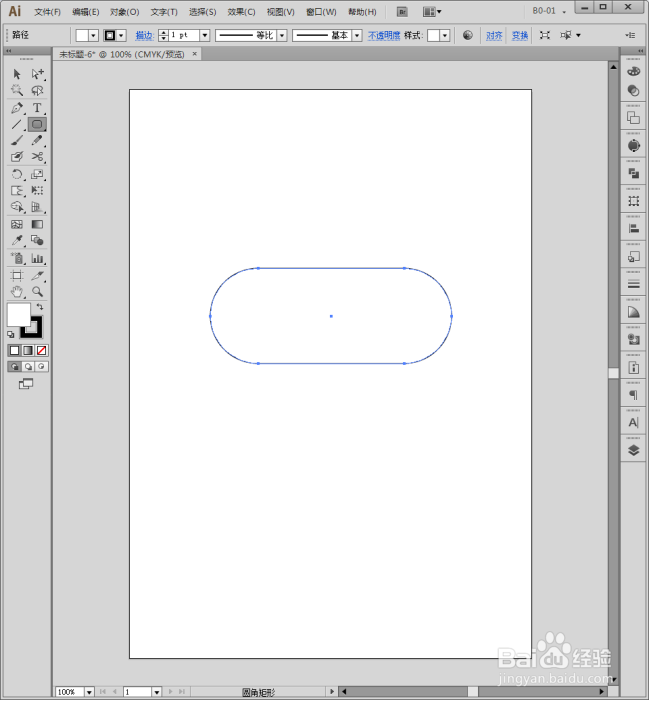
3、点击选择【圆角矩形工具】。

Illustrator中怎样制作彩色阴影图形?

4、在页面中绘制出一个圆角矩形。

Illustrator中怎样制作彩色阴影图形?

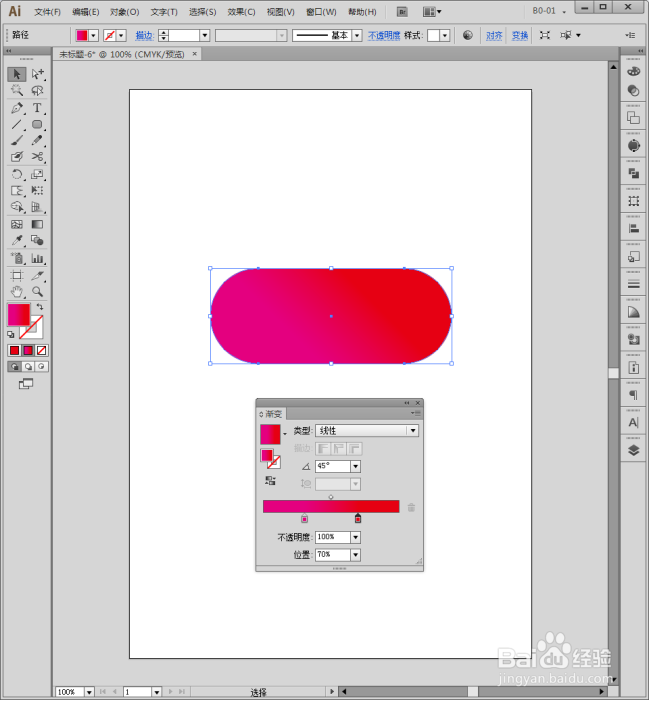
5、给圆角矩形设置渐变填充色。

Illustrator中怎样制作彩色阴影图形?

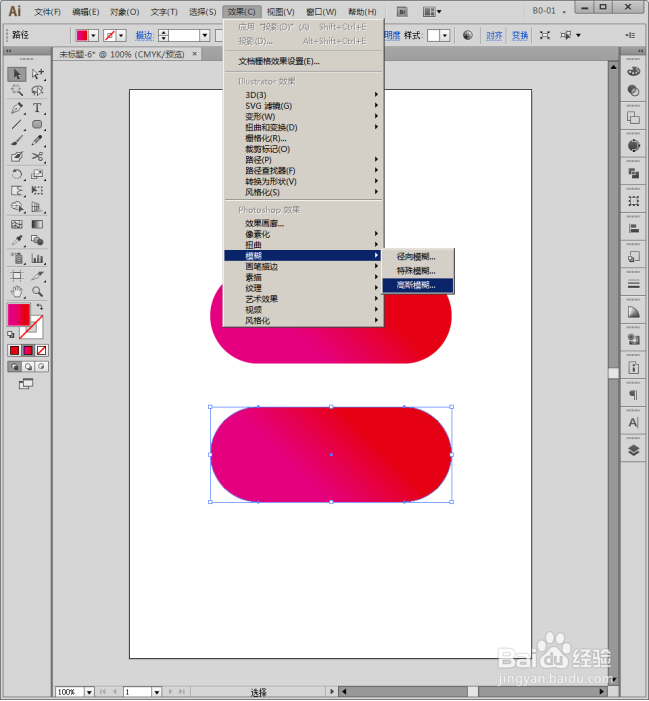
6、把圆角矩形复制一份。

Illustrator中怎样制作彩色阴影图形?

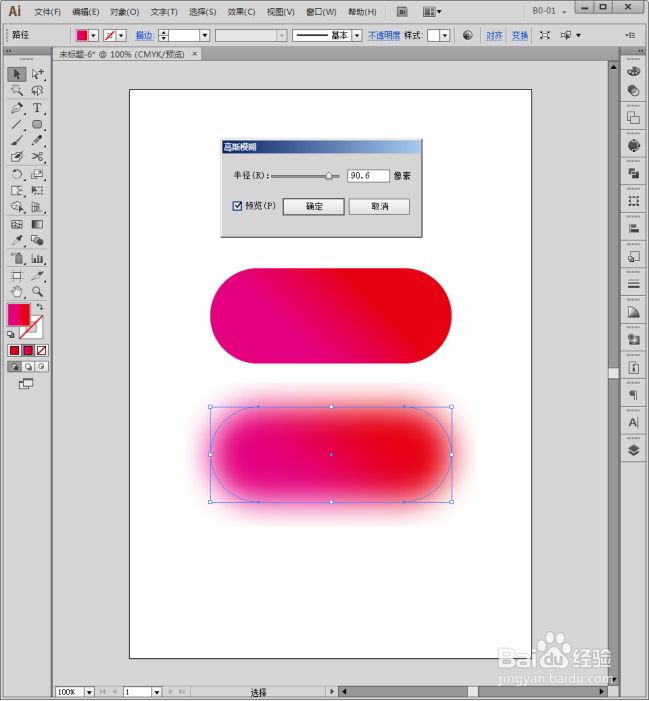
7、选中其中一个圆角矩形,执行【效果】【模糊】【高斯模糊】。

Illustrator中怎样制作彩色阴影图形?

8、设置较大的模糊半径,渐变颜色就具有了磨砂水晶质感。

Illustrator中怎样制作彩色阴影图形?

9、把两个圆角矩形进行叠放,形成投影,就得到了非常有质感的彩色阴影。

Illustrator中怎样制作彩色阴影图形?

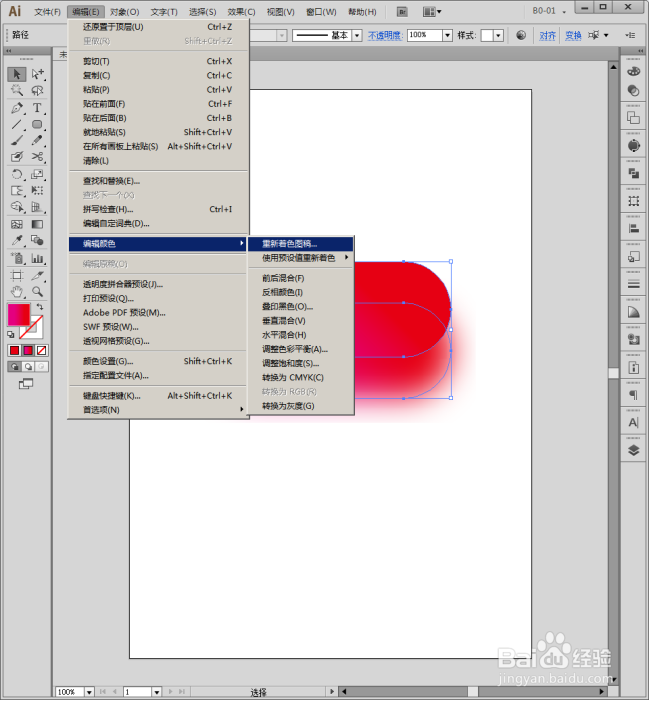
10、如果要更改颜色,则选中两个圆角矩形,执行【编辑】【编辑颜色】【重新着色图稿】。
Illustrator中怎样制作彩色阴影图形?

11、这样,两个圆角矩形的颜色就同步更改了。

Illustrator中怎样制作彩色阴影图形?

  • ai减去顶层工具在哪里
  • ai替换混合轴显示灰色,使用不了怎么办
  • ps样机怎么使用
  • AI钢笔工具如何删除和添加锚点?
  • ai源文件怎么保存
  • 热门搜索
    学唱歌先练什么 吃避孕药有什么副作用 张国荣什么时候走的 一个人开什么店好 不知所措是什么意思 什么的感觉真好作文 a股是什么 5万左右买什么车好 寒冷的反义词是什么 商务英语是学什么