Adobe After Effects如何实现文字中出现视频

 时间:2026-02-15 13:09:25

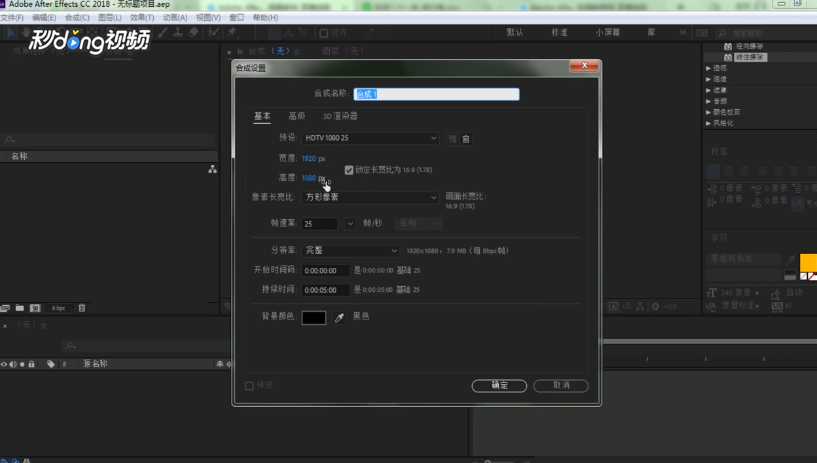
1、点击“新建合成”--“确定”。

Adobe After Effects如何实现文字中出现视频

2、点击“文件”--“导入”--“文件”,导入一段视频素材。

Adobe After Effects如何实现文字中出现视频

3、将素材拖动到合成上。

Adobe After Effects如何实现文字中出现视频

4、按“Ctrl+Y”新建纯色图层,设置图层颜色为黑色,点击“确定”。

Adobe After Effects如何实现文字中出现视频

5、单击“横排文字工具”,输入文字。

Adobe After Effects如何实现文字中出现视频

6、按住“Ctrl”,同时选中文字图层和纯色图层。

Adobe After Effects如何实现文字中出现视频

7、右击鼠标,在弹出菜单中选择“预合成”。

Adobe After Effects如何实现文字中出现视频

8、在弹出的预合成对话框中,选择“将所有属性移动到新合成”。

Adobe After Effects如何实现文字中出现视频

9、双击进入预合成选项卡,设置纯色图层的遮罩模式为“亮度反转遮罩”。

Adobe After Effects如何实现文字中出现视频

10、单击“预合成”,按S键调出“缩放”。

Adobe After Effects如何实现文字中出现视频

11、给缩放打上关键帧,设置1秒时为“100%”,4秒时为“200%”。

Adobe After Effects如何实现文字中出现视频

12、此时一个视频的简单的文字效果即可做好。

Adobe After Effects如何实现文字中出现视频

  • AE纸张撕裂效果制作教程
  • Ae照片滤镜从哪里能够移用
  • AE 残影知识点
  • ae cc怎么制作文字缩放拉开效果?
  • AE如何绘制直线?怎样画直线?
  • 热门搜索
    作文题目大全 怎么编辑图片大小 数字骂人顺口溜大全 图标大全 贺卡制作方法大全简单 个人简历范文大全 砌体加筋怎么布置 抬头纹怎么治 雪佛兰创酷怎么样 鲸鱼图片大全