illustrator制作图标(六)调整图形的显示顺序

 时间:2026-04-23 20:13:37

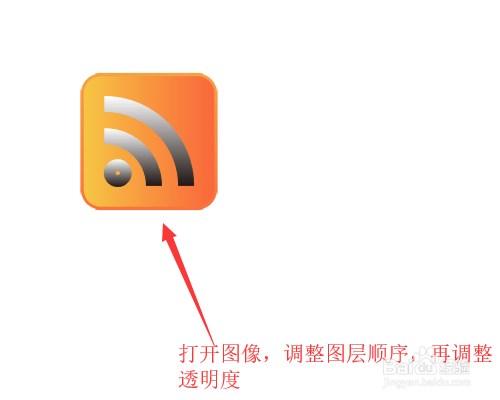
1、打开图像文件,先调整图层顺序,再调整图形的透明度。
illustrator制作图标(六)调整图形的显示顺序

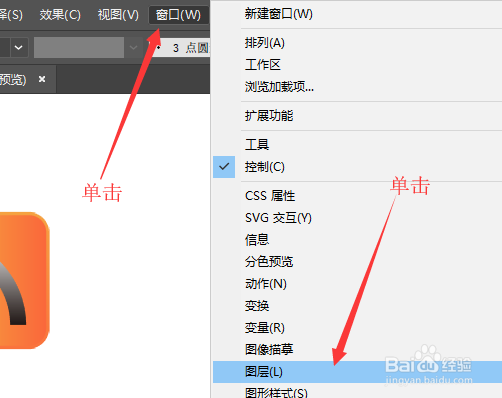
2、鼠标单击菜单栏中的【窗口】按钮,然后在下拉列表中单击【图层】,打开图层面板。
illustrator制作图标(六)调整图形的显示顺序

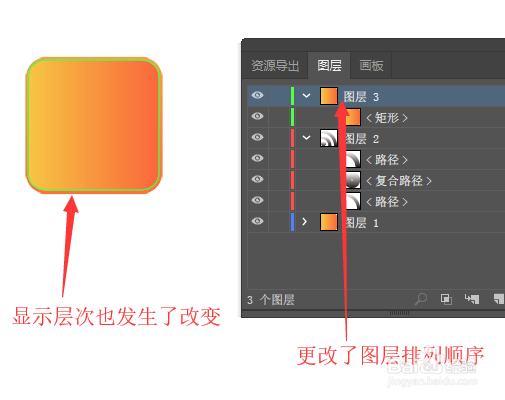
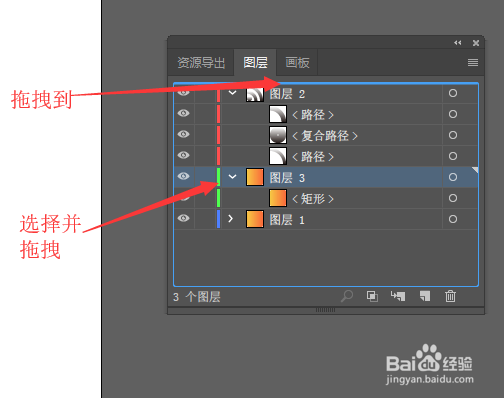
3、在图层面板中单击选中【图层3】,并拖拽到【图层2】的上方,松开鼠标左键,就更改了图层的顺序。
illustrator制作图标(六)调整图形的显示顺序

4、图层的排列顺序发生了改变,图像中图形的显示层次也会发生改变。

illustrator制作图标(六)调整图形的显示顺序

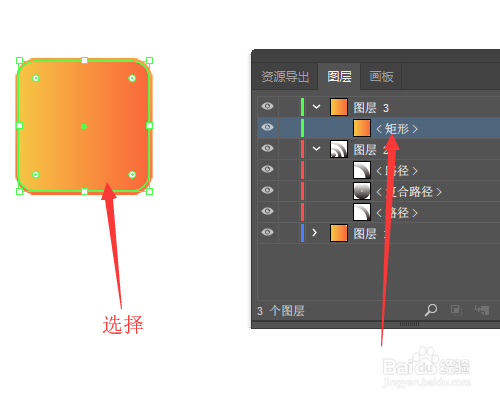
1、用鼠标选中‘图层3’中的圆角矩形。

illustrator制作图标(六)调整图形的显示顺序

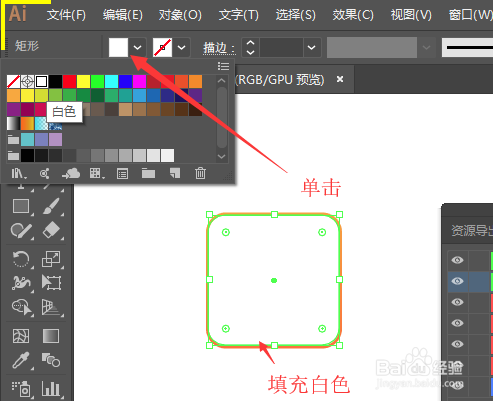
2、鼠标单击【填充】按钮,更改图形的填充颜色为‘白色’。

illustrator制作图标(六)调整图形的显示顺序

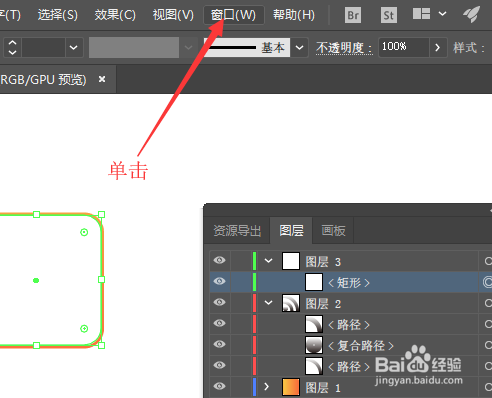
3、更改完颜色后,单击菜单栏中的【窗口】按钮。在下拉菜单中单击【透明度】命令,打开透明度面板。
illustrator制作图标(六)调整图形的显示顺序

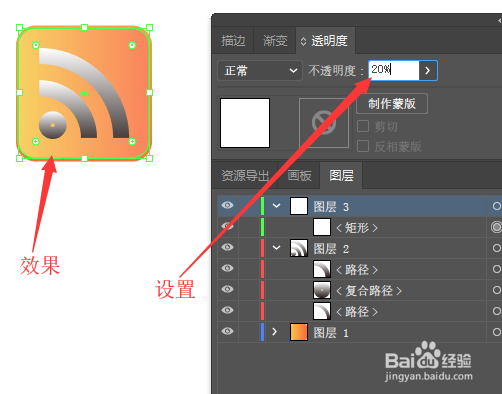
4、在透明度面板中设置‘不透明度’为20%,同时在图像中就可以看到显示效果。
illustrator制作图标(六)调整图形的显示顺序

  • AI如何制作双十一的3D立体字效果
  • 怎么用PS的调整边缘功能抠图
  • 如何使用Adobe Illustrator绘制3D球体
  • 在ps cs6中给图片添加画布纹理化特效的方法
  • AXURE中怎么减去顶层形状
  • 热门搜索
    紫外线过敏怎么办 离婚协议书怎么写样本 金枪鱼怎么做好吃 失眠了怎么办 怎么去除眼袋 干将发硎怎么读 等量关系式怎么写 warm怎么读 黄体酮怎么吃 怎么才能长高