灵活运用INDEX、MATCH函数(多个条件)

 时间:2026-02-14 02:33:06

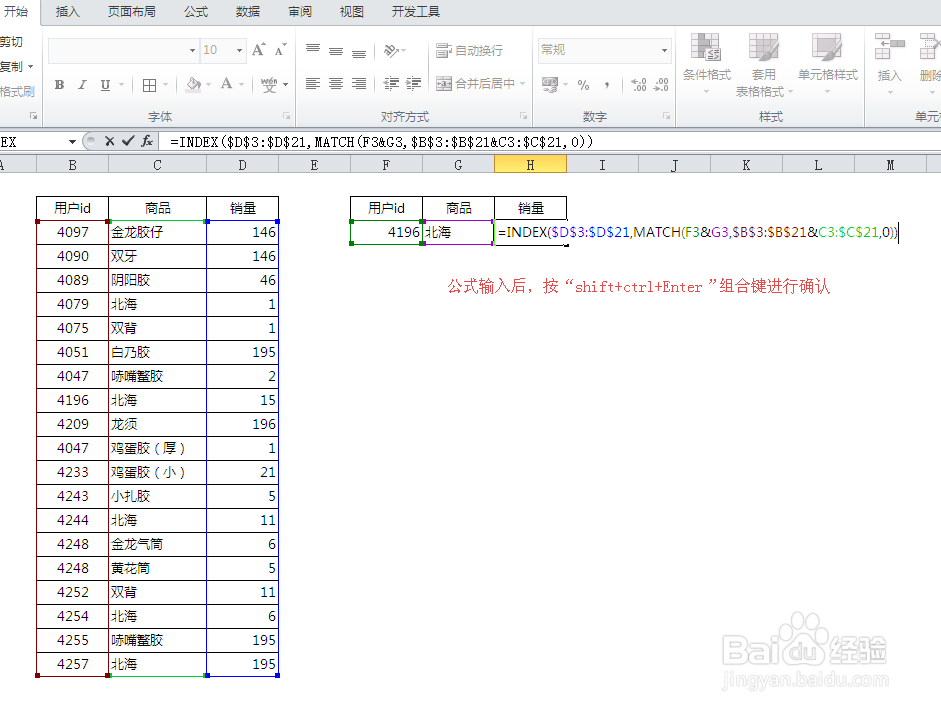
1、如图所示,根据用户id和商品找到销量。

灵活运用INDEX、MATCH函数(多个条件)

2、在H3单元格中输入函数

=INDEX(array,MATCH(lookup-value,lookup-array,match-type))

array:要返回值的单元格区域或数组

lookup-value:查找的值

lookup-array:要查找的区域

match-type:查找方式(精确查找/模糊查找),其中精确查找为0

3、当遇到多个条件,则需要运用“&”符号,该符合的意思是与、和。

{=INDEX($D$3:$D$21,MATCH(F3&G3,$B$3:$B$21&C3:$C$21,0))}

该公式输入完毕后,不能直接按“Enter”键进行确认,而需要按“shift+ctrl+Enter”组合键来进行确认。
灵活运用INDEX、MATCH函数(多个条件)

灵活运用INDEX、MATCH函数(多个条件)

  • Excel函数如何通过index函数查找多条件数值
  • Excel如何使用INDEX函数实现多条件二维表查找
  • 如何配合INDEX和MATCH函数在一维表中多条件查找
  • Excel如何使用MATCH函数实现多条件一维表查找
  • EXCEL:INDEX与MATCH函数在多重条件查询中应用
  • 热门搜索
    穿山甲到底说了什么 mpa是什么意思 苏州有什么好玩的地方 大学什么时候放暑假 七月初七是什么节日 生妻是什么意思 慰安妇是什么 血癌是什么 桃胶是什么 胸部什么时候停止发育