Excel表格中单个求和与批量求和方法

 时间:2026-02-12 04:16:16

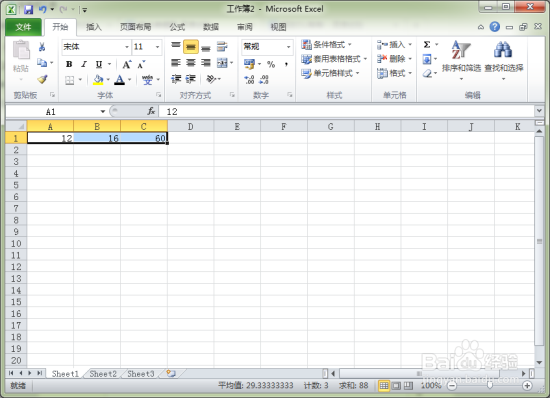
1、运行Excel2010表格编辑软件,新建一个空白文档,在单元格A1、B1、C1输入数字。如图所示;
Excel表格中单个求和与批量求和方法

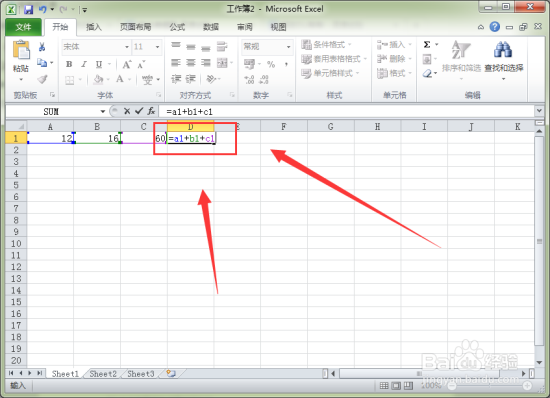
2、在D1单元格输入公式“=a1+b1+c1”。如图所示;

Excel表格中单个求和与批量求和方法

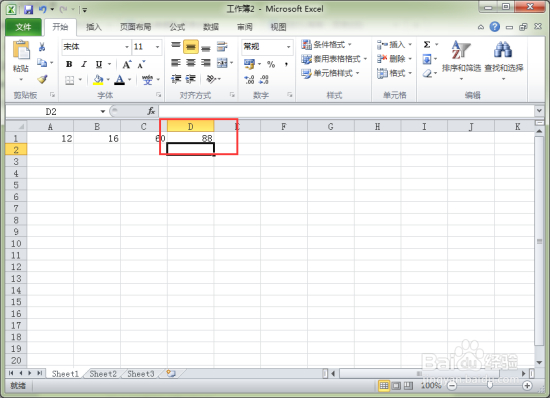
3、敲击回车键,在D1单元格得到和就是A1+B1+C1单元格的数字之和。如图所示;
Excel表格中单个求和与批量求和方法

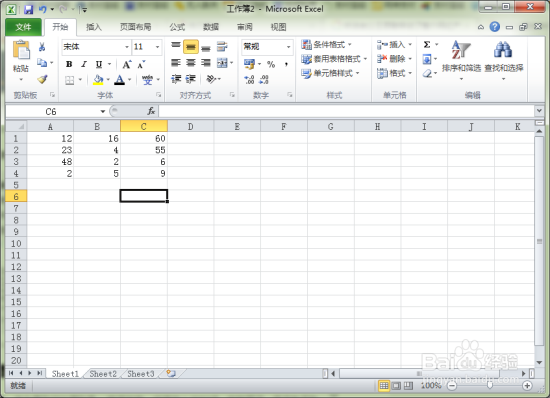
1、运行Excel2010表格编辑软件,新建一个空白文档,在单元格中输入数字。如图所示;
Excel表格中单个求和与批量求和方法

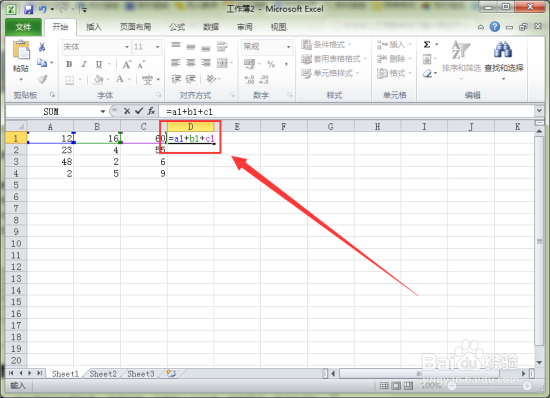
2、在D1单元格输入公式“=a1+b1+c1”。如图所示;

Excel表格中单个求和与批量求和方法

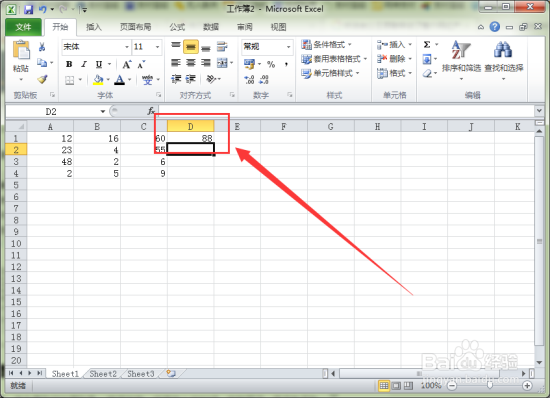
3、敲击回车键,在D1单元格得到A1+B1+C1单元格的数字之和。如图所示;
Excel表格中单个求和与批量求和方法

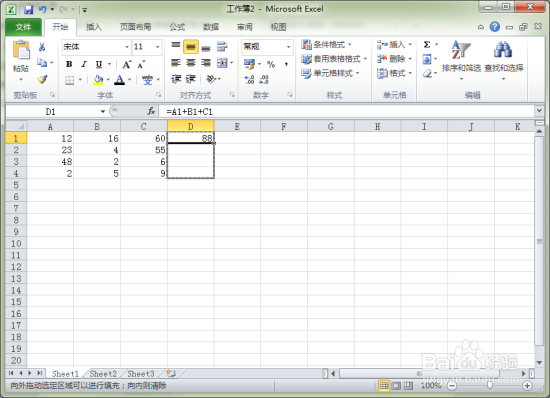
4、将鼠标光标移动到D1单元格右下角,在出现+号时,按住鼠标的左键不放,鼠标往下拖动,拖动到我们需要进行计算结果的单元格结束。如图所示;
Excel表格中单个求和与批量求和方法

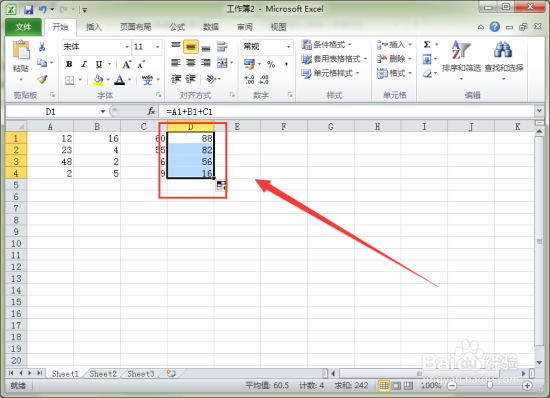
5、在表格编辑窗口我们看到C列单元格的计算结果。这个就是批量求和的方法。如图所示;
Excel表格中单个求和与批量求和方法

  • 对同一单元格内数值求和的方法(一)
  • excel表格求和
  • excel 里怎样把特定单元格的数据求和
  • excel如何快速的将多个隔列数据批量求和
  • 每增加一行自动求和
  • 热门搜索
    常识梁文道 陌生的近义词 骄怎么组词 取笑的近义词 堪称的近义词 阳痿是怎么造成的 慢性前列腺炎怎么治 怎么修改邮箱密码 美不胜收的近义词 母亲节英语怎么说