win10如何调节屏幕亮度 win10调节屏幕亮度方法

 时间:2026-04-22 06:05:51

1、win10如何调节屏幕亮度

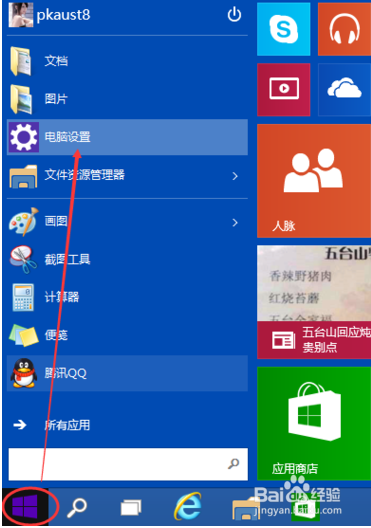
1、点击Win10系统左下角的开始菜单,在点击弹出菜单上的电脑设置,如下图所示。
win10如何调节屏幕亮度 win10调节屏幕亮度方法

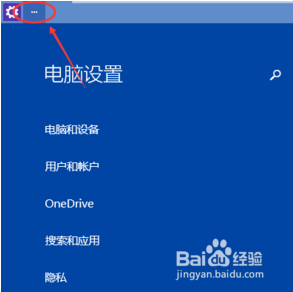
2、在电脑设置对话框的左上角可以看到“...”图标,如下图所示。

win10如何调节屏幕亮度 win10调节屏幕亮度方法

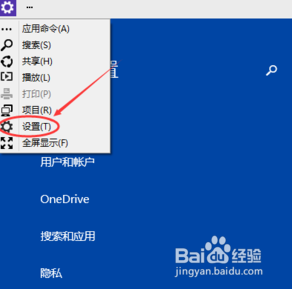
3、点击后弹出下拉菜单,再点击下拉菜单上的设置,如下图所示。

win10如何调节屏幕亮度 win10调节屏幕亮度方法

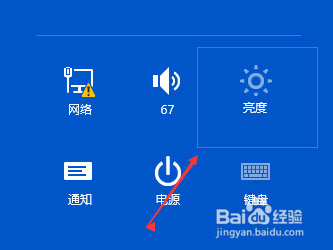
4、点击后,在右下角可以看到亮度,点击亮度就可以设置了,如下图所示。

win10如何调节屏幕亮度 win10调节屏幕亮度方法

5、点击亮度后,调节活动块就可以调节Win10屏幕亮度了,如下图所示。

win10如何调节屏幕亮度 win10调节屏幕亮度方法

6、有的电脑上可以使用快捷键进行Win10系统屏幕亮度调节。一般电脑都是直接使用组合键Fn+F7/F8来调节屏幕亮度的。

  • win10如何调节屏幕亮度
  • win10如何设置/调节屏幕亮度
  • win10怎么调节屏幕亮度和颜色
  • Win10 1709如何设置屏幕亮度自动调节
  • win10系统如何重装
  • 热门搜索
    什么行业前景好 胖大海的功效与作用 例假期间能吃什么水果 米非司酮片的作用 雾化的作用 海洋知识手抄报 运动会会徽图片 秋天有什么花开 知识就是力量 藏红花功效与作用