怎样注销微店APP账号

 时间:2024-10-12 12:50:09

1、首先打开微店APP,如下图,点击打开界面下方的“我的”选项

怎样注销微店APP账号

2、打开如下图界面,选择界面右上角的设置选项,点击打开

怎样注销微店APP账号

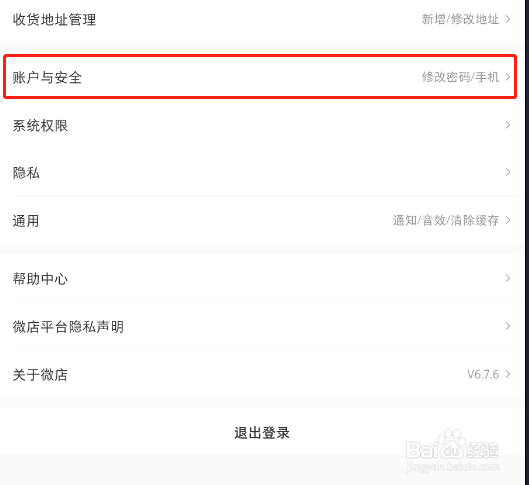
3、打开如下图界面,选择账户与安全选项,点击打开

怎样注销微店APP账号

4、打开如下图界面,选择注销账号选项,点击打开

怎样注销微店APP账号

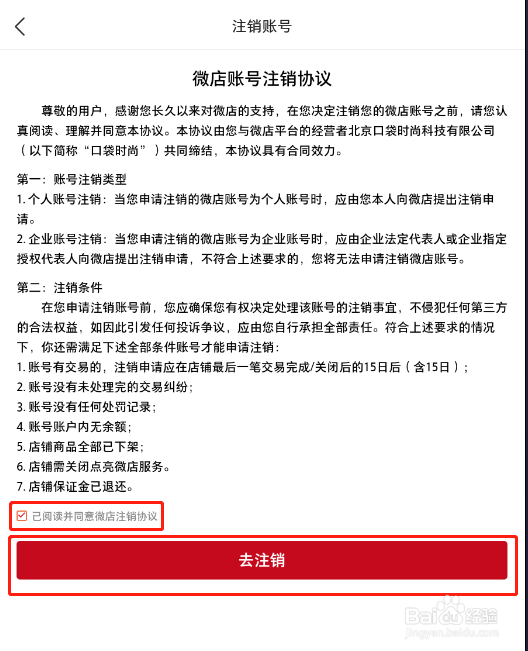
5、打开如下图界面,勾选已阅读并同意微店注销协议,然后点击下方的去注销按钮
怎样注销微店APP账号

6、打开如下图界面,选择原手机号能接收验证码选项,点击打开

怎样注销微店APP账号

7、打开如下图界面,点击获取验证码按钮

怎样注销微店APP账号

8、然后将手机收到的验证码填写到文本框中,然后点击下方的下一步按钮,如下图

怎样注销微店APP账号

9、打开如下图界面,可以看到提示账号注销成功。

怎样注销微店APP账号

10、到此,注销微店APP账号已经完成了。

  • 微店怎么注销账号
  • 微店如何注销当前账号
  • 微店店长如何注销店铺
  • 如何注销微店账户
  • 微店如何注销账号?
  • 热门搜索
    关于生活的说说 微信红包怎么用 舌头边缘有齿痕是什么原因 脸部毛孔大怎么办 生活中的数学手抄报 赢点生活卡 剑灵龙骨卷轴怎么获得 如何取消开机密码 they是什么意思 连衣裙怎么搭配