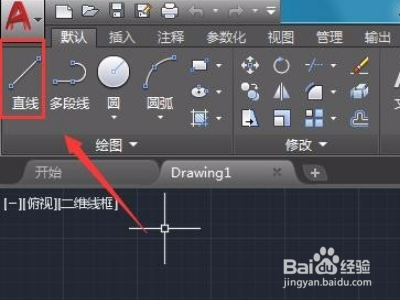
1、打开CAD这款软件,进入CAD的操作界面,在上面的菜单区里找到直线命令。
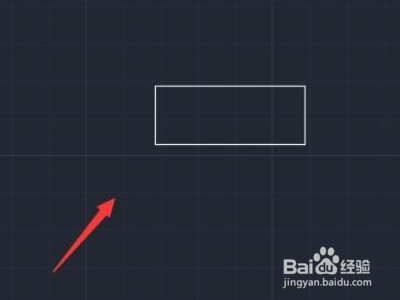
2、使用直线命令绘制出一个矩形作为挡土墙的底座,如图所示。
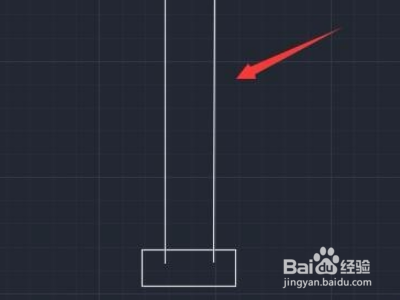
3、在底座上再绘制出挡土墙的主体。
4、再在主体上画出挡土墙的密封构件。
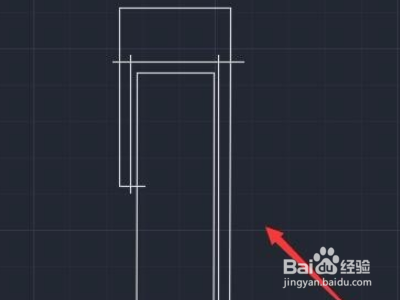
5、再在上面的菜单里找到修剪选项,点击修剪选项,将多余的线删除。然后再在菜单区里找到填充选项。
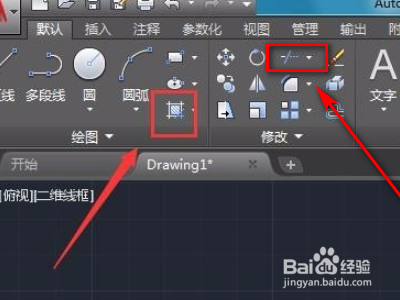
6、使用填充选项在图形中填充不同的图案。
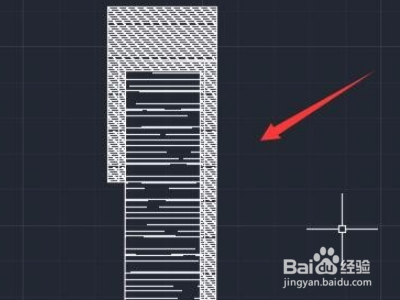
7、再在上面找到线性标注选项。

8、选择线性标注选项,绘制的挡土墙标上尺寸。

9、这样挡土墙就画好了,如下图所示。
时间:2026-04-22 19:09:07
1、打开CAD这款软件,进入CAD的操作界面,在上面的菜单区里找到直线命令。
2、使用直线命令绘制出一个矩形作为挡土墙的底座,如图所示。
3、在底座上再绘制出挡土墙的主体。
4、再在主体上画出挡土墙的密封构件。
5、再在上面的菜单里找到修剪选项,点击修剪选项,将多余的线删除。然后再在菜单区里找到填充选项。
6、使用填充选项在图形中填充不同的图案。
7、再在上面找到线性标注选项。
8、选择线性标注选项,绘制的挡土墙标上尺寸。
9、这样挡土墙就画好了,如下图所示。
