如何将CAD图纸转换成PDF文件

 时间:2026-02-17 08:02:31

1、首先运行电脑上已经安装好的CAD编辑器软件。

如何将CAD图纸转换成PDF文件

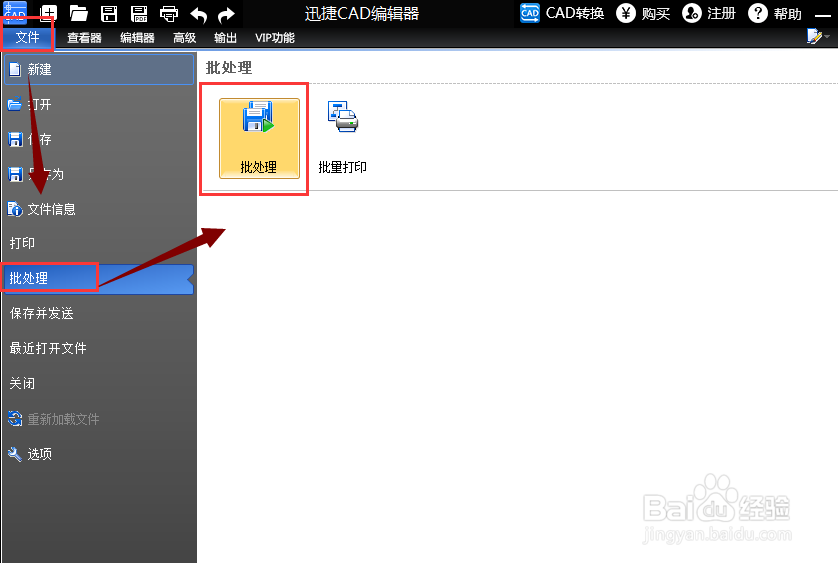
2、CAD编辑器软件打开之后,点击“文件”下的“批处理”按钮。

如何将CAD图纸转换成PDF文件

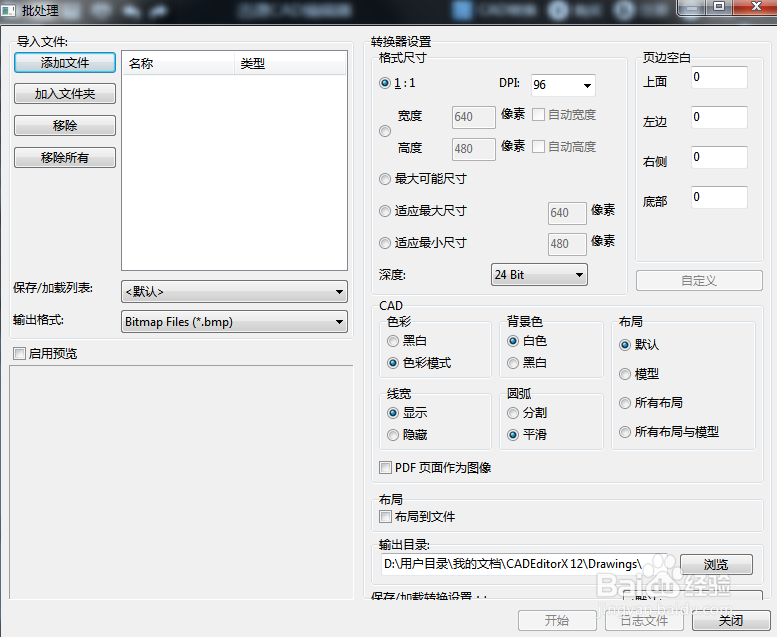
3、“批处理”按钮点击之后,就会出现这么一个“批处理”的窗口。

如何将CAD图纸转换成PDF文件

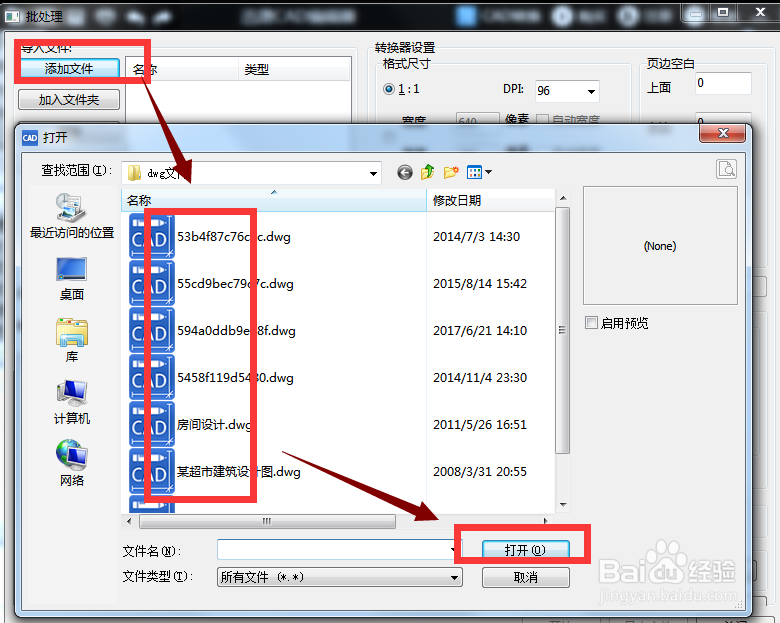
4、在这个“批处理”窗口中点击“添加文件”,点击“添加文件”之后,就会出现一个“打开”窗口,在这窗口中,选择要转换的CAD图纸文件,选择好之后,点击“打开”。
如何将CAD图纸转换成PDF文件

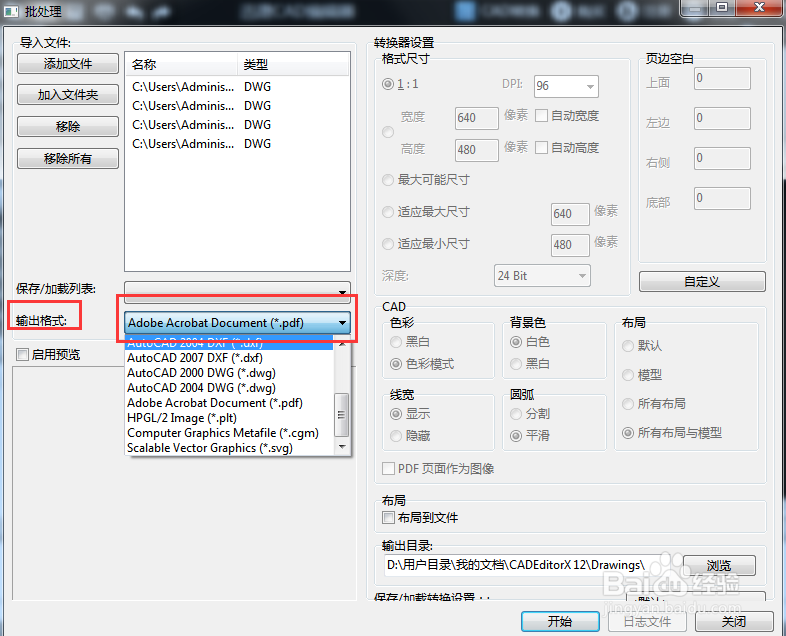
5、在“输出格式”中设置一下输出文件的格式,我们要将CAD转换成PDF,所以我们就选择PDF格式。
如何将CAD图纸转换成PDF文件

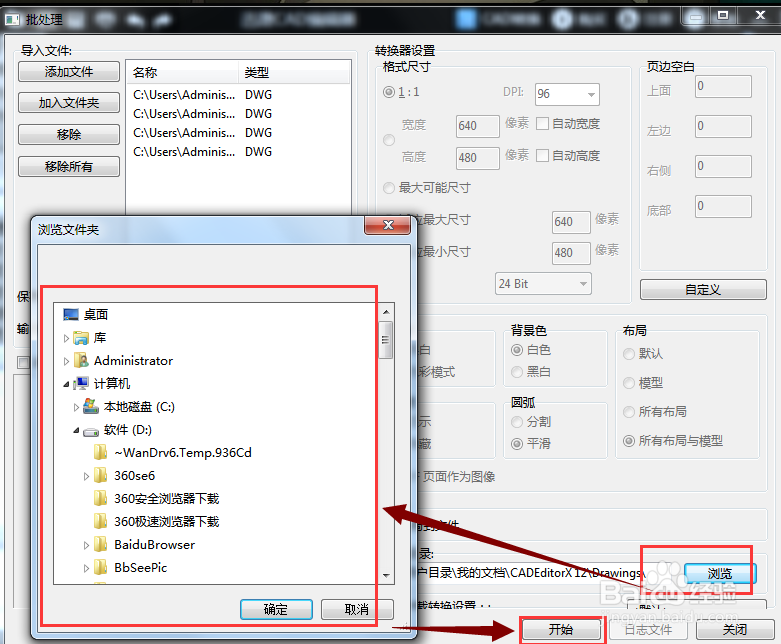
6、点击“浏览”选择一个位置存放即将转换好的PDF文件,点击“开始”软件就开始转换了,文件转换好之后,转换好的文件就会放在刚才选择的位置中。
如何将CAD图纸转换成PDF文件

  • 怎样将cad图纸转换为pdf格式文件
  • CAD怎样将图纸转换成pdf的格式
  • CAD图纸如何转换成彩色的PDF文件
  • 把pdf文件转换成cad图纸的方法
  • 教你如何将PDF文件转换成CAD图纸的方法
  • 热门搜索
    倩女幽魂手游攻略 高领毛衣搭配 华山旅游攻略 床上攻略 怎么用键盘控制鼠标 会声会影怎么剪辑视频 墨汁怎么洗掉 怎么会怀上孩子 减肥晚上吃什么最好 连云港旅游攻略