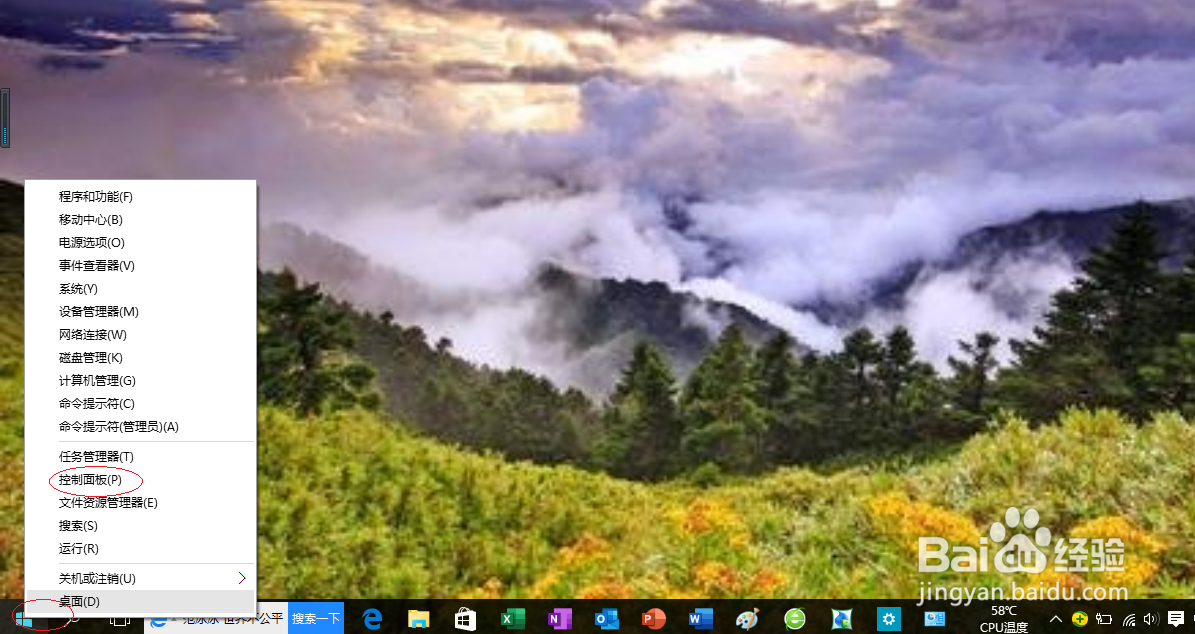
1、鼠标右击Windows 10任务栏"开始"按钮,选择"控制面板"项
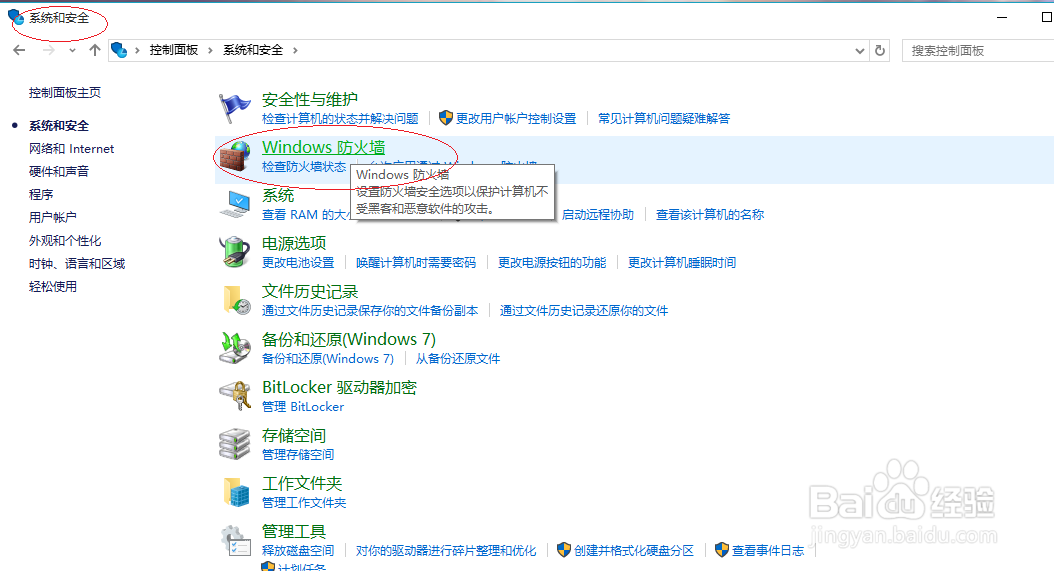
2、点击"系统和安全"图标

3、接下来,我们需要点击"Windows 防火墙"图标
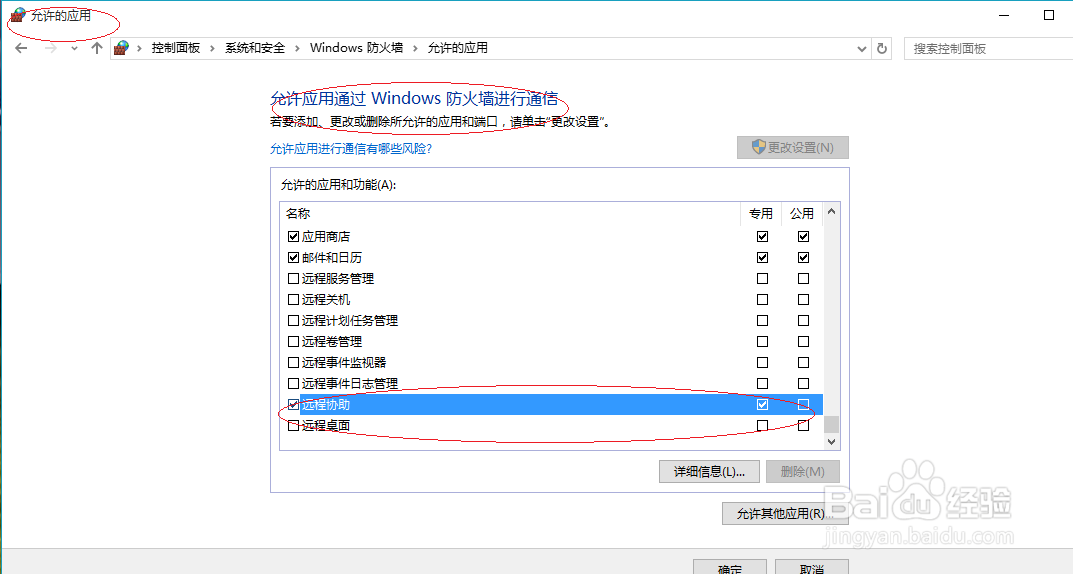
4、点击"允许应用或功能通过Windows防火墙"链接

5、点击"更改设置"按钮,如图所示

6、勾选"远程协助"复选框,完成允许远程协助通过防火墙的操作
时间:2026-04-24 06:05:09
1、鼠标右击Windows 10任务栏"开始"按钮,选择"控制面板"项
2、点击"系统和安全"图标
3、接下来,我们需要点击"Windows 防火墙"图标
4、点击"允许应用或功能通过Windows防火墙"链接
5、点击"更改设置"按钮,如图所示
6、勾选"远程协助"复选框,完成允许远程协助通过防火墙的操作
