Word表格怎么对单元格进行计算

 时间:2024-10-14 22:06:08

1、对于如图所示的Word表格,如果想对左侧数值进行计算,则可以点击“公式”按钮。

Word表格怎么对单元格进行计算

2、从弹出的“公式”窗口中,直接从公式下拉列表中选择相应的公式。

Word表格怎么对单元格进行计算

3、当相应的公式选择完成后,我们还需要向其中添加参数,如图所示:

Word表格怎么对单元格进行计算

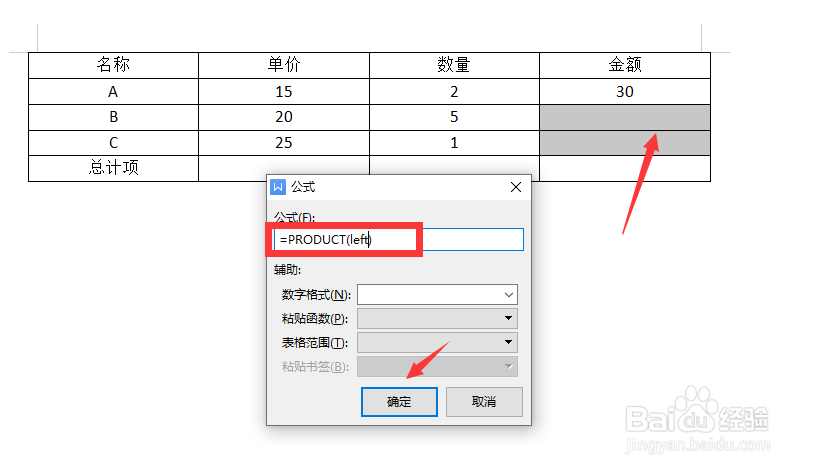
4、通常情况下,对于函数的参数,我们可以利用“left”、“right"等形式来表示。如图所示:
Word表格怎么对单元格进行计算

5、最后就可以获取有关数据计算的结果了:

Word表格怎么对单元格进行计算

6、同样的,我们还可以对图示的掳姗浚瑙Word表格中的数值进行计算操作,利用above作为参数,即可实现公式对应的上面数据的计算操作。

Word表格怎么对单元格进行计算

7、如图所示,我们可以选择想要进行函数计算的单元格区域,并选择”公式“下拉列表中的相关函数项。

Word表格怎么对单元格进行计算

8、此时将自动生成相应的计算结果 。

Word表格怎么对单元格进行计算
  • excel怎么计算结果保留一位小数
  • excel中怎么使用Sum函数
  • word表格计算
  • 怎样在Excel表格中运用公式计算?
  • word表格怎么使用公式进行计算
  • 热门搜索
    道奇怎么样 我的乡村生活 傲娇是什么意思 爱屋及乌是什么意思 市盈率如何计算 惬意是什么意思 如何开家长会 深秋的风吹起落地的叶是什么歌 诛仙3无双城怎么去 一个人的生活