如何打开共享文件 快速打开局域网共享文件方法

 时间:2026-02-14 07:31:24

1、准备工作一确认,共享访问权限已开发。

进入【管理高级共享设置】

如何打开共享文件 快速打开局域网共享文件方法

2、准备工作二确认,文件夹已设置共享访问。

右键【共享文件】,进入【属性】,并点击【共享模块】设置

如何打开共享文件 快速打开局域网共享文件方法

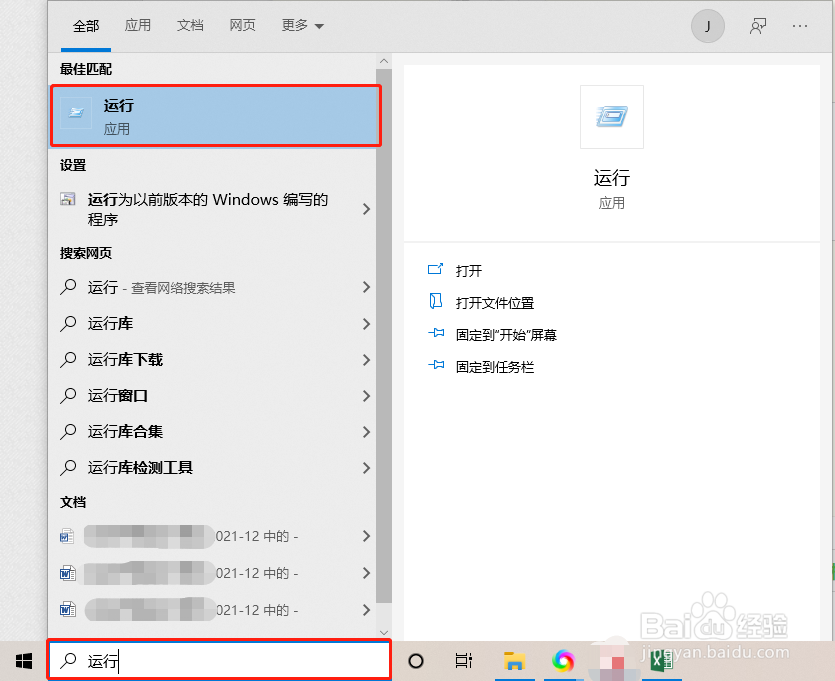
3、打开系统自带搜索栏,输入【运行】,打开【运行】功能。

或者通过快捷键【win+R】键直接打开运行功能。
如何打开共享文件 快速打开局域网共享文件方法

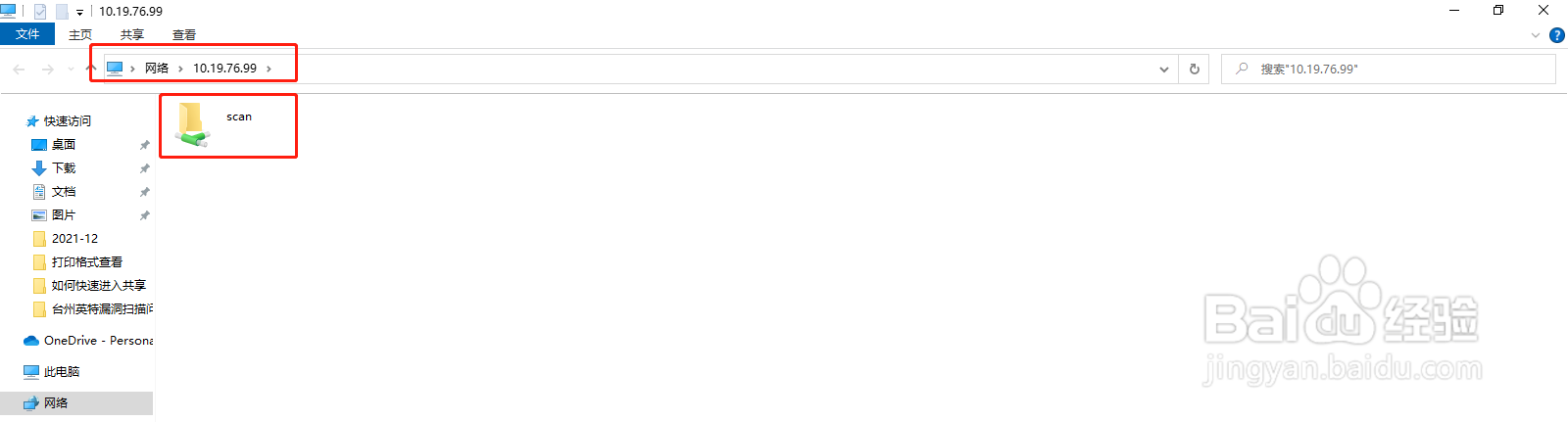
4、通过共享主机IP地址快速访问共享文件夹。

输入【\\】 + 【共享主机IP地址】,点击【确认】

如何打开共享文件 快速打开局域网共享文件方法

如何打开共享文件 快速打开局域网共享文件方法

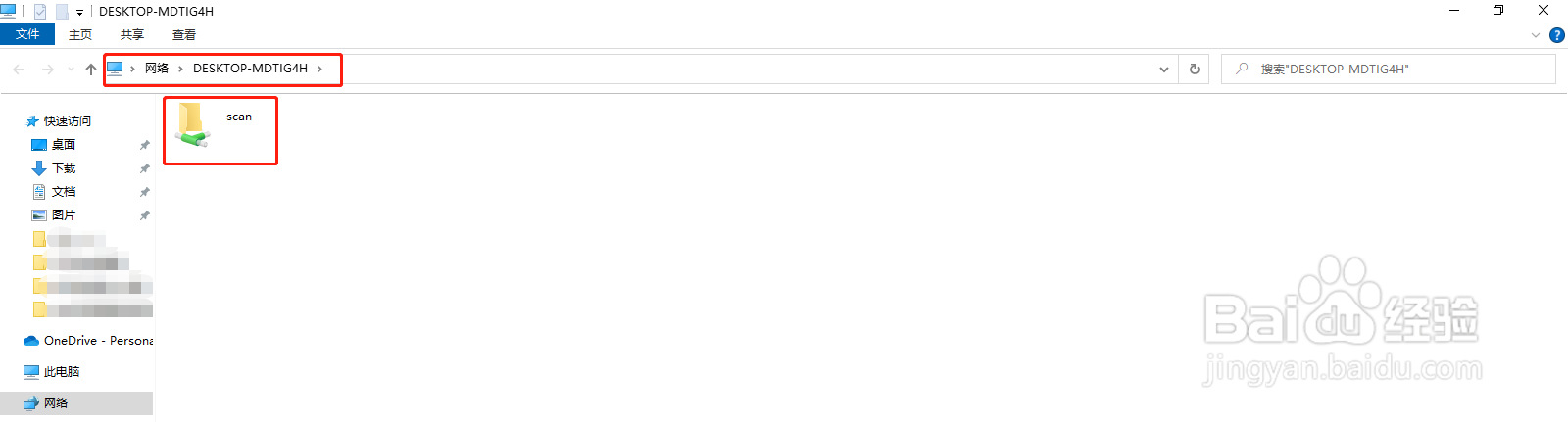
5、通过共享主机名称地址快速访问共享文件夹。

输入【\\】 + 【共享主机名称】,点击【确认】

如何打开共享文件 快速打开局域网共享文件方法

如何打开共享文件 快速打开局域网共享文件方法

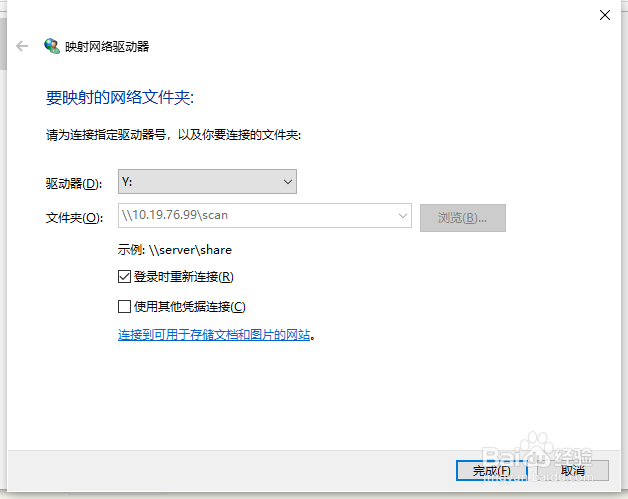
6、客户端可将共享文件夹映射为网络驱动器,下次直接点击访问。

右键共享文件夹选择映射为网络驱动器,点击完成。
如何打开共享文件 快速打开局域网共享文件方法

7、进入【我的电脑】,找到映射完成的驱动器,直接点击进入即可。

如何打开共享文件 快速打开局域网共享文件方法

  • 怎么进入电脑的共享文件夹呢?
  • 如何设置局域网共享文件
  • 电脑共享文件夹怎么设置
  • 电脑怎么查看共享的文件夹
  • 设置共享文件夹权限教程
  • 热门搜索
    如何消除黄褐斑 好生活 如何在京东商城开网店 怎么治疗老年斑 ppt如何自动播放 金鱼怎么养不会死 怎么定时关机电脑 私生饭是什么意思 eps是什么意思 惊鸿一瞥是什么意思