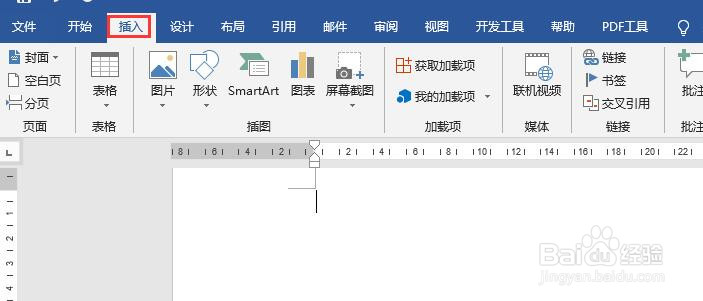
1、新建一个word2016文档,双击打开该文档后,点击菜单栏中【插入】。
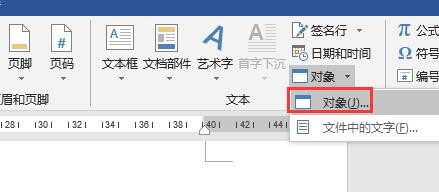
2、在插入选项卡中,点击【对象】,下拉列表中点击对象。
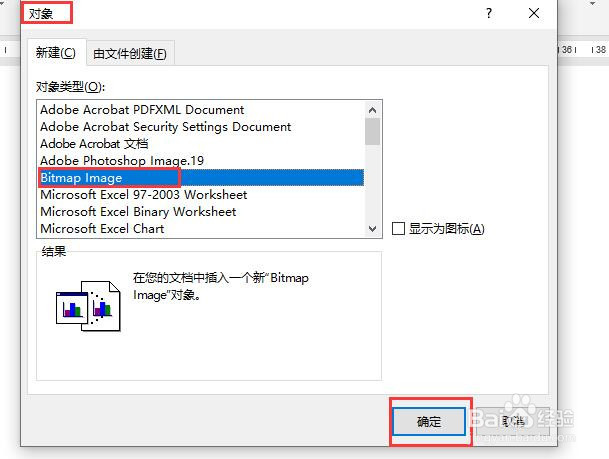
3、打开对象窗口,在新建选项卡中,点击选中Bitmap Image对象类型,点击确定按钮。
4、此时就会在word页面中插入一个位图图像,并打开了位图图像文件。
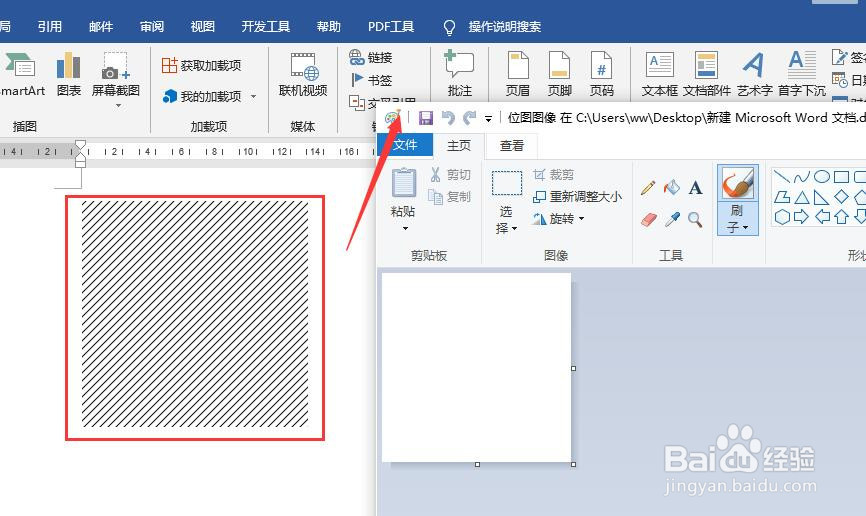
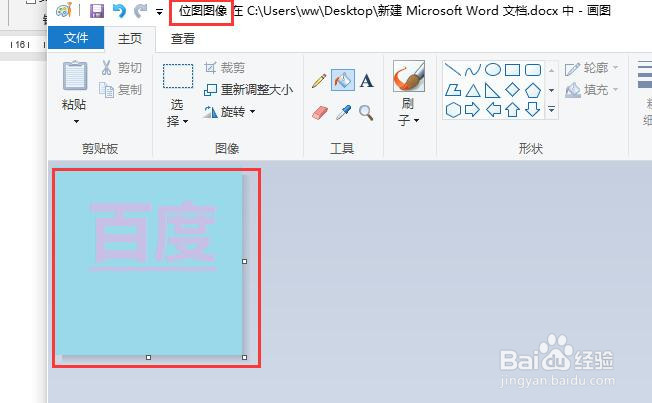
5、在位图图像文件中编辑图像,如图所示。编辑完成后关闭位图图像。
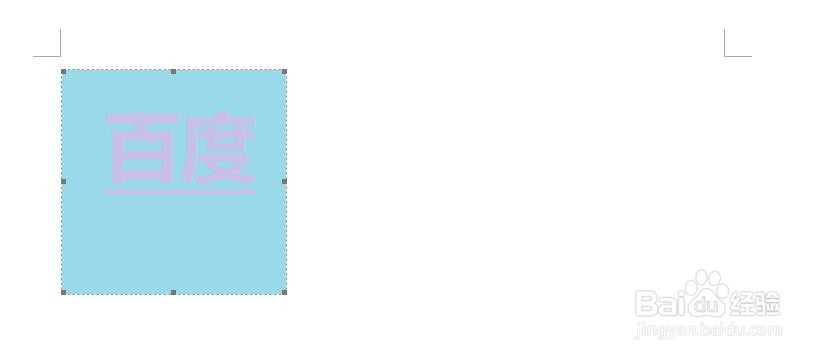
6、此时word页面中就会显示位图图像。并且再次双击该位图图像即可打开位图文件继续进行编辑。
时间:2026-04-26 08:38:01
1、新建一个word2016文档,双击打开该文档后,点击菜单栏中【插入】。
2、在插入选项卡中,点击【对象】,下拉列表中点击对象。
3、打开对象窗口,在新建选项卡中,点击选中Bitmap Image对象类型,点击确定按钮。
4、此时就会在word页面中插入一个位图图像,并打开了位图图像文件。
5、在位图图像文件中编辑图像,如图所示。编辑完成后关闭位图图像。
6、此时word页面中就会显示位图图像。并且再次双击该位图图像即可打开位图文件继续进行编辑。
