AI效果画廊里的“粉笔和炭笔”效果如何制作?

 时间:2026-02-18 00:57:32

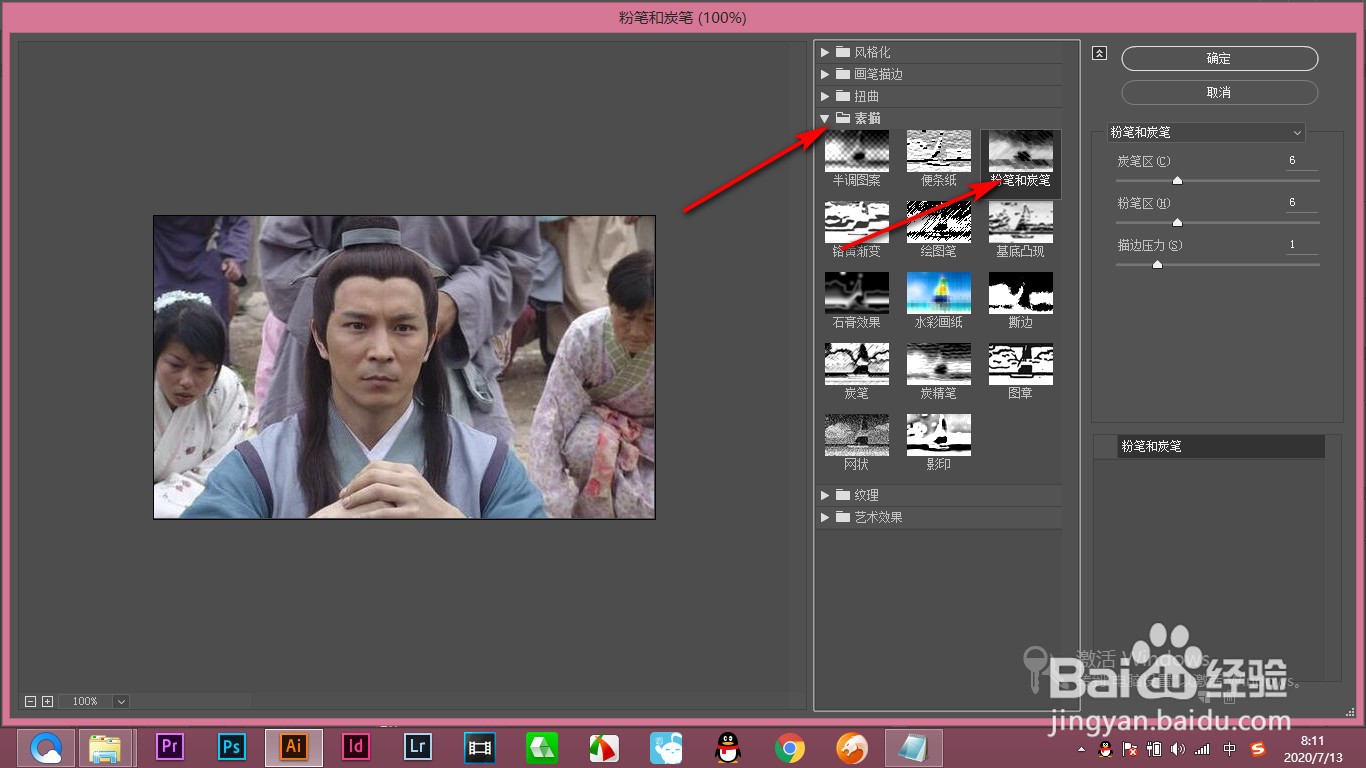
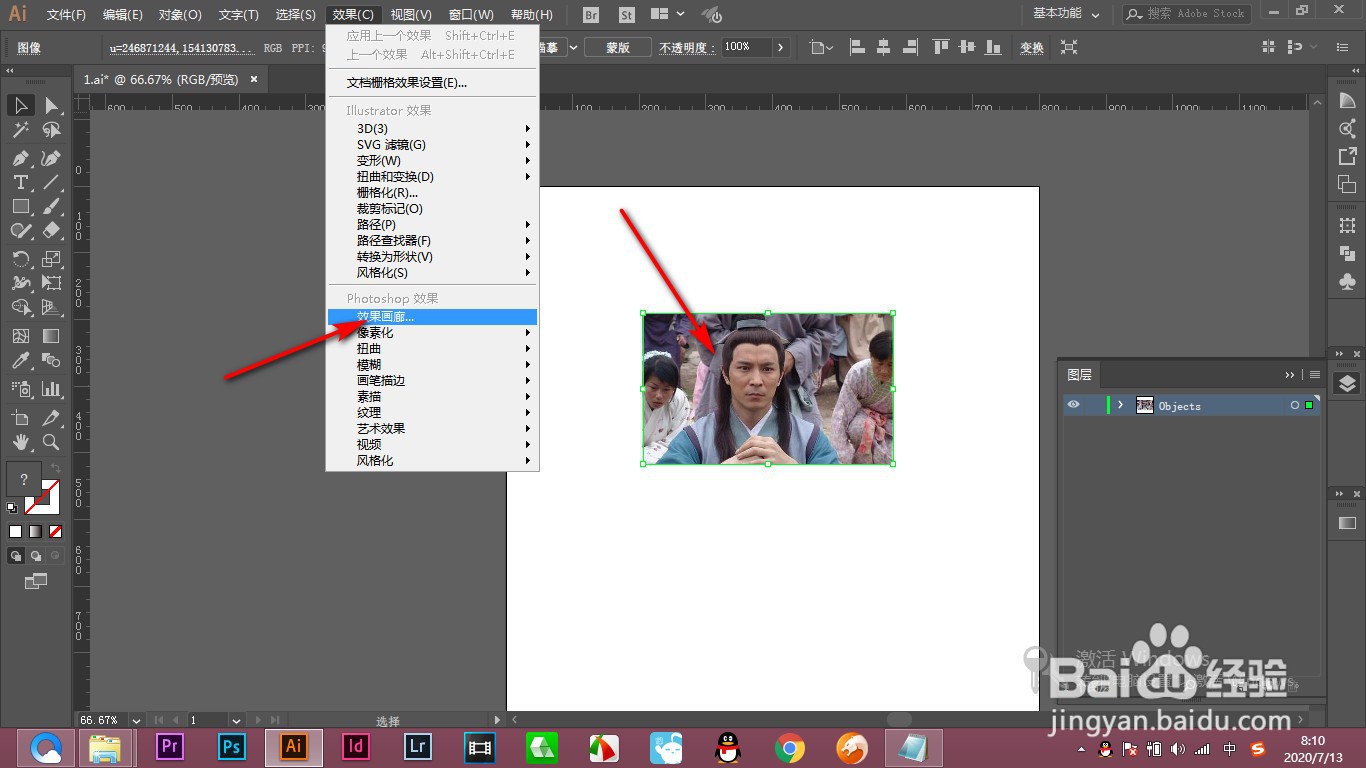
1、1.当前我们选择这个图像,然后点击效果画廊。
AI效果画廊里的“粉笔和炭笔”效果如何制作?

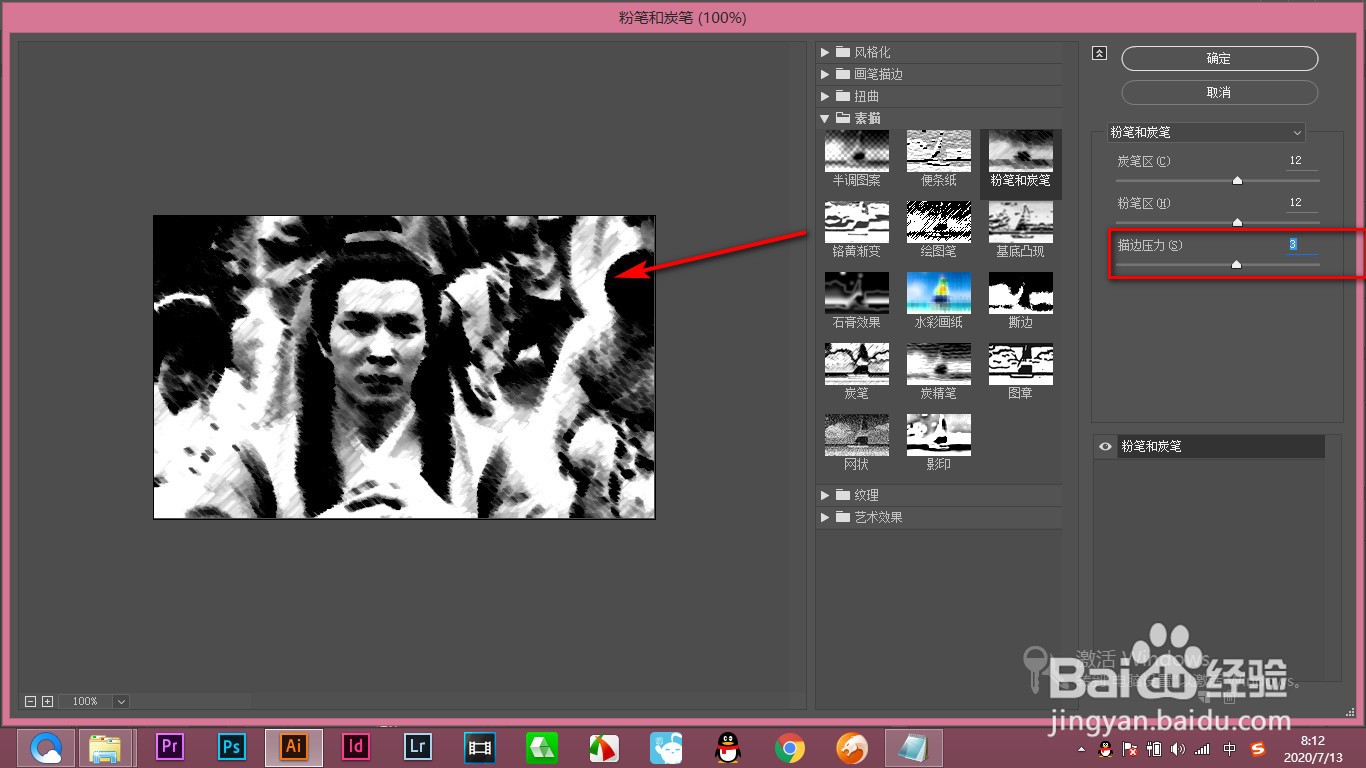
2、2.在打开的滤镜库里边,在素描的选项卡下找到粉笔和炭笔的选项。

AI效果画廊里的“粉笔和炭笔”效果如何制作?

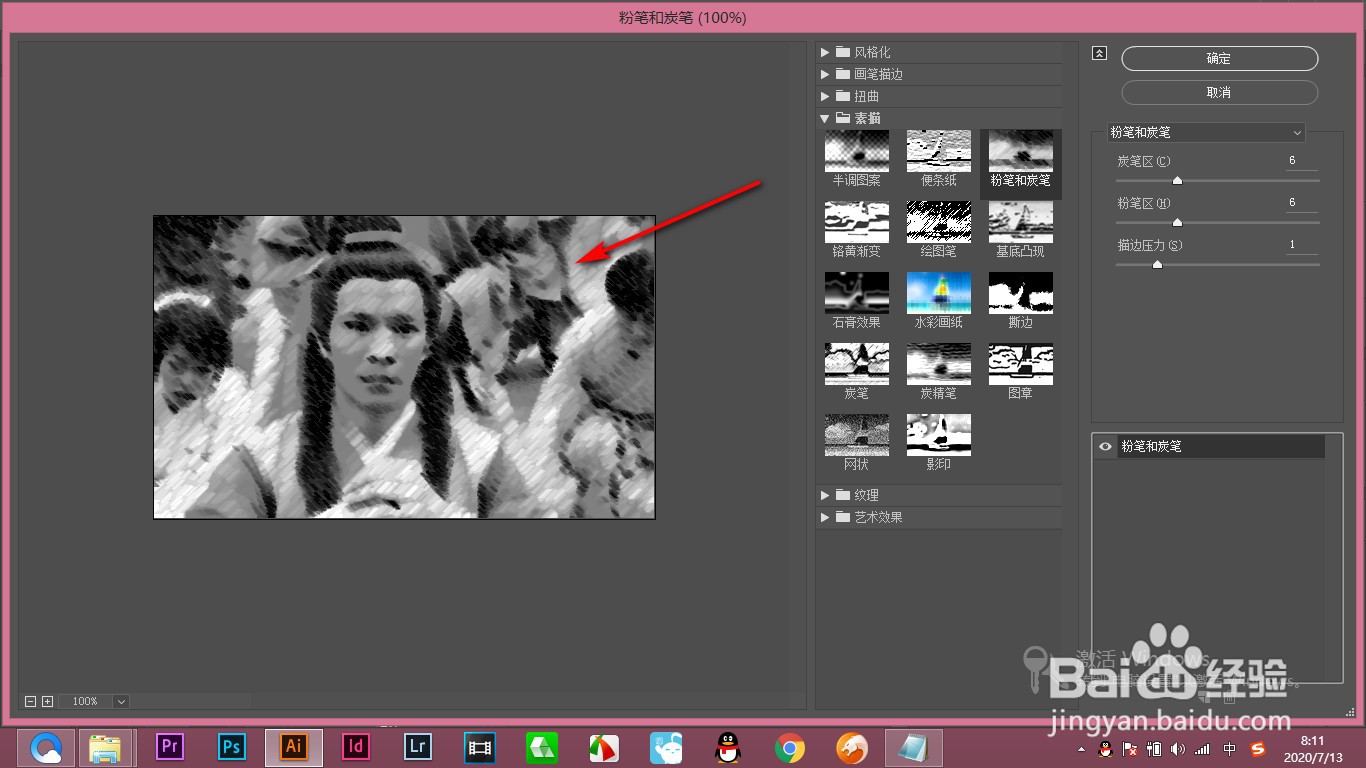
3、3.点击之后会发现画面变成的这种类似于粉笔画的感觉。

AI效果画廊里的“粉笔和炭笔”效果如何制作?

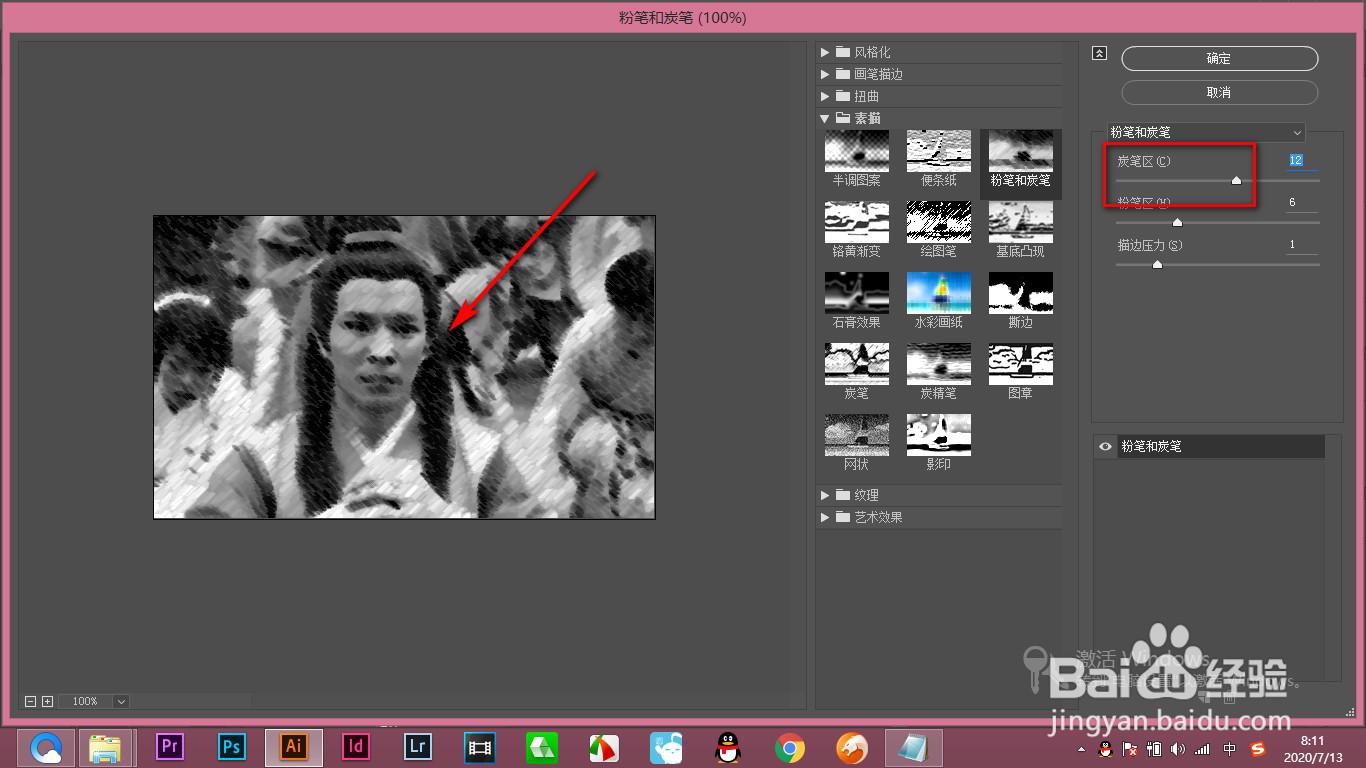
4、4.调整碳笔区的滑块可以加强背景色的这种颜色。

AI效果画廊里的“粉笔和炭笔”效果如何制作?

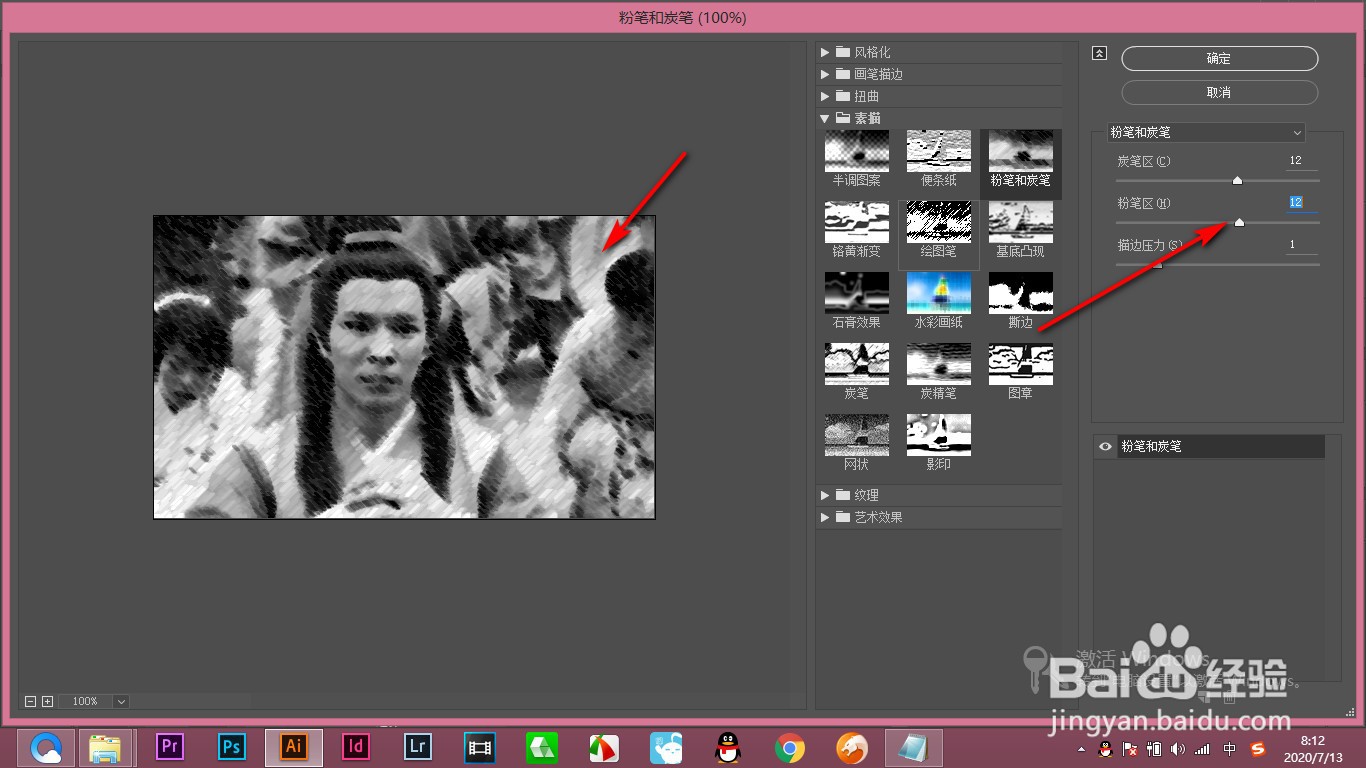
5、5.粉笔区的话就会加强这种高光区或者亮部的颜色。

AI效果画廊里的“粉笔和炭笔”效果如何制作?

6、6.然后下面有一个描边压力,就是提高两者之间的对比程度吧。

AI效果画廊里的“粉笔和炭笔”效果如何制作?

1、1.当前我们选择这个图像,然后点击效果画廊。

2.在打开的滤镜库里边,在素描的选项卡下找到粉笔和炭笔的选项。

3.点击之后会发现画面变成的这种类似于粉笔画的感觉。

4.调整碳笔区的滑块可以加强背景色的这种颜色。

5.粉笔区的话就会加强这种高光区或者亮部的颜色。

6.然后下面有一个描边压力,就是提高两者之间的对比程度吧。

  • PS利用粉笔和炭笔特效添加影像案例
  • illustrator中的粉笔和炭笔效果
  • 怎样在ps中给图片添加粉笔和炭笔效果
  • 怎样在ps中给图片添加粉笔和炭笔效果
  • AI软件中如何制作炭笔效果的字体,很简单
  • 热门搜索
    严重失眠怎么办 尿血是怎么回事 ei拼音怎么读 怎么关联qq号 怎么做红烧肉好吃 vlookup怎么用详细步骤 怎么注册公司 小儿咳嗽老不好怎么办 孩子沉迷游戏怎么办 亲爱的用英语怎么说