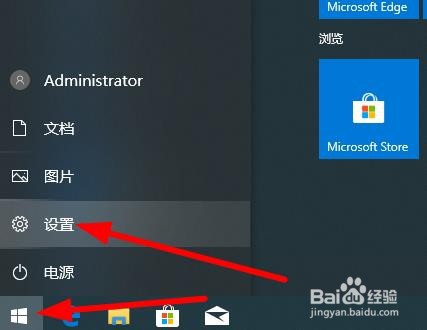
1、首先我们点击桌面左下角的开始图标 找到设置点击进去
2、在设置界面点击 设备进去

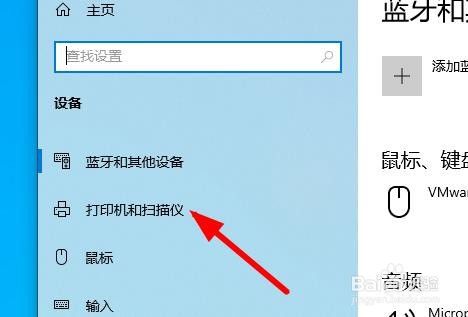
3、进去以后点击左边的 打印机和扫描仪
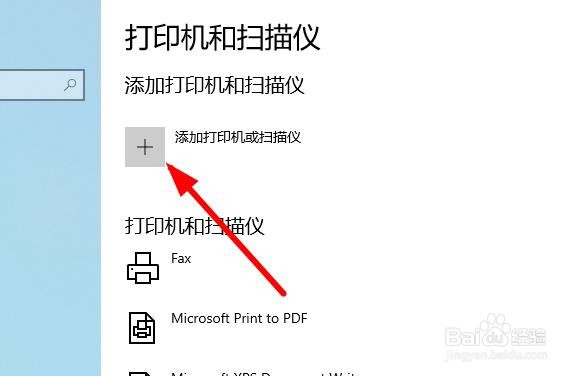
4、然后点击右边的 添加打印机或者扫描仪前面那个加号
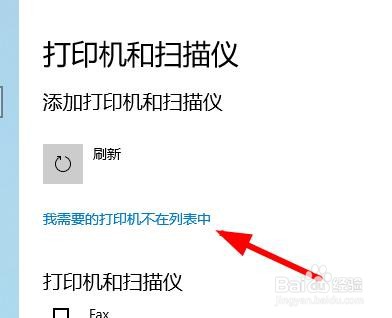
5、如果他正在搜索不到你打印机的型号 那么你就点击 我需要的打印机不在列表中
6、在这里你选择你需要添加打印机的方式就可以找到了 然后安装驱动就可以了

时间:2026-04-22 02:49:46
1、首先我们点击桌面左下角的开始图标 找到设置点击进去
2、在设置界面点击 设备进去
3、进去以后点击左边的 打印机和扫描仪
4、然后点击右边的 添加打印机或者扫描仪前面那个加号
5、如果他正在搜索不到你打印机的型号 那么你就点击 我需要的打印机不在列表中
6、在这里你选择你需要添加打印机的方式就可以找到了 然后安装驱动就可以了
