1、打开电脑笔记本,双击打开Word文档。

2、在“Word文档”窗口中,找到“审阅”菜单选项并单击它。
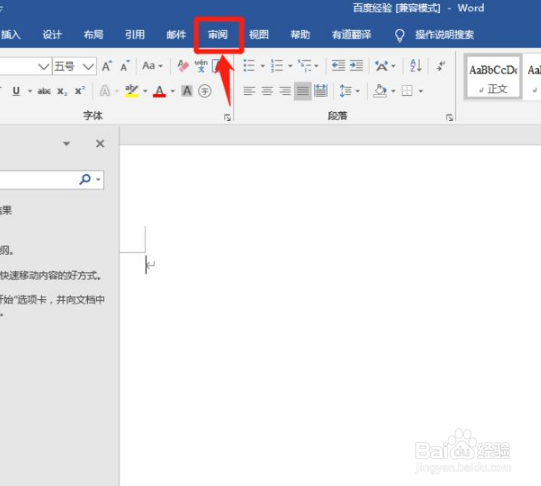
3、在弹出窗口中,找到“限制编辑”菜单选项并单击它。

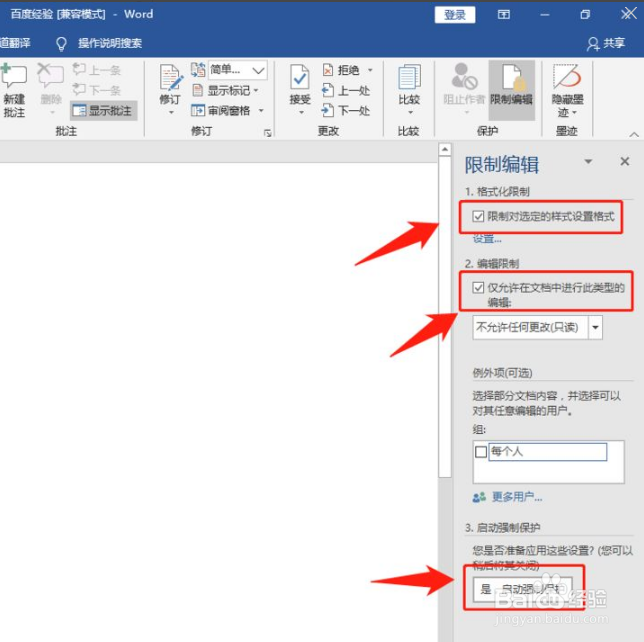
4、在弹出窗口中,勾选“限制对选定的样式设置格式”和“仅允许在文档中进行此类的编辑”两个选项并单击“是,启动强制保护”选项。
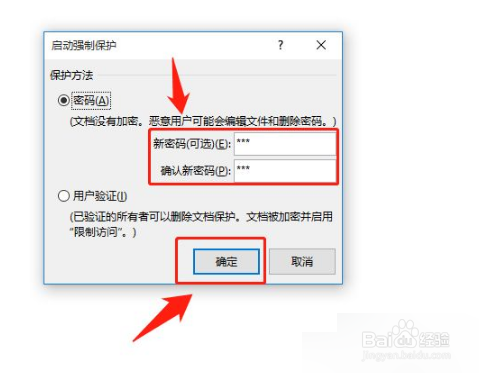
5、在“启动强制保护”窗口中,输入文档受保护密码并单击“确定”按钮。
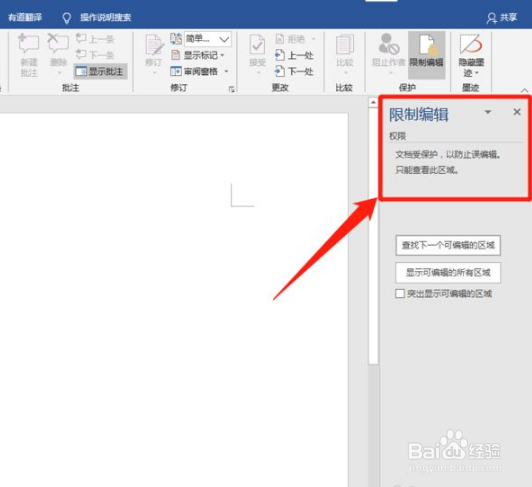
6、在“审阅”窗口中,查看文档设置受保护密码效果情况。
时间:2026-04-24 05:29:35
1、打开电脑笔记本,双击打开Word文档。
2、在“Word文档”窗口中,找到“审阅”菜单选项并单击它。
3、在弹出窗口中,找到“限制编辑”菜单选项并单击它。
4、在弹出窗口中,勾选“限制对选定的样式设置格式”和“仅允许在文档中进行此类的编辑”两个选项并单击“是,启动强制保护”选项。
5、在“启动强制保护”窗口中,输入文档受保护密码并单击“确定”按钮。
6、在“审阅”窗口中,查看文档设置受保护密码效果情况。
