1、打开PPT,新建幻灯片。在菜单栏处选择“插入”按钮,在插入按钮的任务栏中选择“形状”。
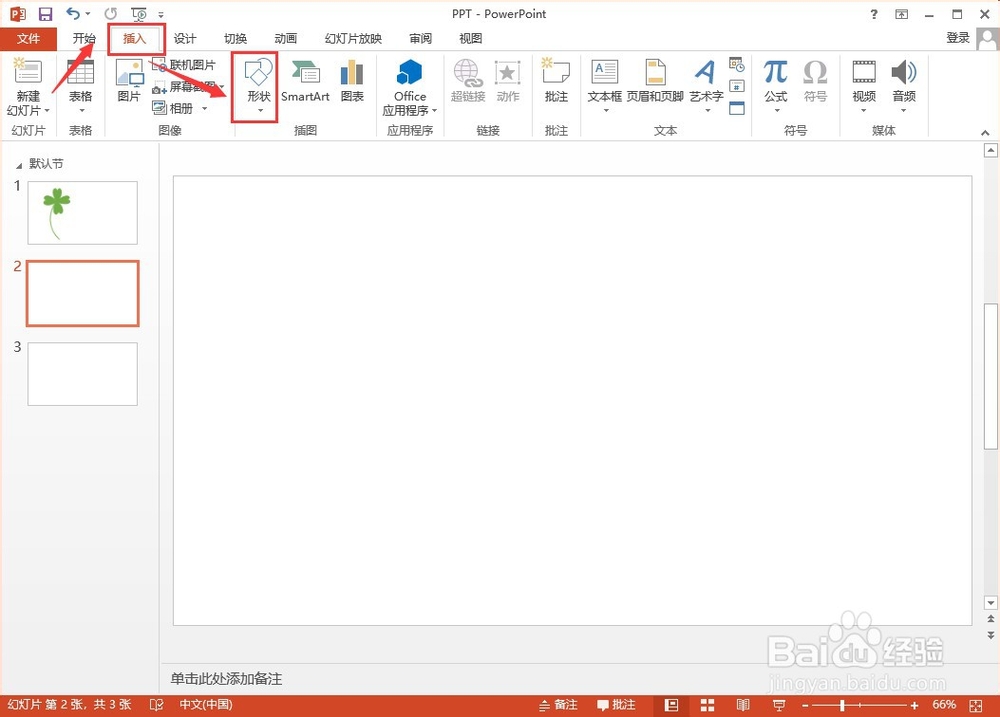
2、点击形状按钮下的下三角符号,在形状的下拉菜单中选择基本形状“泪滴形”。

3、按住Shift键,拖动鼠标左键画出泪滴形状,如图所示。
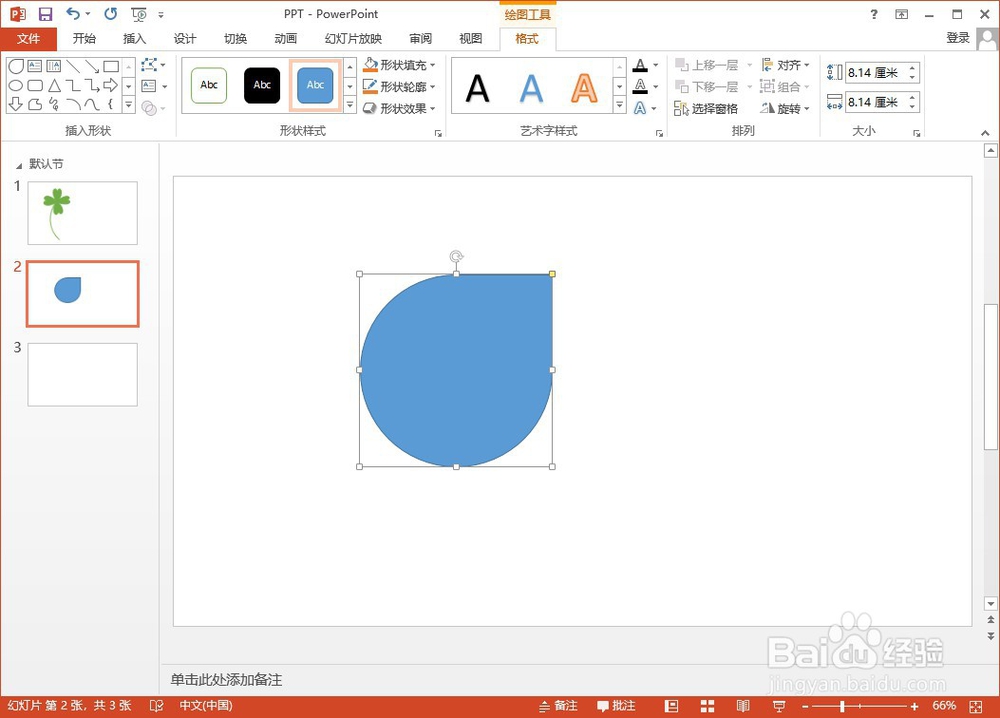
4、选中泪滴形状,按住Shift键,旋转泪滴形状让尖端部分朝下。
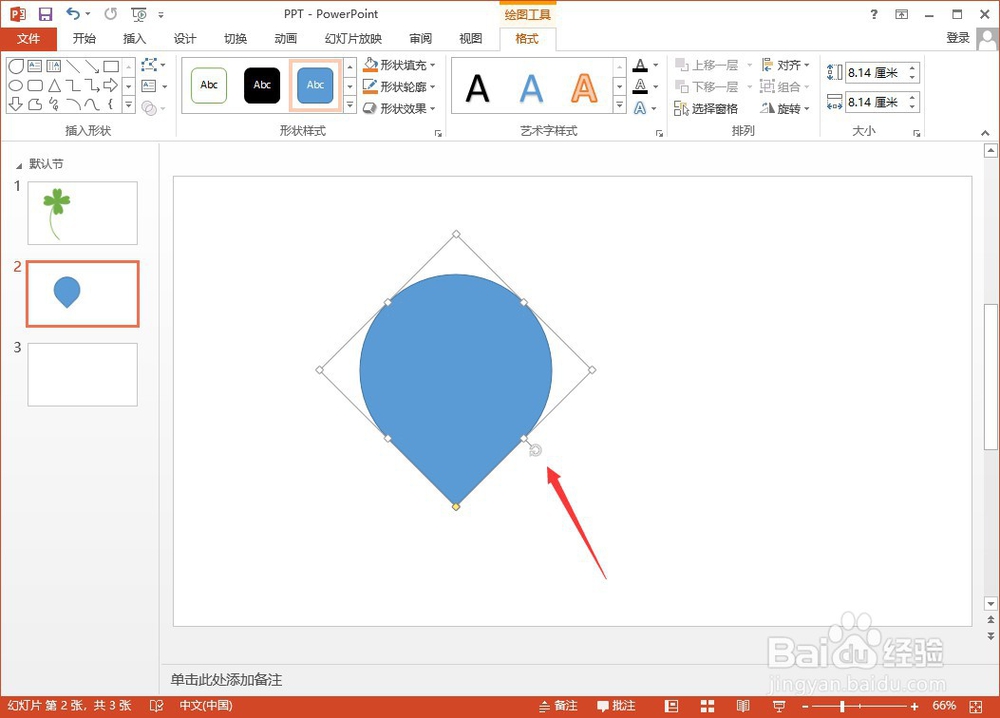
5、在上方菜单栏中点击“插入”,选择“形状”,在形状的下拉菜单中选择基本形状“椭圆形”。
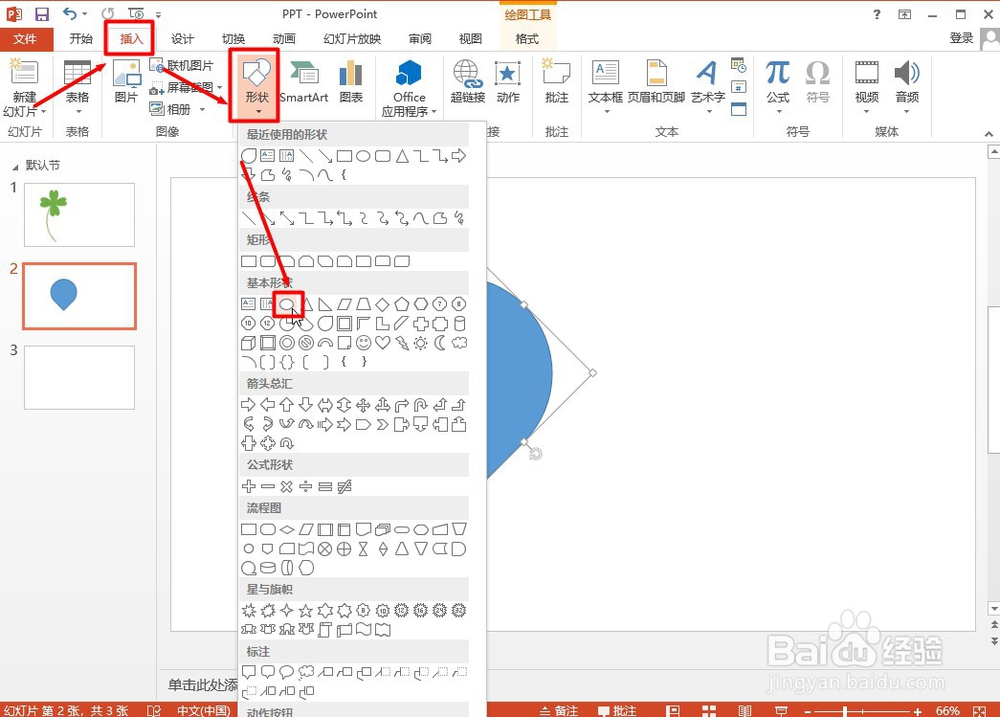
6、按住Shift键,在泪滴形状的中间部分画出圆形,如图所示。
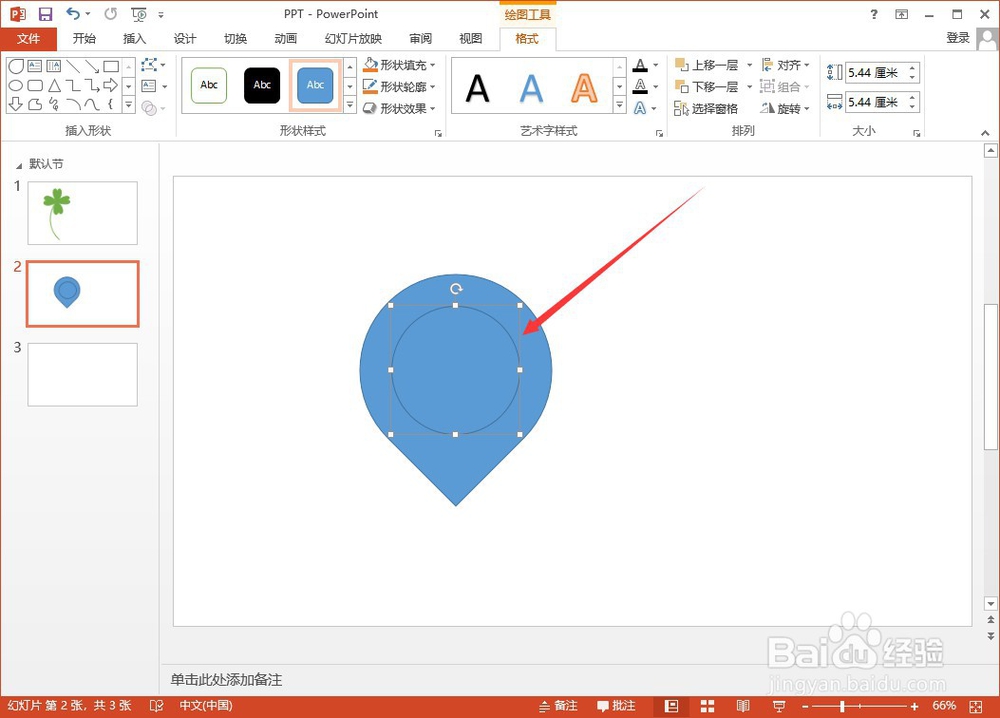
7、选中泪滴形状和圆形,在上方菜单栏中选择“格式”,在格式任务栏中选择“合并形状”,在合并形状的下拉菜单中选择“组合”按钮。
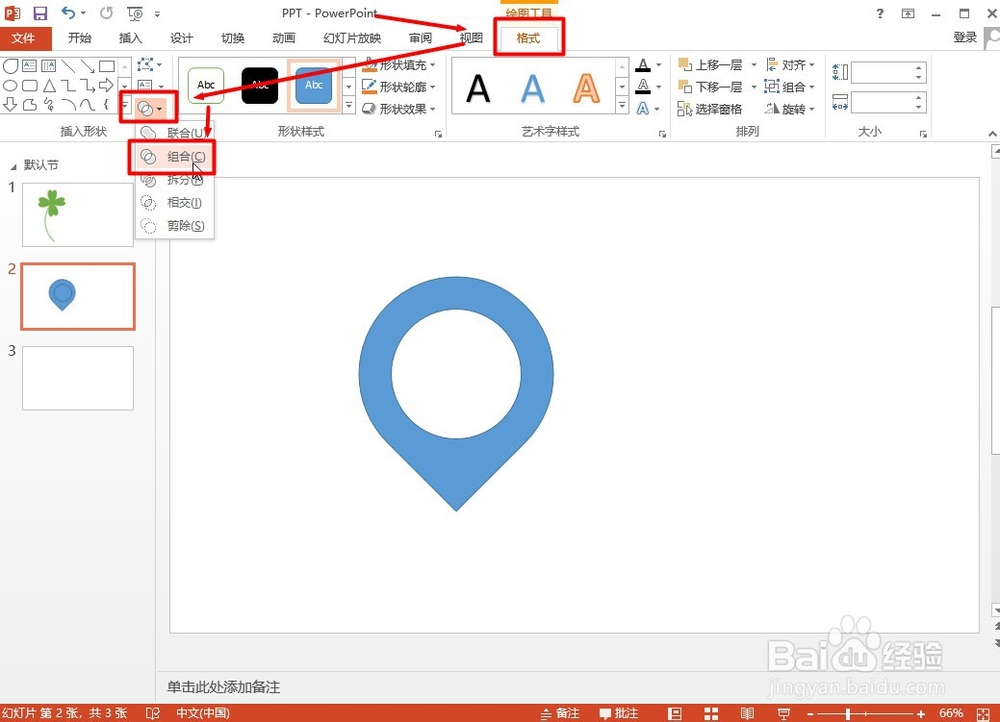
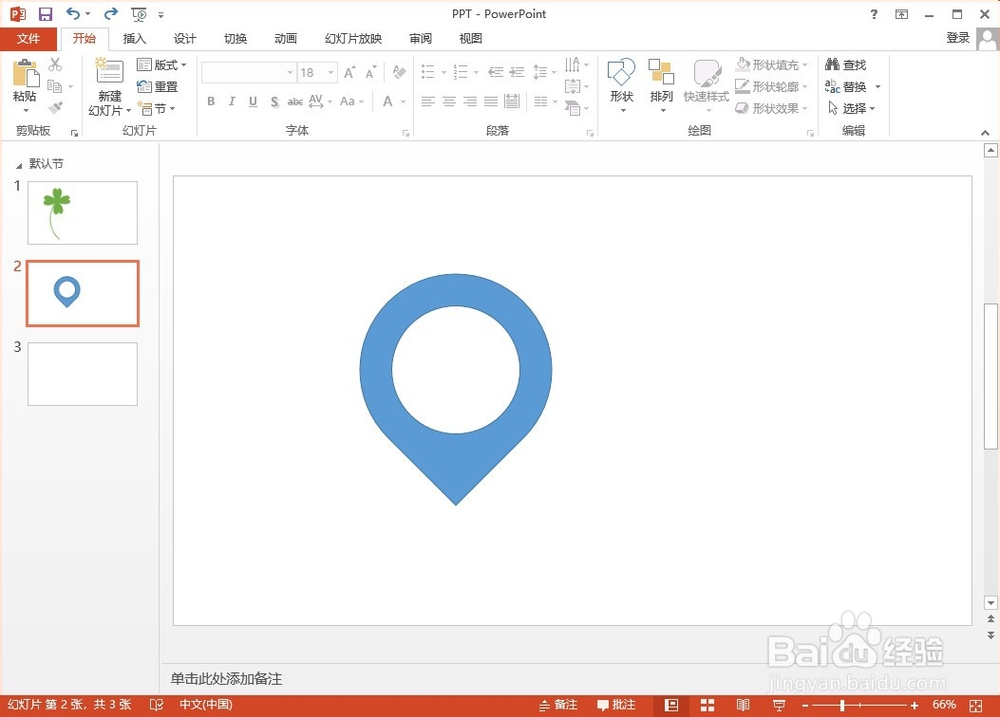
8、便可以将泪滴形状与圆形组合成中空的定位标,如图所示。
1、“插入”-“形状”-“泪滴形”
2、在泪滴形状中插入圆形
3、“格式”-“合并形状”-“组合”
4、将泪滴形和圆形组合
