【Windows】微软拼音如何更改候选字体

 时间:2026-02-16 07:18:45

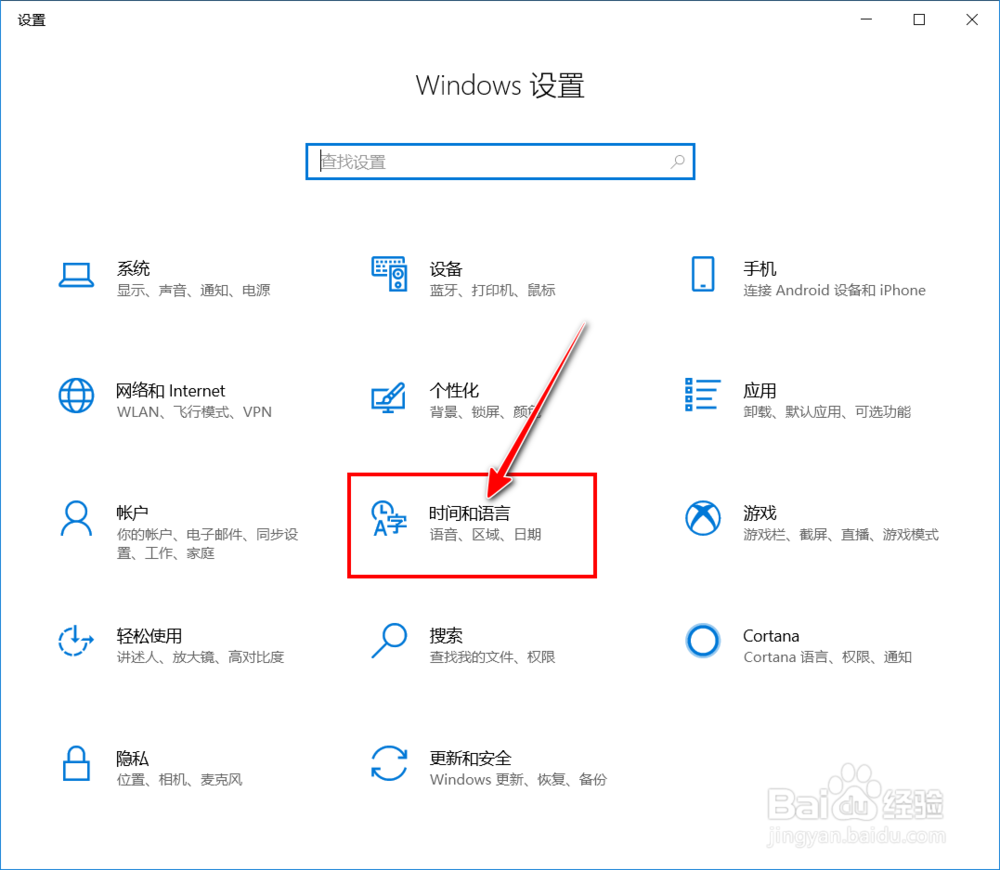
1、进入“Windows设置”,点击【时间和语言】。
【Windows】微软拼音如何更改候选字体

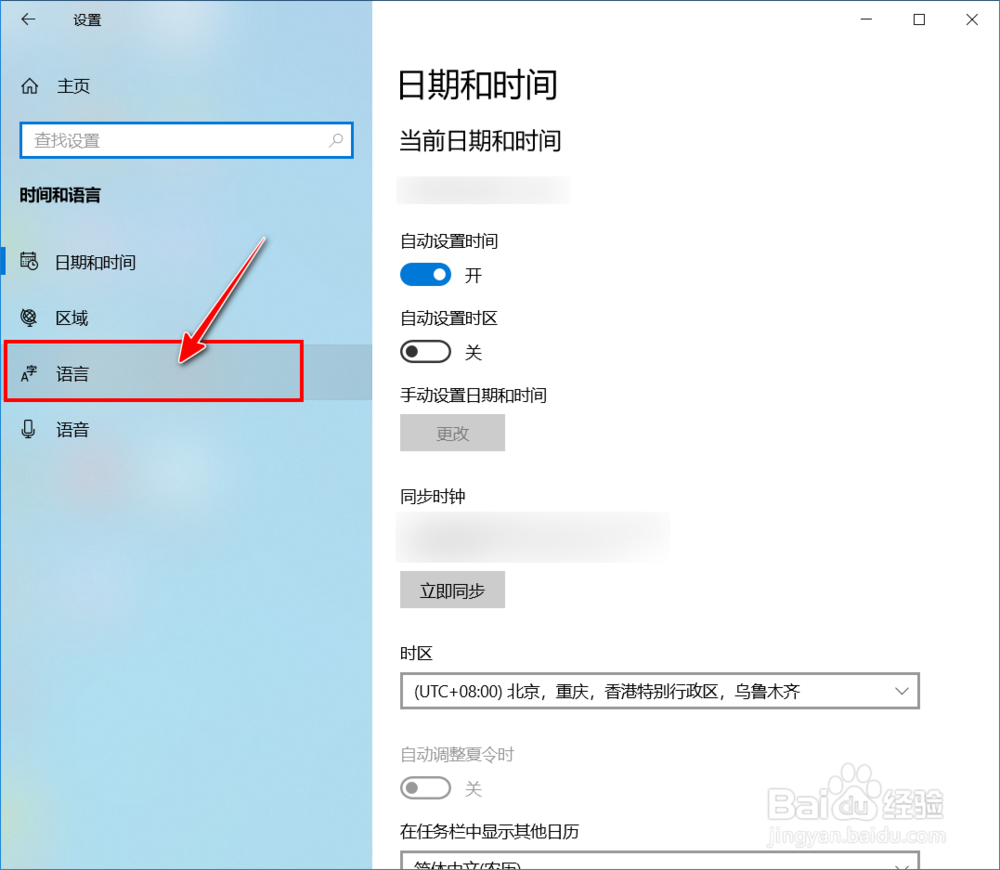
2、选择进入【语言】设置界面。

【Windows】微软拼音如何更改候选字体

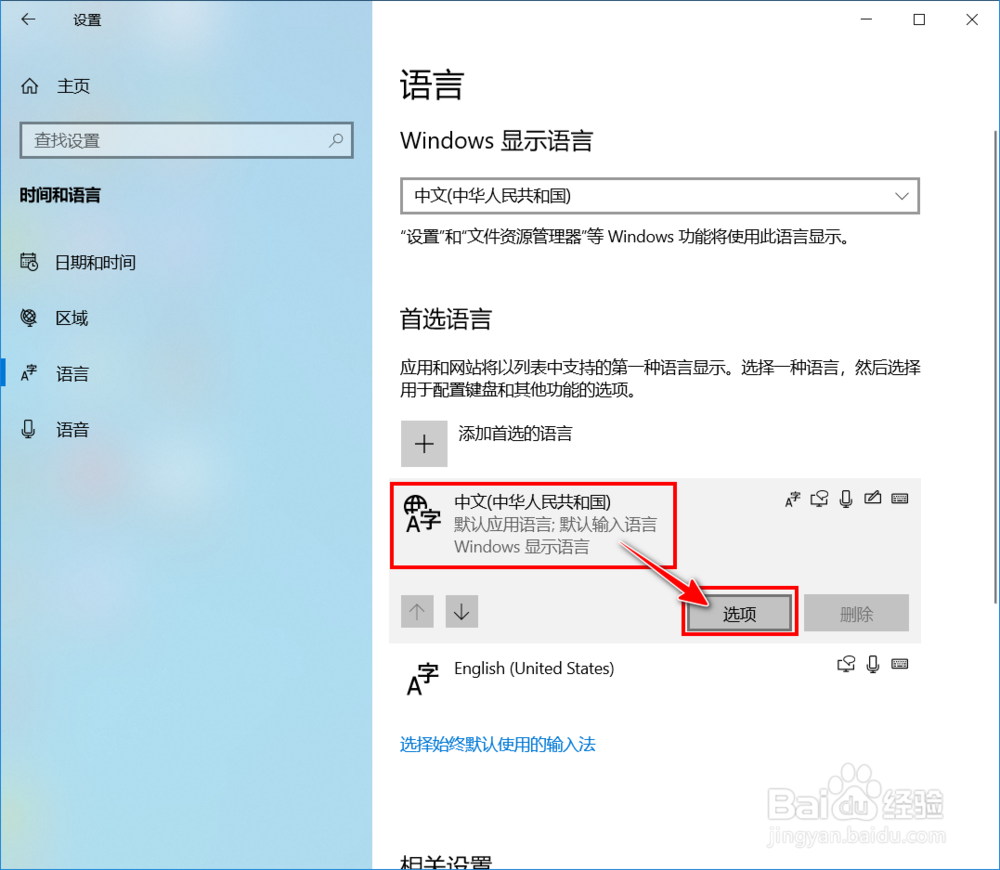
3、先点击中文语言,然后点击【选项】按钮。

【Windows】微软拼音如何更改候选字体

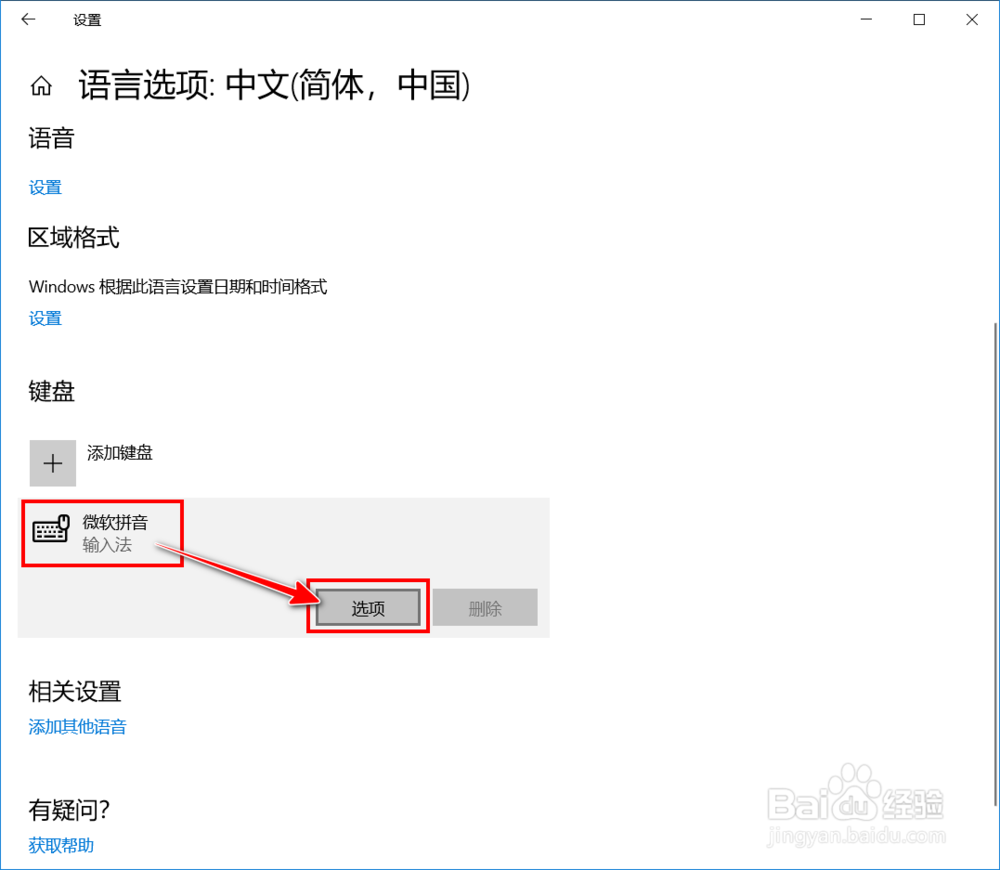
4、进入“语言选项”,点击“微软拼音”后点击【选项】按钮。

【Windows】微软拼音如何更改候选字体

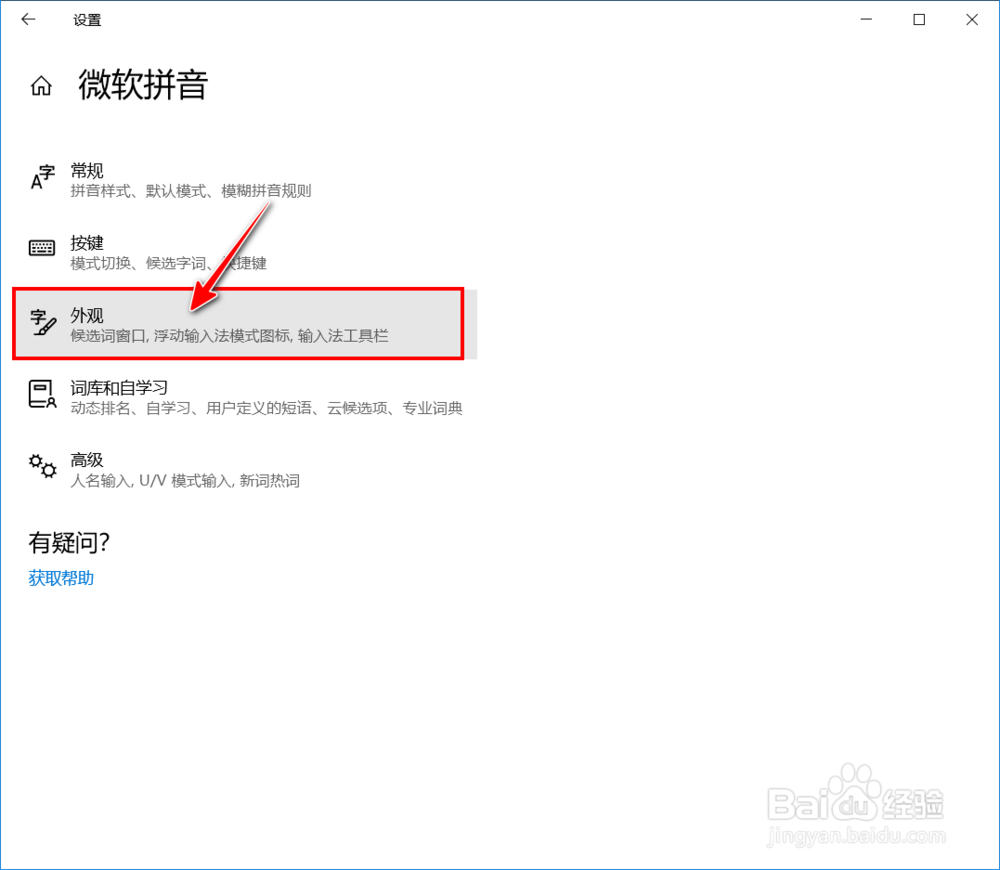
5、进入“微软拼音”设置,点击进入【外观】设置。

【Windows】微软拼音如何更改候选字体

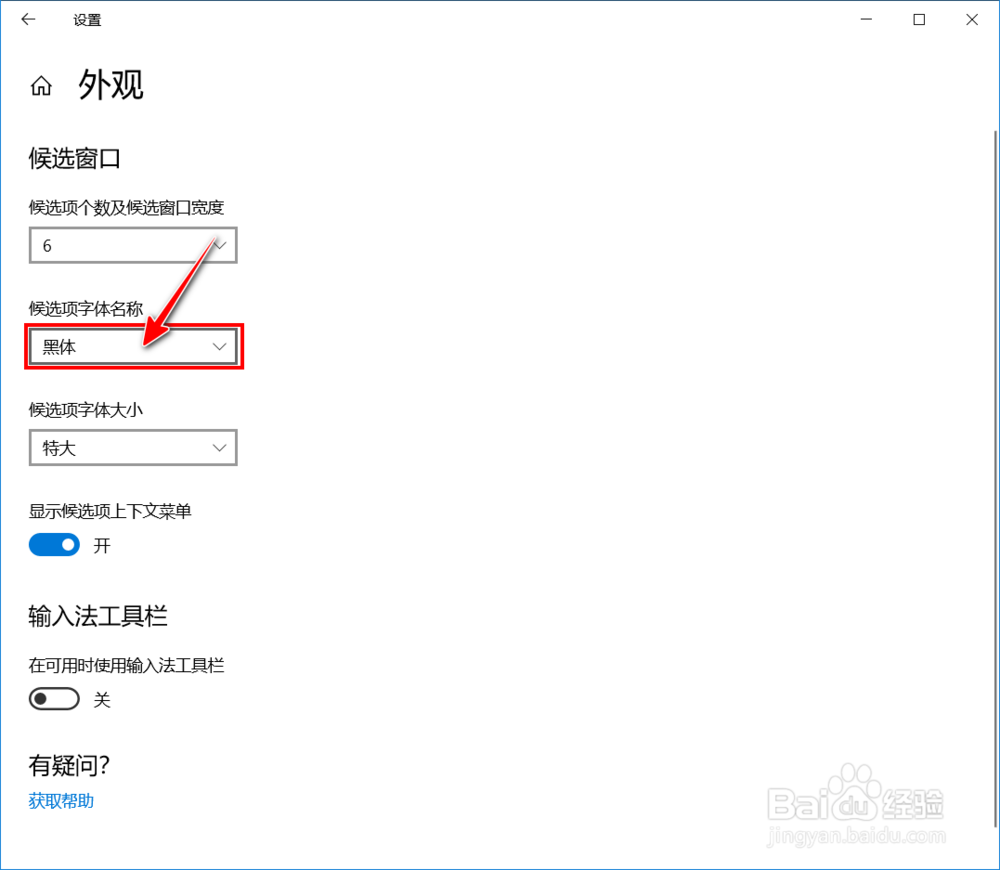
6、找到候选字体的选项,然后点击选择框。

【Windows】微软拼音如何更改候选字体

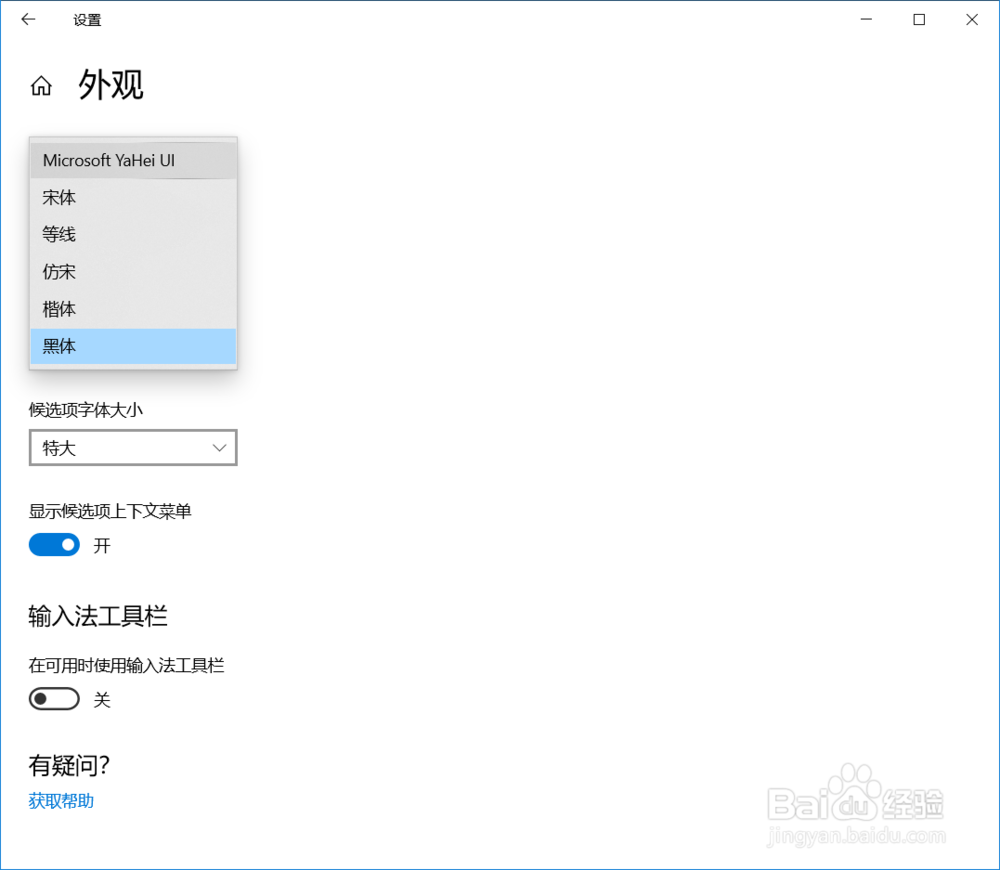
7、选择需要的字体即可完成设置。

【Windows】微软拼音如何更改候选字体

1、1.进入“Windows设置”,点击【时间和语言】。

2.选择进入【语言】设置界面。

3.先点击中文语言,然后点击【选项】按钮。

4.点击“微软拼音”后点击【选项】按钮。

5.点击进入【外观】设置。

6.找到候选字体的选项,然后点击选择框。

7.选择需要的字体即可完成设置。

  • 永中office 2019电子表格如何打开宏编辑器
  • PyQt5-如何获取控件的位置和尺寸
  • 表格中两复数差值的计算方法
  • 如何查看Spring Cloud Eureka的监控页面
  • 用rufus写入linux iso镜像到U盘
  • 热门搜索
    包菜怎么做好吃 王者荣耀怎么充值 怎么样去黑头 打嗝不止怎么办 教你止嗝小方法 广场舞视频大全2020年最火广场舞 梧桐树图片大全 好吃易做的家常菜 唛头怎么读 眼底出血的治疗方法 经典民间故事大全