Excel 2010如何自定义快速访问工具栏

 时间:2024-10-17 03:26:34

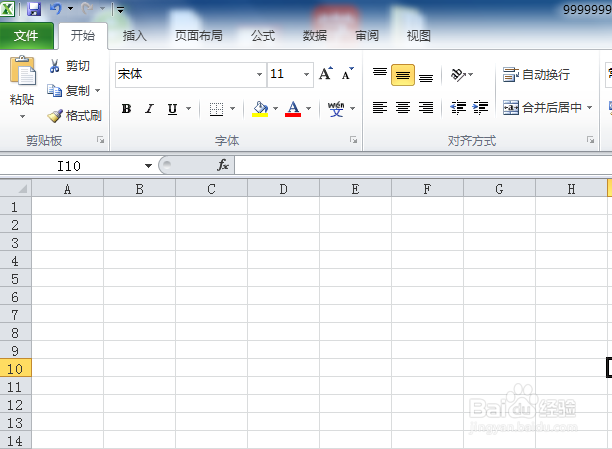
1、打开Excel 2010并新建一个表格;

Excel 2010如何自定义快速访问工具栏Excel 2010如何自定义快速访问工具栏

2、点击默认快速访问工具栏右侧的黑色下拉箭头;

Excel 2010如何自定义快速访问工具栏

3、在接下来跳出的“自定义快速访问工具栏”的菜单中选择“在功能区下方显示”;

Excel 2010如何自定义快速访问工具栏

4、此时“快速访问工具栏”已经由默认的位置移到了功能区下方了;

Excel 2010如何自定义快速访问工具栏

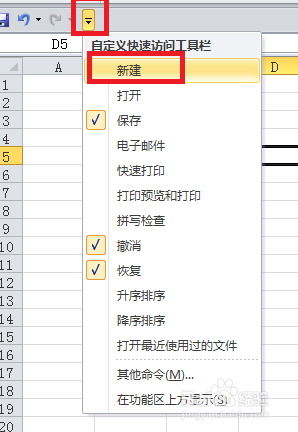
5、点击“快速访问工具栏”右侧的黑色下拉箭头,在跳出的“自定义快速访问工具栏”的菜单中选择“新建”;
Excel 2010如何自定义快速访问工具栏

6、“新建”按钮就添加到“快速访问工具栏”中了,同时,此命令前会出现对号标记;

Excel 2010如何自定义快速访问工具栏Excel 2010如何自定义快速访问工具栏

7、总结:1打开Excel 2010并新建一个表格;2点击默认快速访问工具栏右侧的黑色下拉箭头;3在接下来巳鹞届蟑跳出的“自定义快速访问工具栏”的菜单中选择“在功能区下方显示”;4此时“快速访问工具栏”已经由默认的位置移到了功能区下方了;5点击“快速访问工具栏”右侧的黑色下拉箭头,在跳出的“自定义快速访问工具栏”的菜单中选择“新建”;6“新建”按钮就添加到“快速访问工具栏”中了,同时,此命令前会出现对号标记;

  • Excel如何使用条件格式制作数据条?
  • 如何按照自定义顺序来排序
  • Excel“自定义序列”的妙用
  • excel2016如何设置列宽
  • PS喷色描边方向如何设置为水平
  • 热门搜索
    炖排骨怎么做好吃 手机品牌大全 谚语大全100条 胃糜烂的治疗方法 怎么才能不怀孕 草鱼的做法大全家常菜 二四六天天好彩免费资料大全 鸡蛋饼的家常做法 家庭群聊名称大全温馨 高中物理公式大全