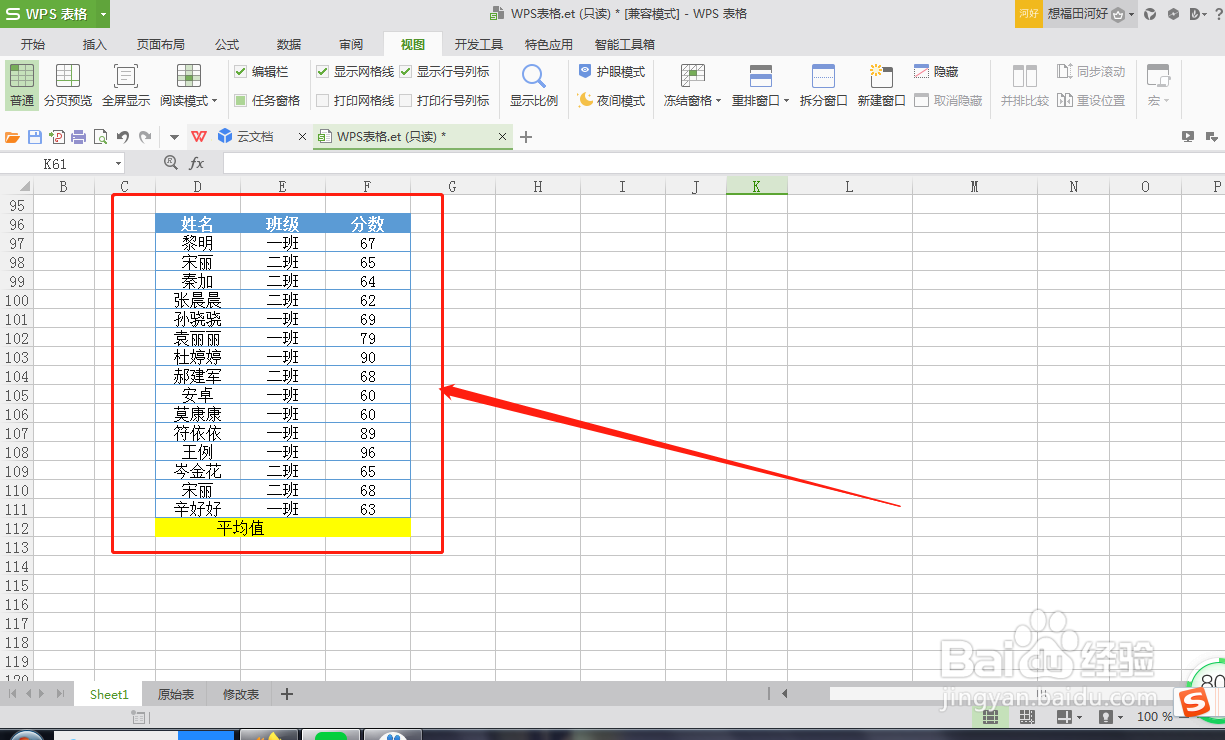
1、打开WPS表格,选中平均值右侧的单元格

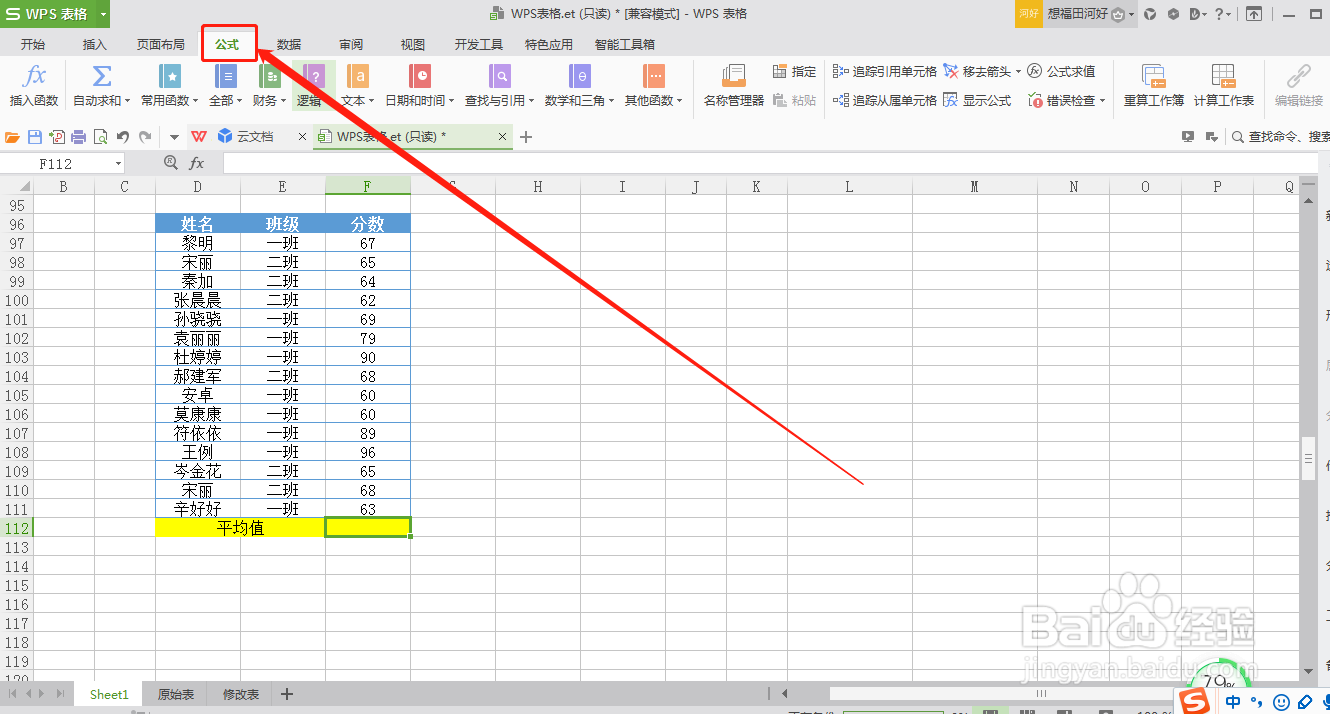
2、点击“公式”--“全部”
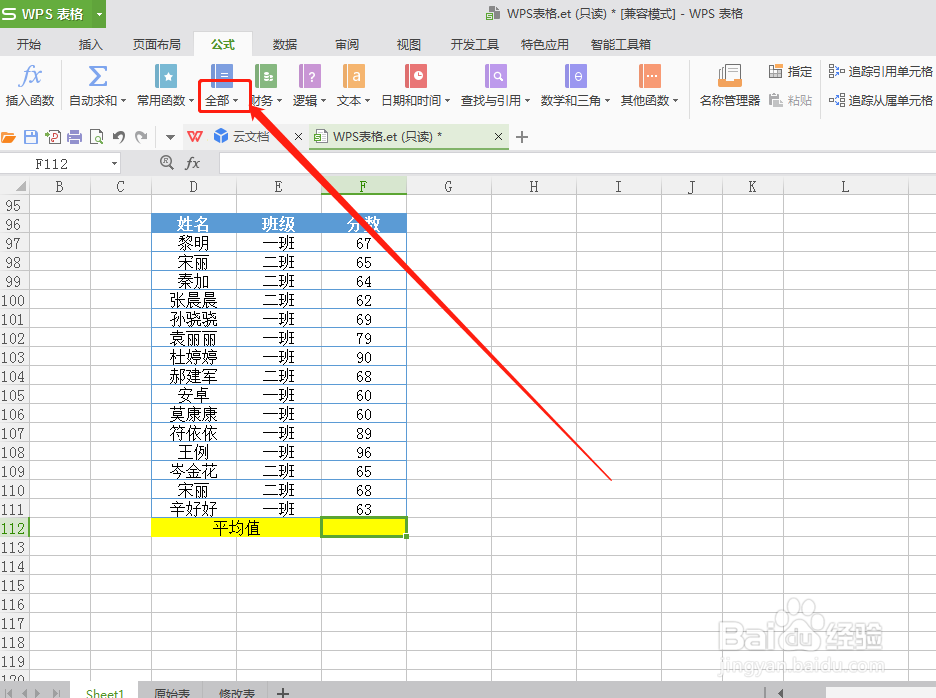
3、点击“SUBTOTAL”

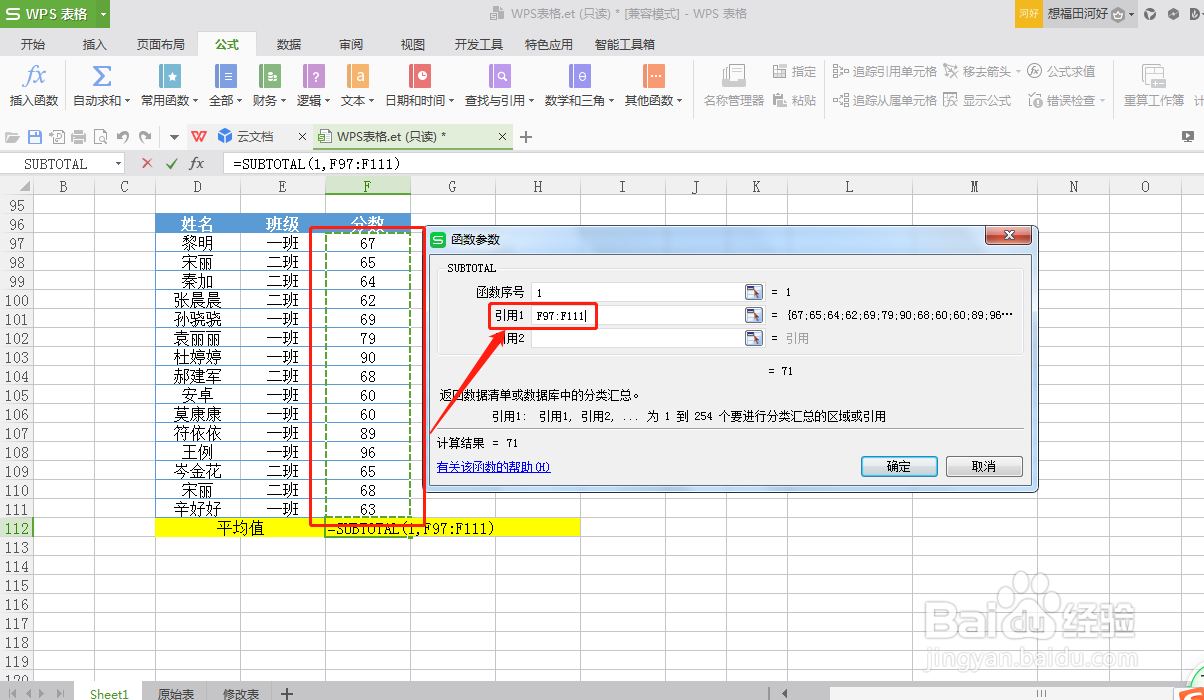
4、“函数序号”中输入:1
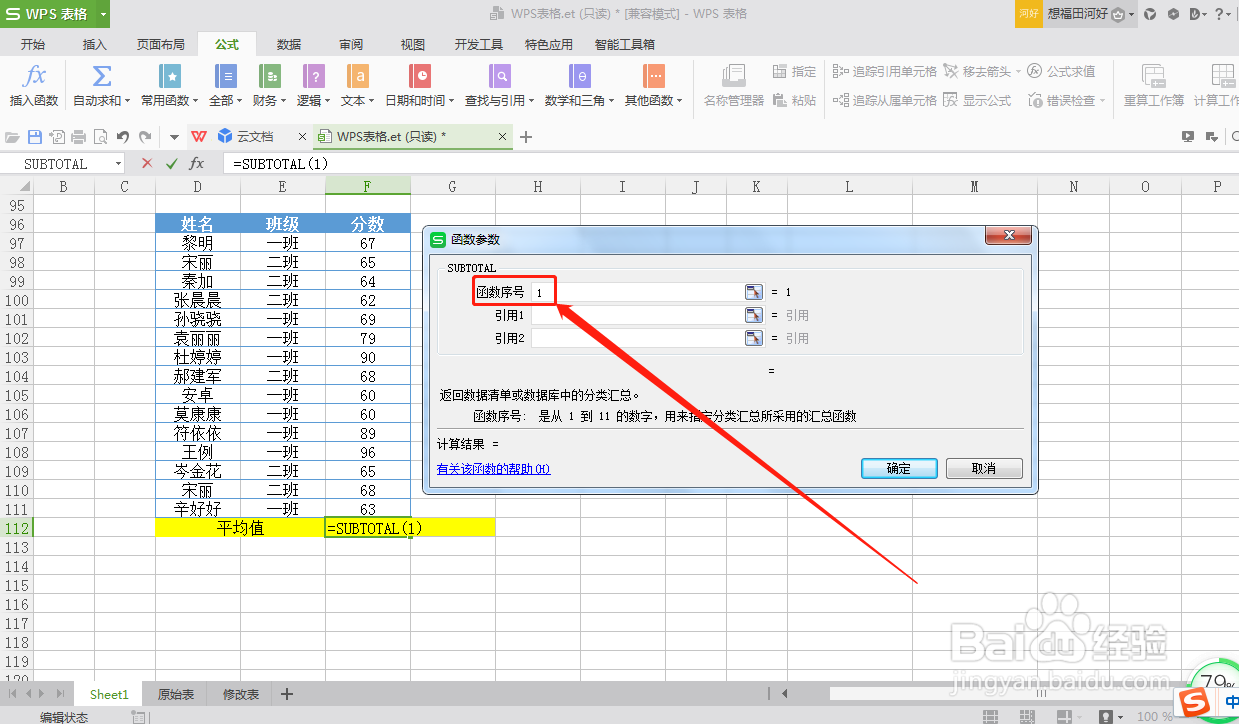
5、“引用1”选中分数下所有的单元格区域
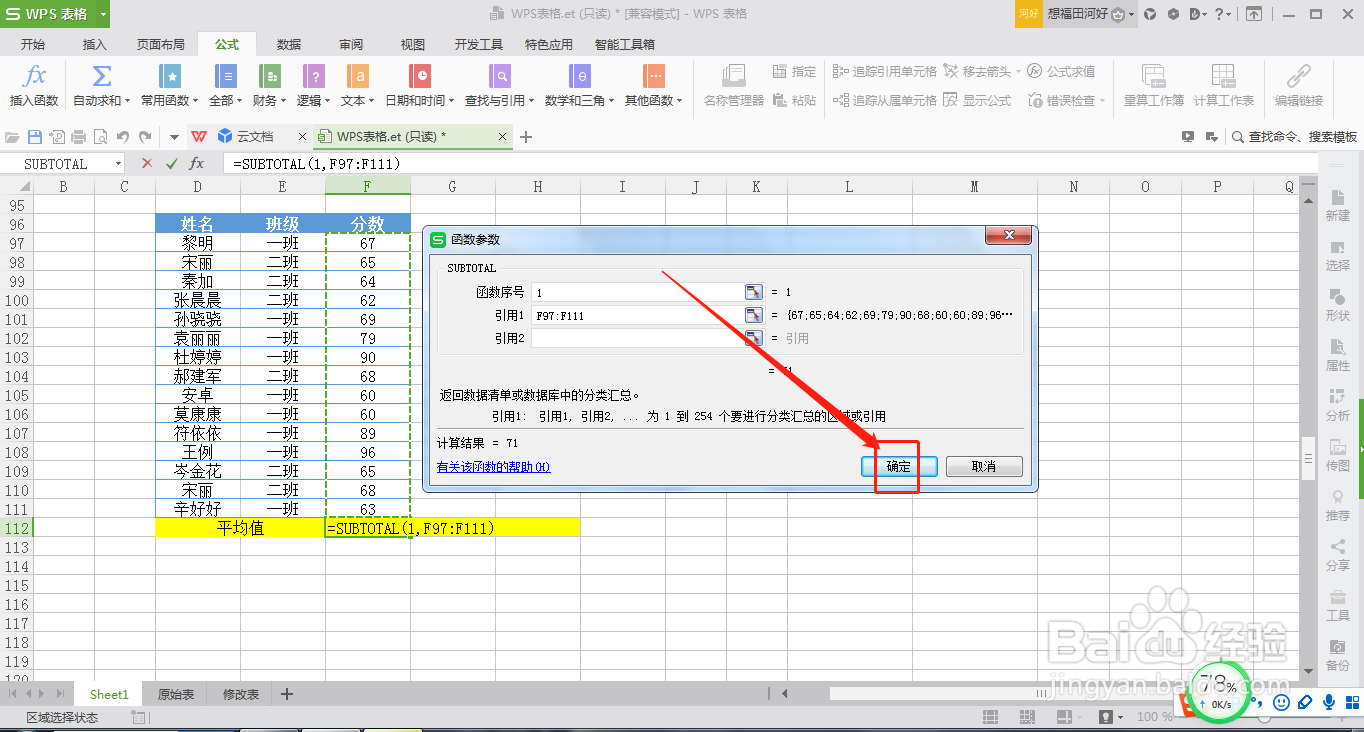
6、点击“确定”
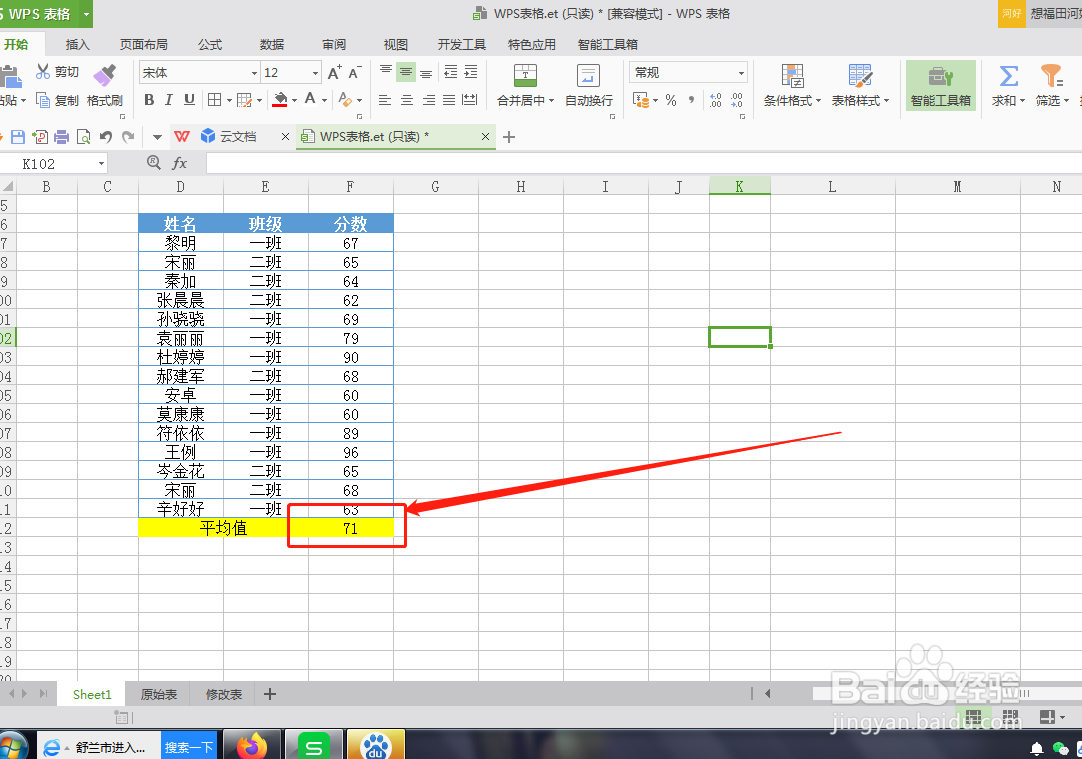
7、如此,即可得到平均值,当任一改变分数值时,平均值都会再次自动计算

时间:2026-04-21 17:31:13
1、打开WPS表格,选中平均值右侧的单元格
2、点击“公式”--“全部”
3、点击“SUBTOTAL”
4、“函数序号”中输入:1
5、“引用1”选中分数下所有的单元格区域
6、点击“确定”
7、如此,即可得到平均值,当任一改变分数值时,平均值都会再次自动计算
