PS如何快速把图片调成暖色

 时间:2026-02-13 06:43:20

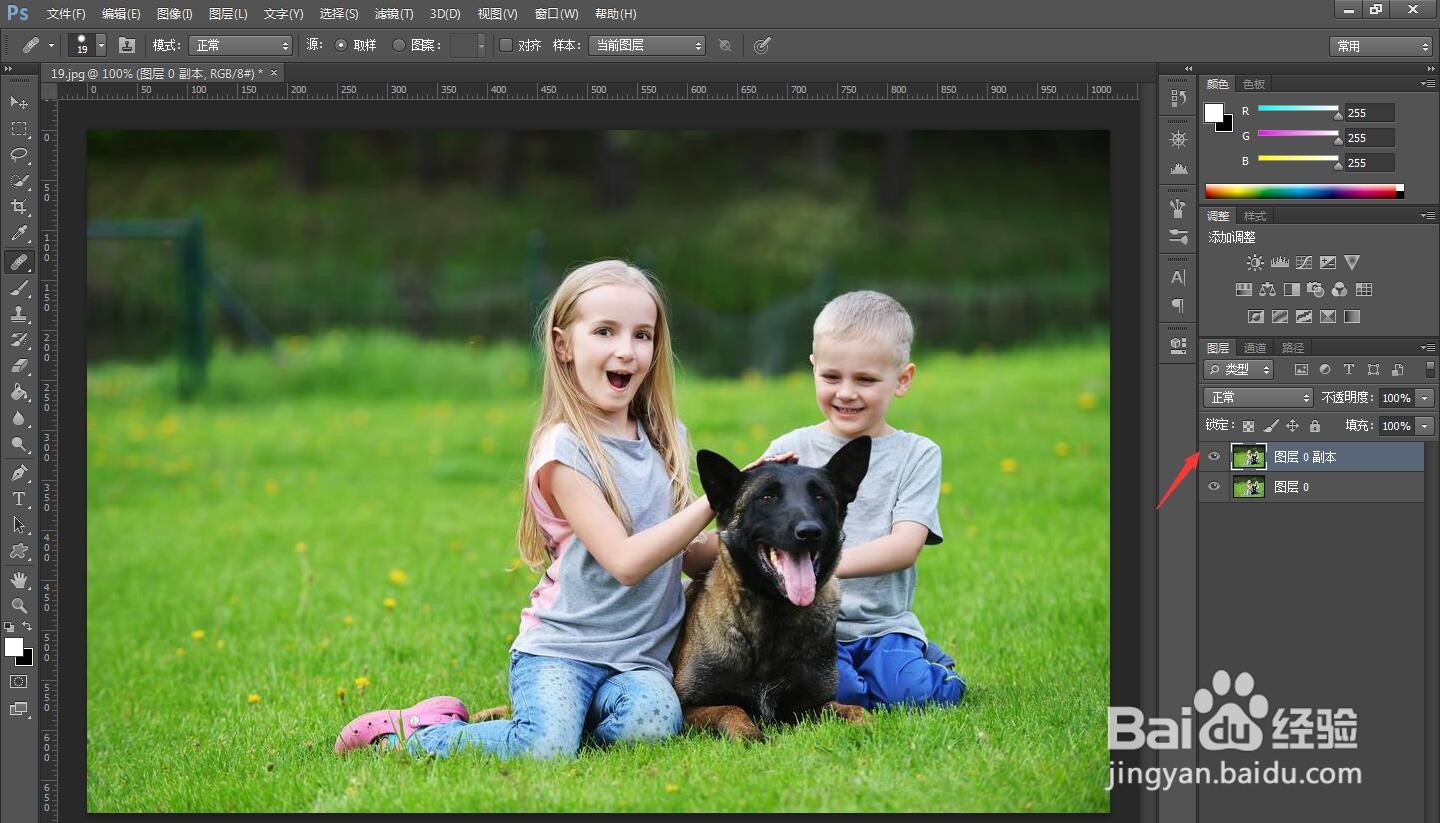
1、第一步打开要调色的图片,然后复制一张图层。
PS如何快速把图片调成暖色

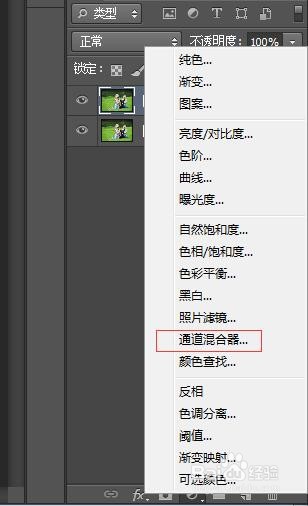
2、之后点击下方的“创建新的填充或调整图层”,点击通道混合器。

PS如何快速把图片调成暖色

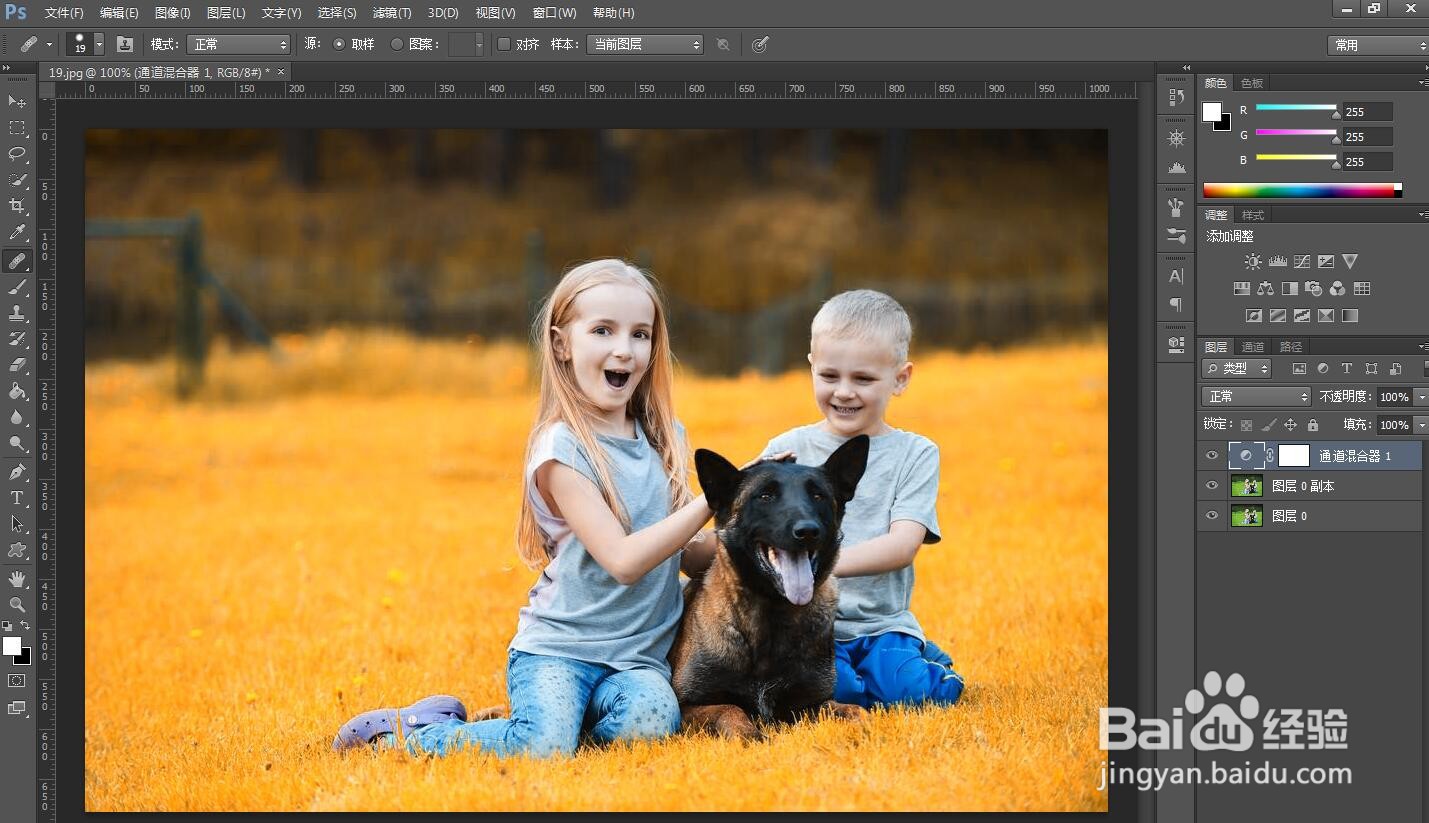
3、接着在跳出来的操作框里,把颜色值更改成红色50,绿色150,蓝色-100,效果就出来了,如果不想要颜色那么深,也可以调低一点。
PS如何快速把图片调成暖色

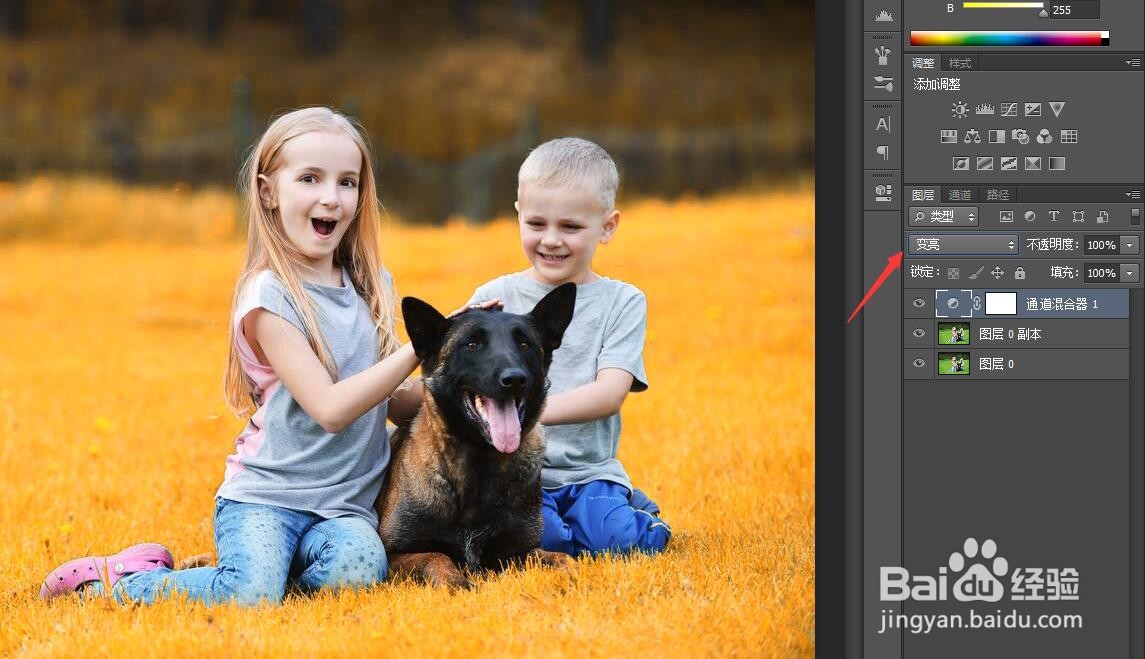
4、可是在把颜色调好之后,可以看到人物也有点变色了,这时候就得更换模式了,只需把正常模式,改成变亮即可。
PS如何快速把图片调成暖色

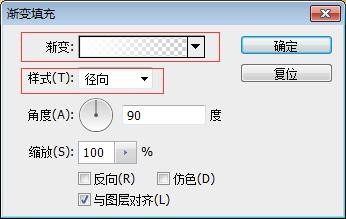
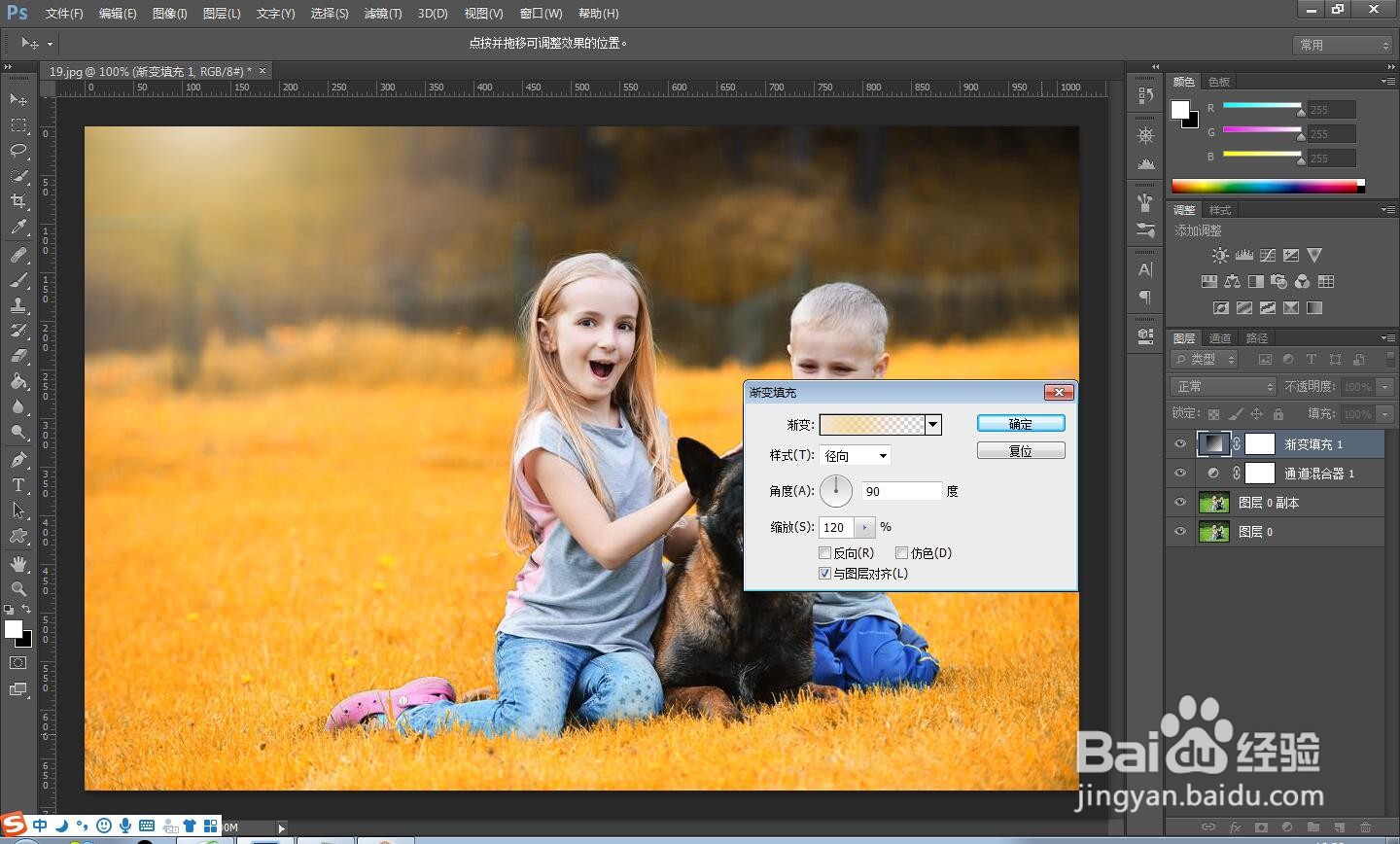
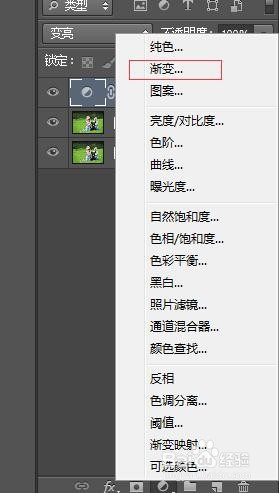
5、之后给它增加一点暖光的效果,点击“创建新的填充或调整图层”,选择渐变,在跳出来的对话框里,把样式改成径向,再点击渐变。
PS如何快速把图片调成暖色

PS如何快速把图片调成暖色

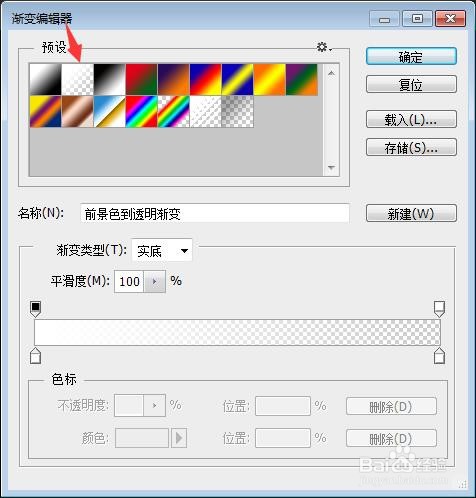
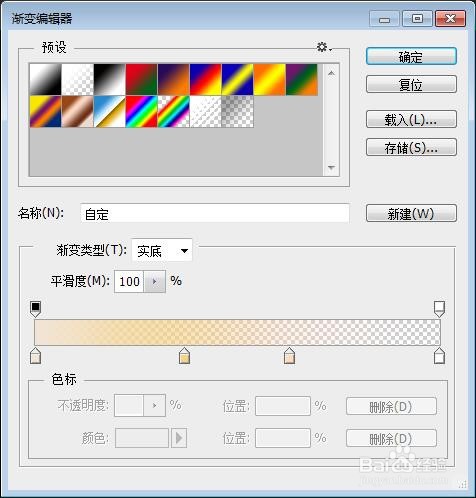
6、选择第二个渐变模式,然后调节色标的颜色,改成暖色调后按下确定。

PS如何快速把图片调成暖色

PS如何快速把图片调成暖色

7、然后把渐变效果移动到图片的角落上,就能形成一种暖光的效果了。

PS如何快速把图片调成暖色

  • 即时设计怎样选择图层
  • Photoshop制作灯管效果文字
  • PS如何利用通道快速扣出文字
  • Dreamweaver:[38]网页中怎么添加弹出信息窗口
  • PS教你如何制作水彩效果图
  • 热门搜索
    计划生育证明在哪里开 扬州旅游团 海蟹怎么吃 淘宝如何退货 长安是哪里 天津哪里好玩 如何成为有钱人 如何规划大学生活 泳帽怎么戴好看 河北建材职业技术学院怎么样