1、打开Excel 2010,输入图示的内容。

2、选中J列数据,并复制到K列。
3、将J列宽度压缩到一个字符,点填充——两端对齐。

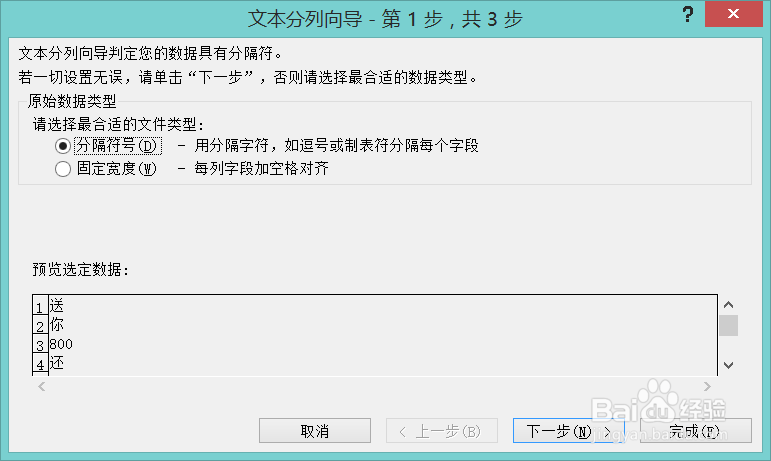
4、点击数据——分列,选择“分隔符号”,点两次下一步,最后点完成。


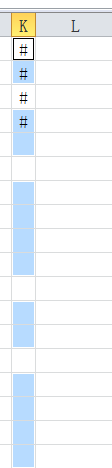
5、按F5键,点击定位条件,在“常量“中勾选文本,确定。


6、按右键——删除,去掉文本,再将K列拉宽,得到去除文本后的字符串,完成操作!

时间:2026-04-24 17:53:24
1、打开Excel 2010,输入图示的内容。
2、选中J列数据,并复制到K列。
3、将J列宽度压缩到一个字符,点填充——两端对齐。
4、点击数据——分列,选择“分隔符号”,点两次下一步,最后点完成。
5、按F5键,点击定位条件,在“常量“中勾选文本,确定。
6、按右键——删除,去掉文本,再将K列拉宽,得到去除文本后的字符串,完成操作!
