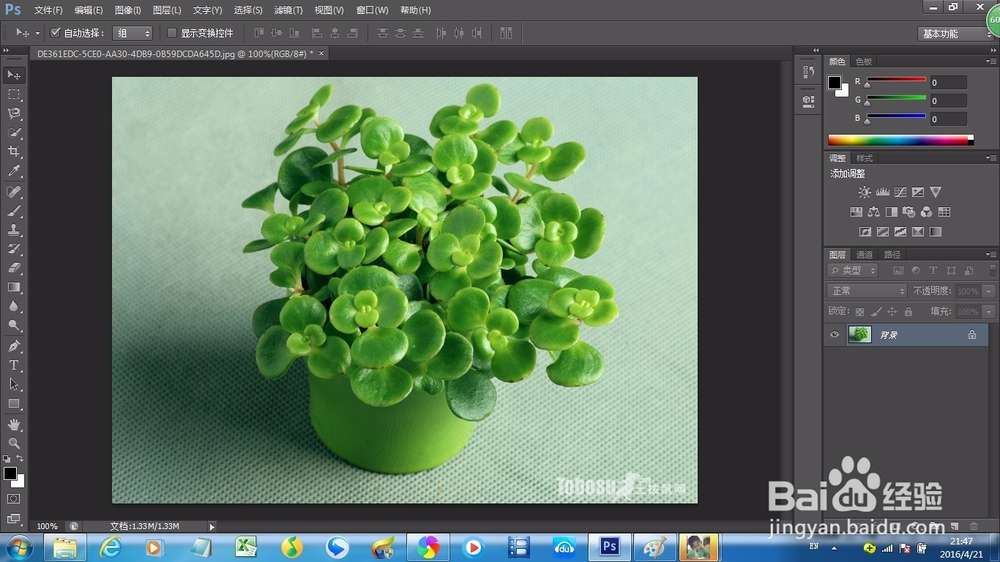
photoshop cs6如何通过通道来给图片做投影

 时间:2026-04-22 09:06:35

1、在photoshop cs6中打开图片,切换到通道模式,在右下角点击创建新通道

photoshop cs6如何通过通道来给图片做投影

photoshop cs6如何通过通道来给图片做投影

2、在新通道中选择一个长方型框,填充成白色。(使用快捷方式alt+shift进行位移复制,ctrl+d取消选区)

photoshop cs6如何通过通道来给图片做投影

photoshop cs6如何通过通道来给图片做投影

3、将图层移动到左上角进行“自由渐变处理”;点击自由渐变右下角点选择“扭曲”;

photoshop cs6如何通过通道来给图片做投影

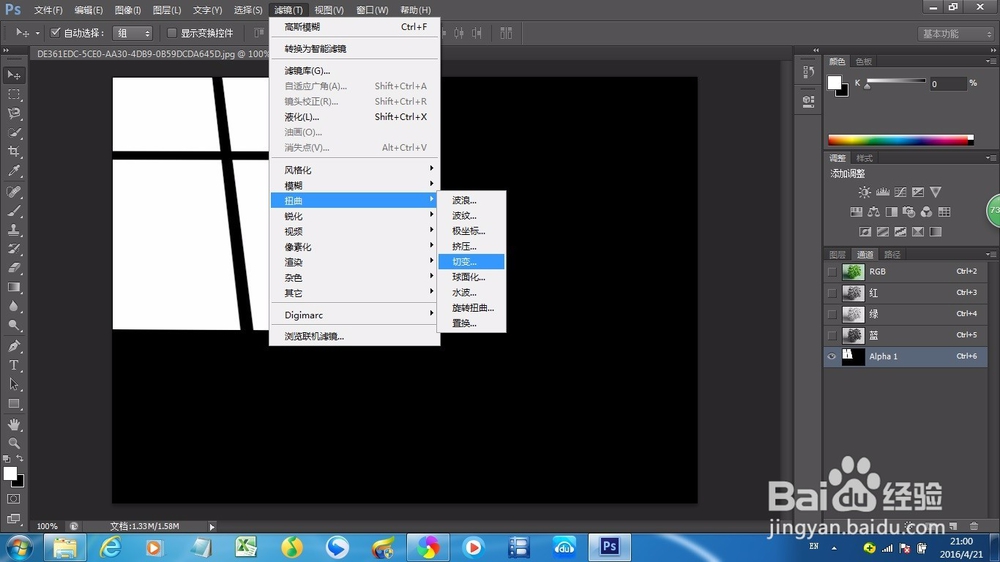
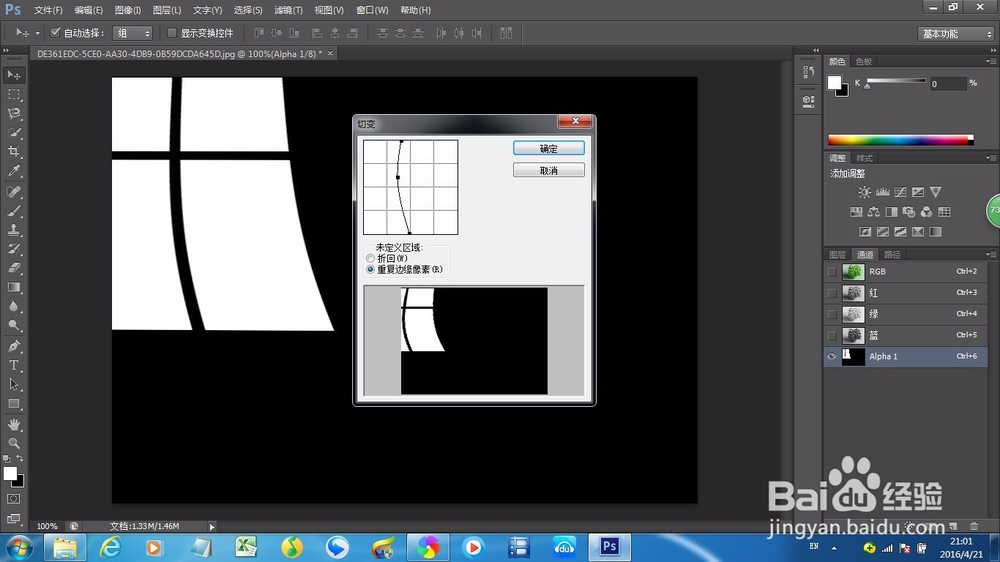
1、在滤镜中选择“扭曲”->“切变”如图

photoshop cs6如何通过通道来给图片做投影

photoshop cs6如何通过通道来给图片做投影

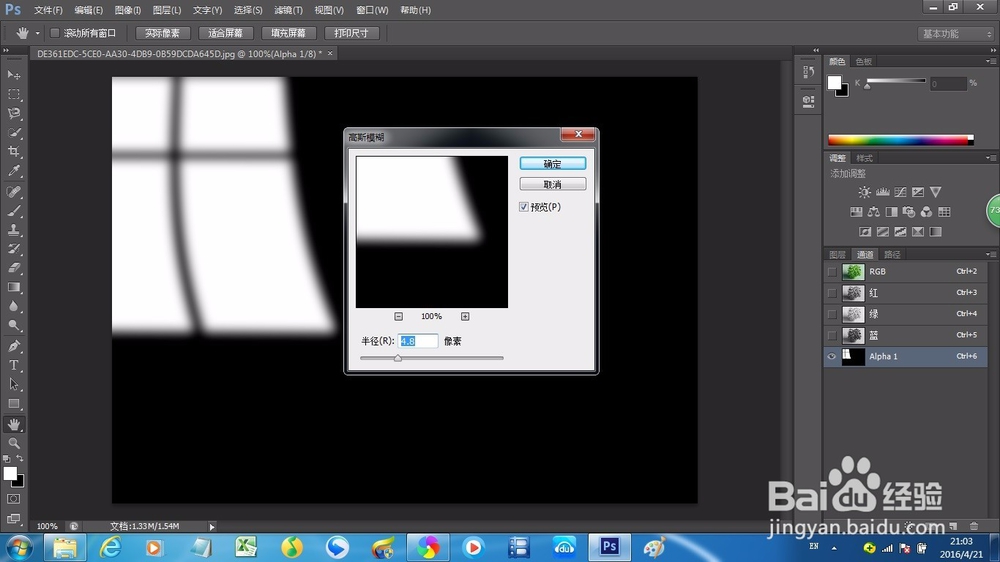
2、在滤镜中选择“模糊”->“高斯模糊”,这里看具体情况我设置为4.8像素
photoshop cs6如何通过通道来给图片做投影

photoshop cs6如何通过通道来给图片做投影

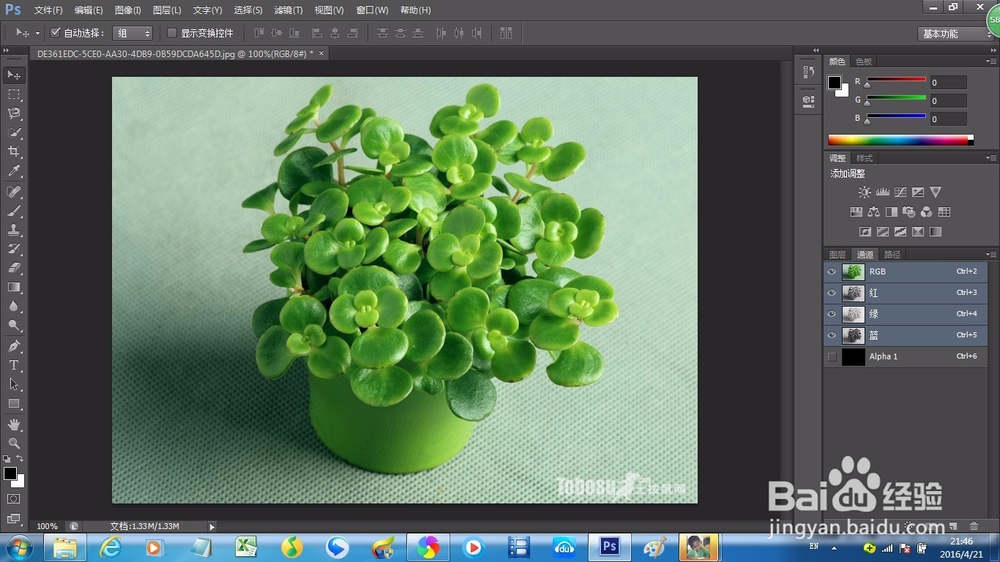
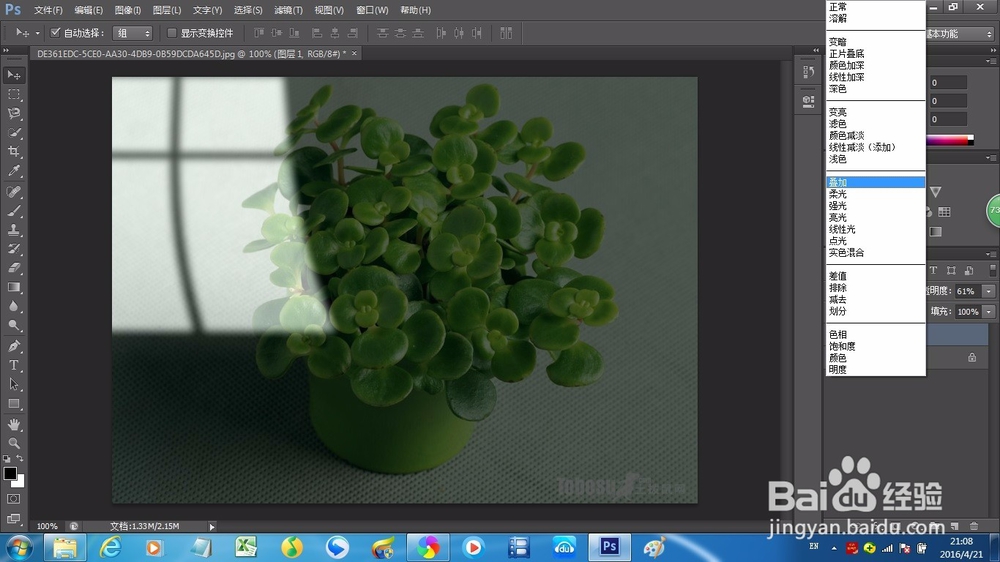
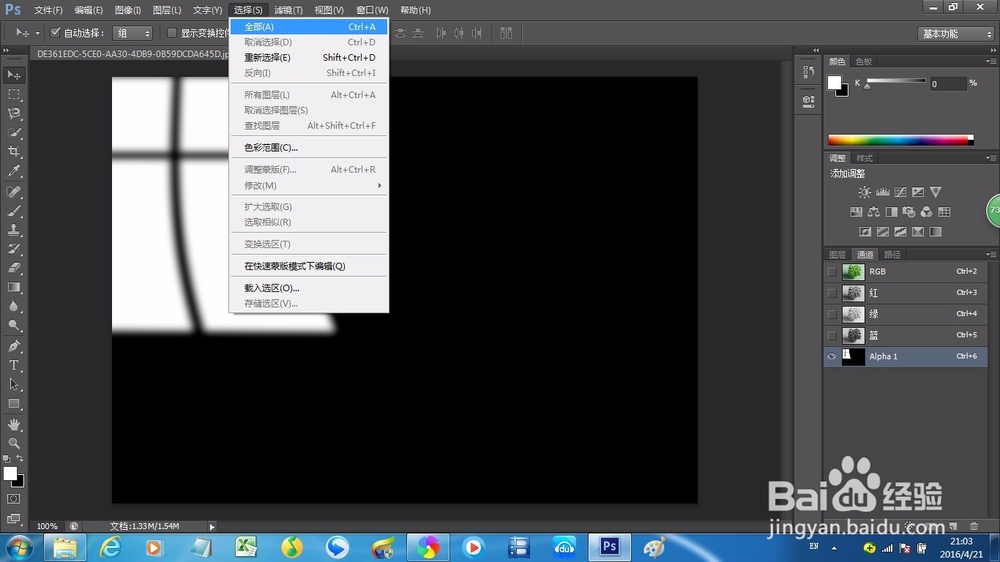
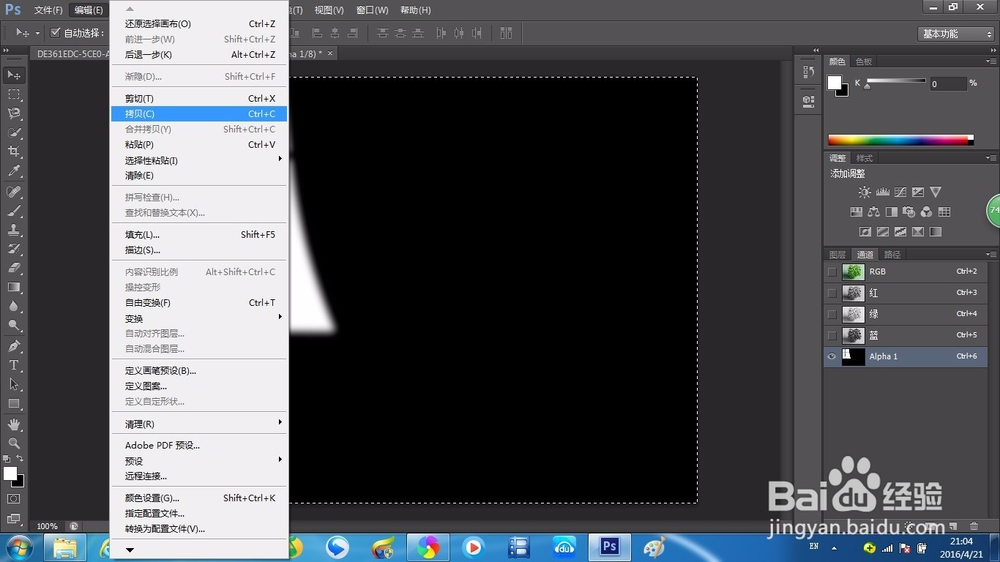
3、在“选择”中进行“全选”,再到“编辑”中进行“拷贝”;通道中选择RGB,切换到图层。再到“编辑”中进行“粘帖”,并将状态选择为“叠加”,调整透明度即可。
photoshop cs6如何通过通道来给图片做投影

photoshop cs6如何通过通道来给图片做投影

photoshop cs6如何通过通道来给图片做投影

photoshop cs6如何通过通道来给图片做投影

photoshop cs6如何通过通道来给图片做投影

  • 中国传统线脚装饰介绍
  • ps怎么画空心五角星
  • 初创企业如何营销
  • 暑假工如何培训?
  • 梅子桂花小番茄
  • 热门搜索
    土豆丝怎么炒 怎么系鞋带 微信发朋友圈不带图片怎么发 招聘要求怎么写 身份证怎么补办 怎么查话费 我的世界漏斗怎么做 暖气不热怎么放水 结石是怎么形成的 律师怎么收费