Win7自带截图对话框如何使用

 时间:2026-04-21 16:45:40

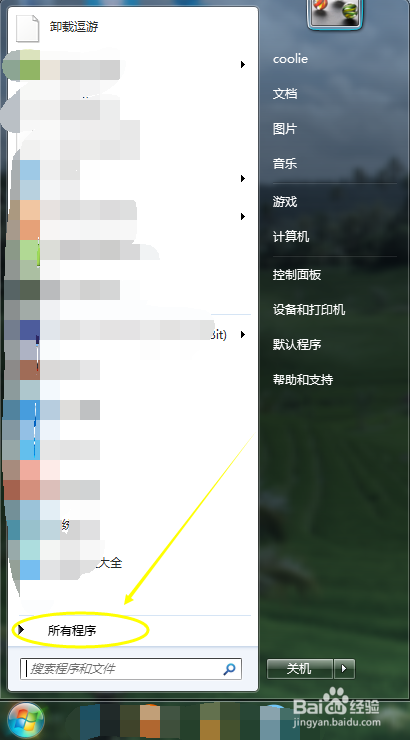
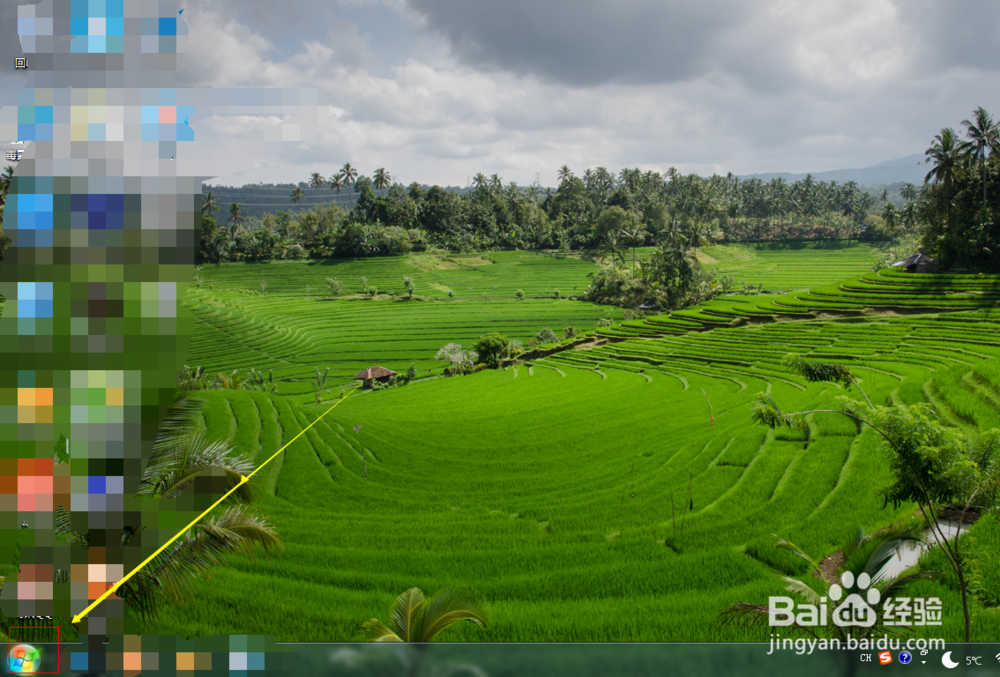
1、首先需要找到Win7系统左下角的“开始”按钮,单击一下
Win7自带截图对话框如何使用

2、“开始”按钮向上弹出选项,点击选择图中圈出的“所有程序”

Win7自带截图对话框如何使用

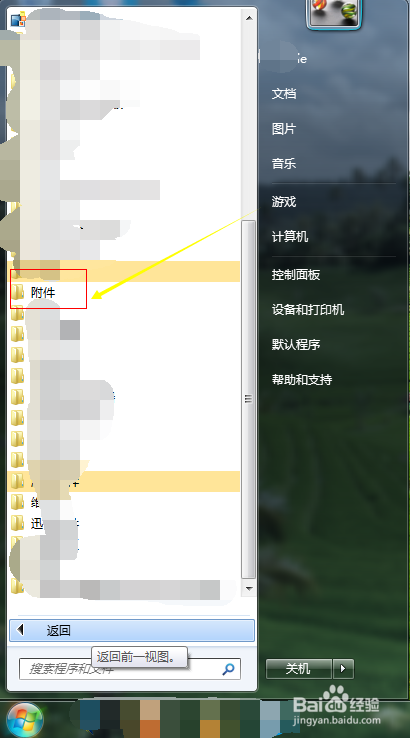
3、浏览如图所示地方,找到红色方框圈出的“附件”单击一下

Win7自带截图对话框如何使用

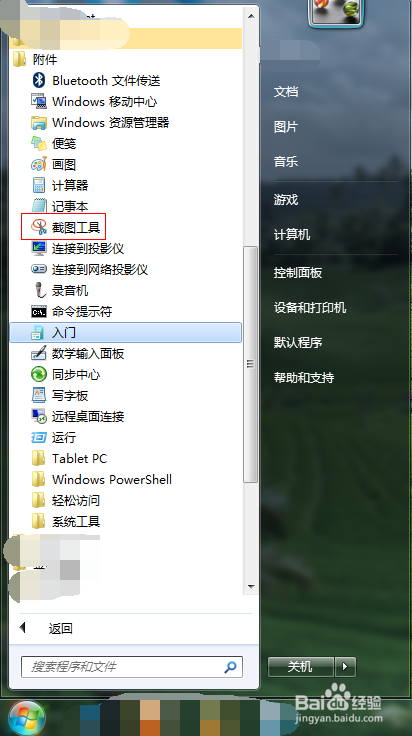
4、这时弹出“附件”中包含的所有东西,单击图中剪刀样式的“截图工具”

Win7自带截图对话框如何使用

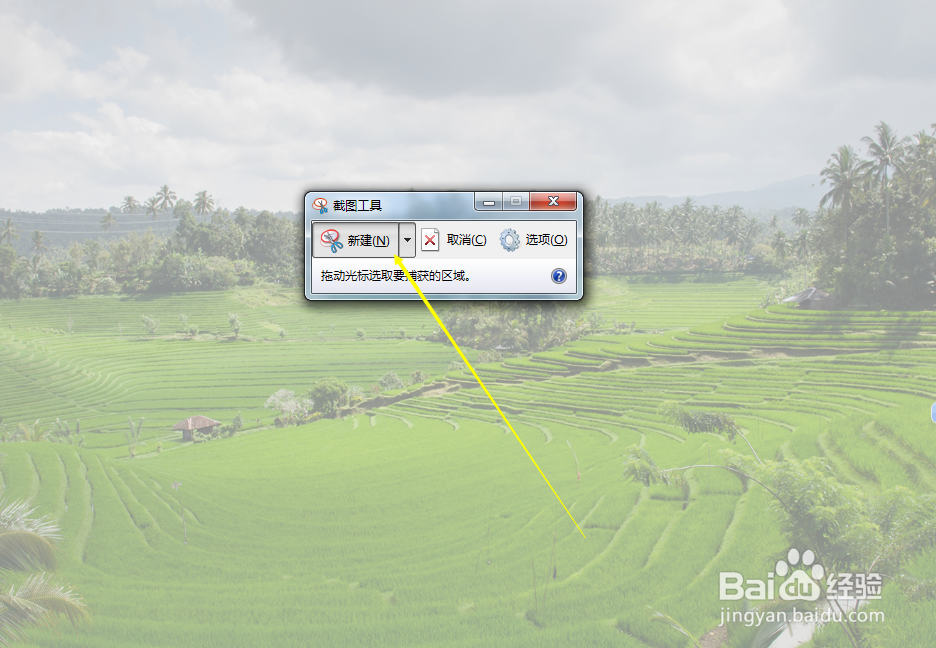
5、这时电脑屏幕会全部变白,上面弹出一个截图工具对话框,默认“新建”已打开,鼠标拖动按住左键选择你要截图的白色的区域,然后再松手就可以完成所选区域的截屏
Win7自带截图对话框如何使用

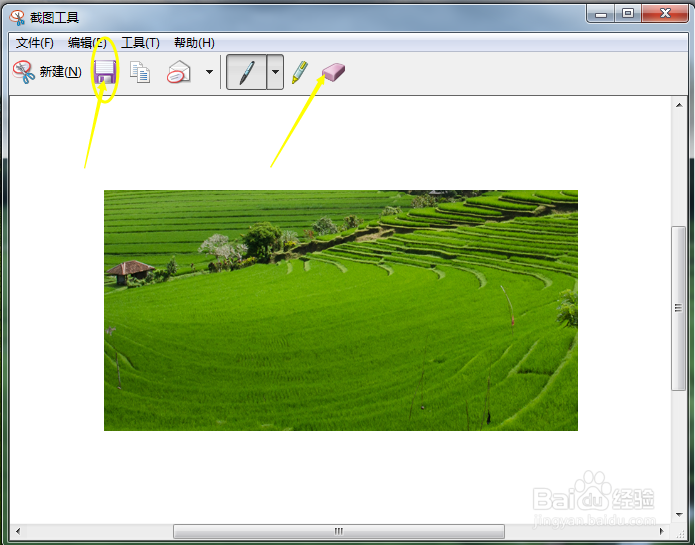
6、最后弹出截图的预览,你可以点击预览上方一系列的工具(画笔、荧光笔与橡皮等)进行操作后保存,也可以单击“保存”按钮直接保存
Win7自带截图对话框如何使用

  • 30分钟下肢HIIT训练,5个动作兼顾练臀
  • WPS表格如何画出水滴形
  • 如何在word中给圆柱形添加橙色竖线和阴影
  • 如何用Excel图表功能制作一个面积折线图
  • Excel如何修改曲线连接符
  • 热门搜索
    龙骨花的养殖方法 罗马音怎么读 寿司怎么做好吃 皮肤瘙痒的治疗方法 炸大虾的家常做法 怎么提升信用卡额度 肾虚的治疗方法 狗肉怎么做好吃 冰袋怎么用 人工呼吸的方法