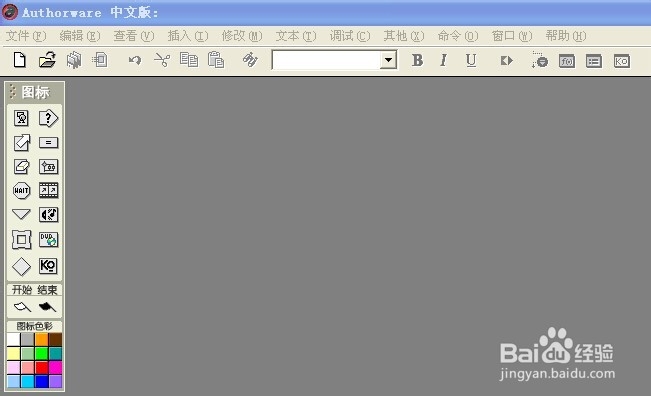
1、打开Authorware,进入工作界面;
2、打开我们编写好的软件;

3、在所有群组图标上添加计算图标;

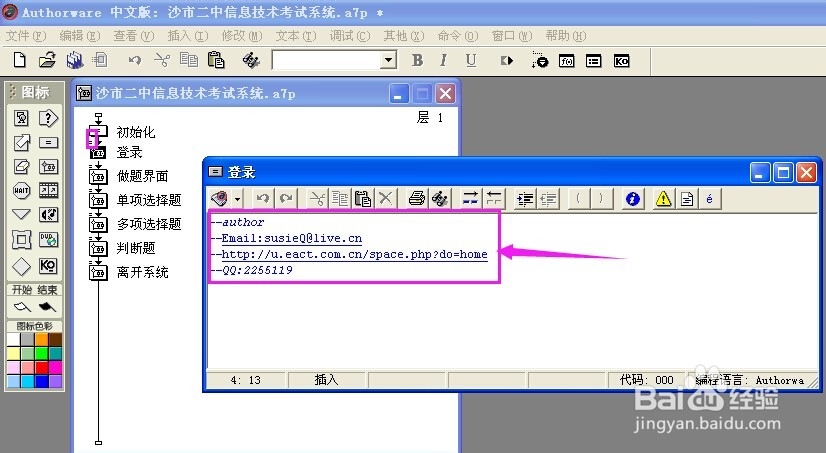
4、打开第一个群组图标上的计算图标;

5、在计算图标的窗口输入作者信息;
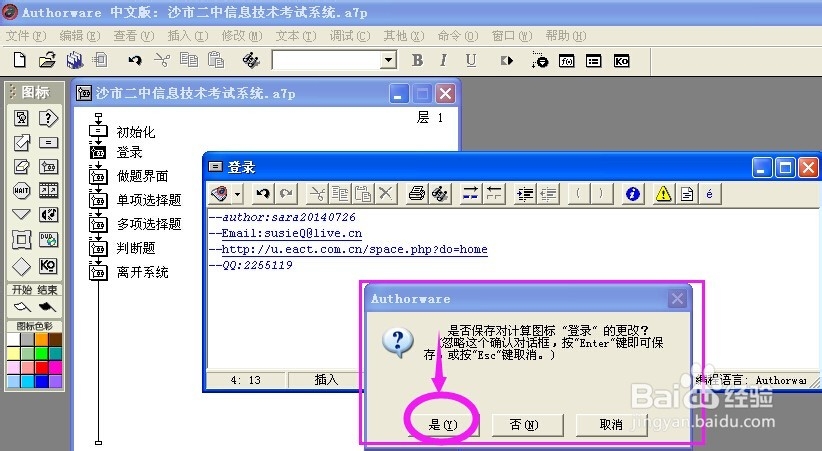
6、输入完毕关闭窗口,出现是否保存的对话框,我们点是(Y);
7、依次打开下面群组图标上的计算图标,将第一个计算图标里的作者信息复制后粘贴进去即可;

8、当程序编制好打包生成可执行文件后,别人只要没有源程序,这些作者信息就删除不掉,从而很好地保护了自己的版权。
时间:2026-04-29 00:12:17
1、打开Authorware,进入工作界面;
2、打开我们编写好的软件;
3、在所有群组图标上添加计算图标;
4、打开第一个群组图标上的计算图标;
5、在计算图标的窗口输入作者信息;
6、输入完毕关闭窗口,出现是否保存的对话框,我们点是(Y);
7、依次打开下面群组图标上的计算图标,将第一个计算图标里的作者信息复制后粘贴进去即可;
8、当程序编制好打包生成可执行文件后,别人只要没有源程序,这些作者信息就删除不掉,从而很好地保护了自己的版权。
