AI如何绘制圆角矩形

 时间:2026-02-14 23:49:04

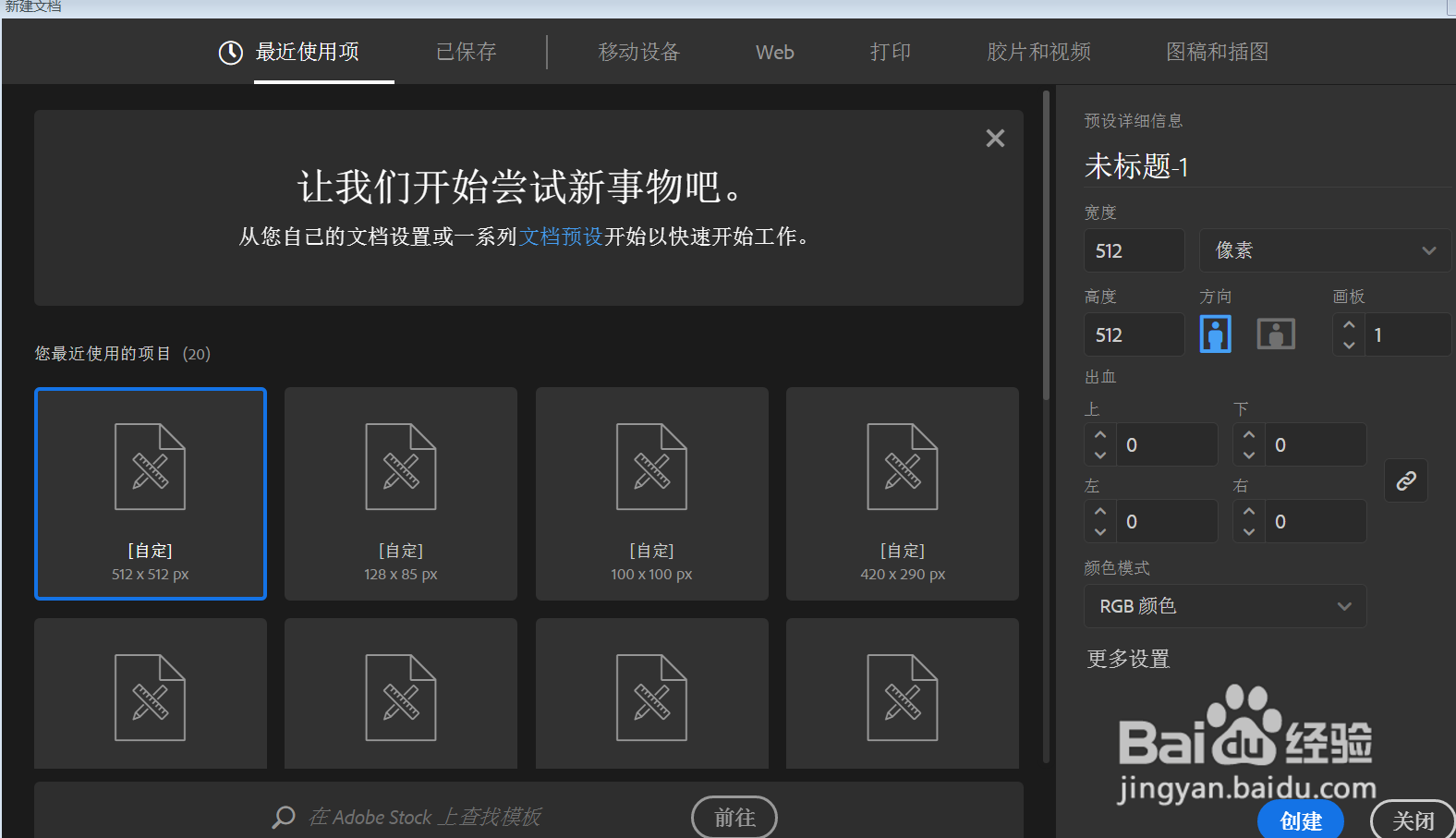
1、首先打开AI软件,任意画布大小(参考512px*512px);
AI如何绘制圆角矩形

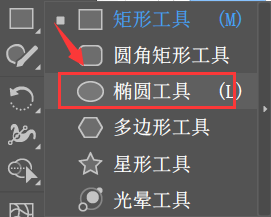
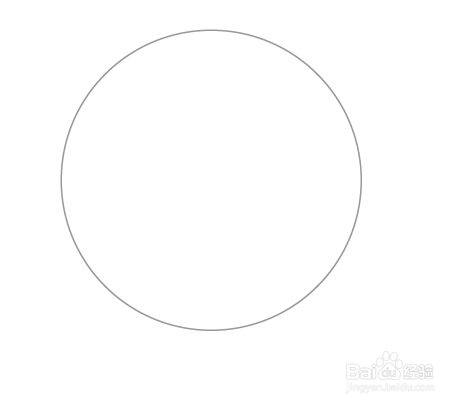
2、选择【椭圆工具】在画布上画上一个200px*200px的圆;

AI如何绘制圆角矩形

AI如何绘制圆角矩形

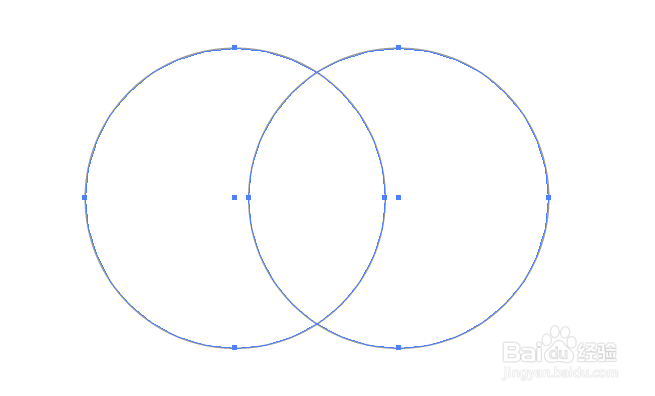
3、鼠标选中椭圆,再同时按住【Ctrl+Alt】拖动鼠标平移,就复制了一个圆,两个圆水平居中,再调整一点间距;
AI如何绘制圆角矩形

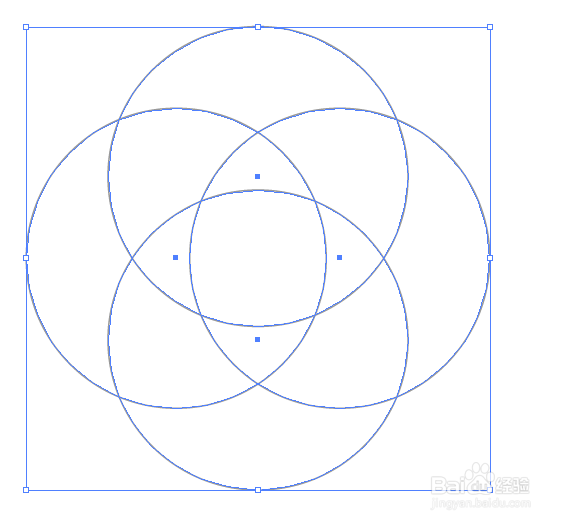
4、将两个圆编组,在复制一份,将复制的那一份旋转90°;

AI如何绘制圆角矩形

AI如何绘制圆角矩形

5、之后再选择【形状生成工具】,按住【Alt键】将其他多余的边线删除,将最中间的圆角矩形弄出来;

AI如何绘制圆角矩形

AI如何绘制圆角矩形

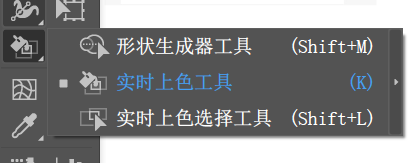
6、再选择【实时上色工具】,给圆角矩形填充一个颜色(颜色随意)

AI如何绘制圆角矩形

AI如何绘制圆角矩形

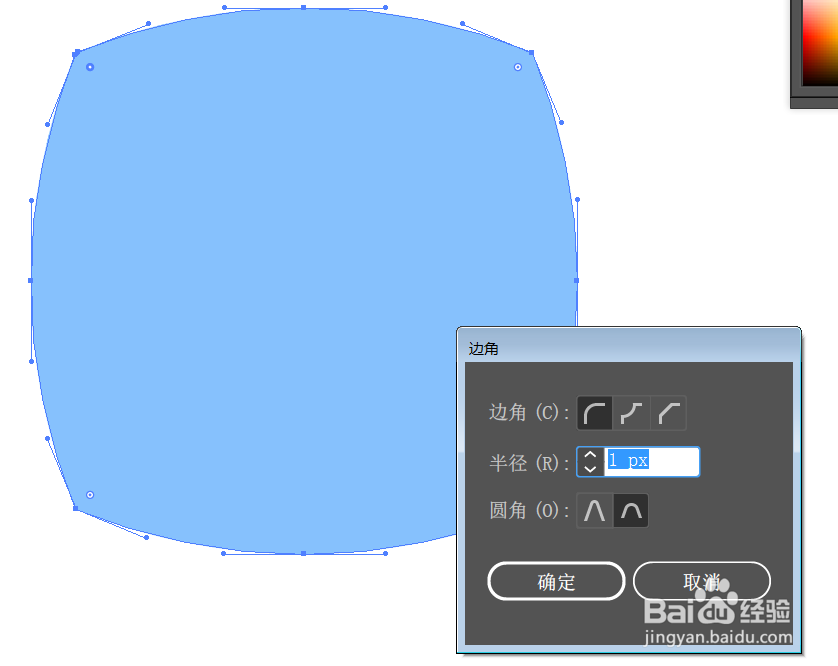
7、点击圆角矩形,选择【直接选择工具】,给圆角矩形的四个角添加度数,修饰四角弧度,最终一个圆角矩形就完成了;

AI如何绘制圆角矩形

AI如何绘制圆角矩形

8、效果图

AI如何绘制圆角矩形

  • AI中图片怎样设置为路径
  • ai怎么加描边
  • ai如何把图片变成矢量图
  • AI中怎样制作圆角矩形
  • AI教程:[186]变化图案不变化对象怎么操作?
  • 热门搜索
    如何治疗好 海南的旅游景点 前列腺在哪里 小乌龟冬天怎么养 如何移民澳大利亚 买车交税怎么算 如何正确刷牙 旅游交友 怎么练好钢笔字 如何学习化妆