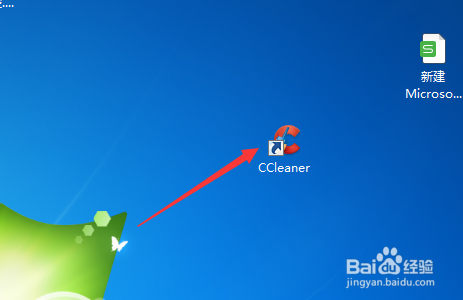
1、首先,点击电脑中安装好一个CCleaner图标
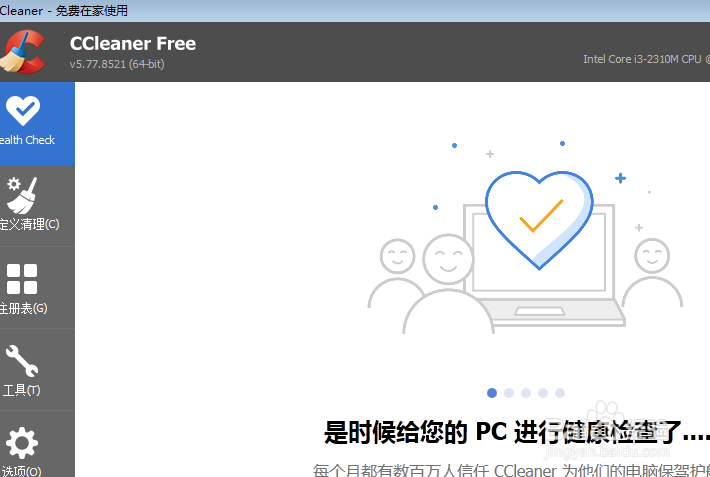
2、进入到了CCleaner的界面中
3、点击左侧中 选项

4、进入到了选项界面中,点击 设置 选项

5、进入到了设置界面中,勾选 擦除备用数据流 选项

6、勾选 擦除备用数据流 选项之后,会自动对当前设置做保存了

1、点击左侧中 选项
点击 设置 选项
勾选 擦除备用数据流 选项
时间:2026-04-27 19:55:39
1、首先,点击电脑中安装好一个CCleaner图标
2、进入到了CCleaner的界面中
3、点击左侧中 选项
4、进入到了选项界面中,点击 设置 选项
5、进入到了设置界面中,勾选 擦除备用数据流 选项
6、勾选 擦除备用数据流 选项之后,会自动对当前设置做保存了
1、点击左侧中 选项
点击 设置 选项
勾选 擦除备用数据流 选项
