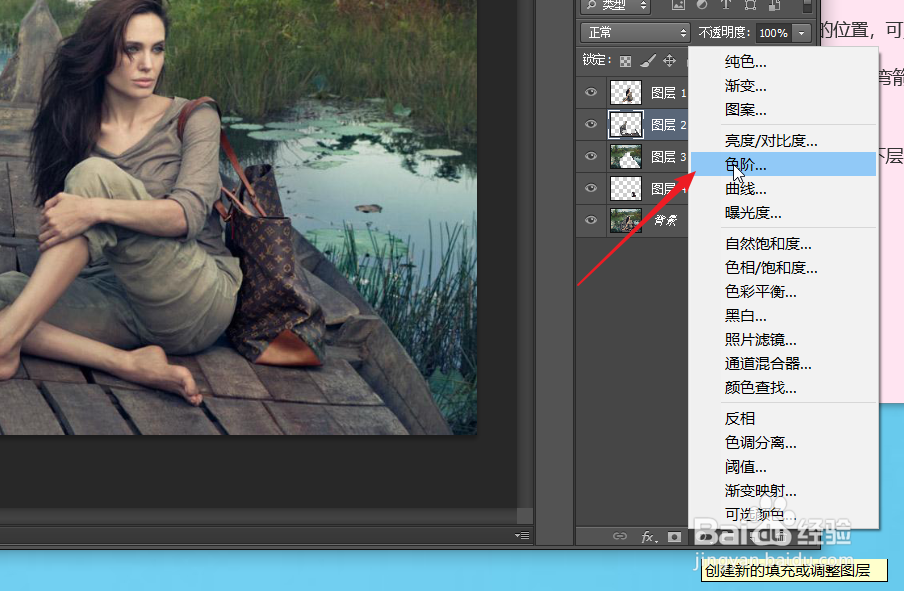
1、在图层面板点击下方第4个图标创建新的填充或调整图层,点击色阶选项。
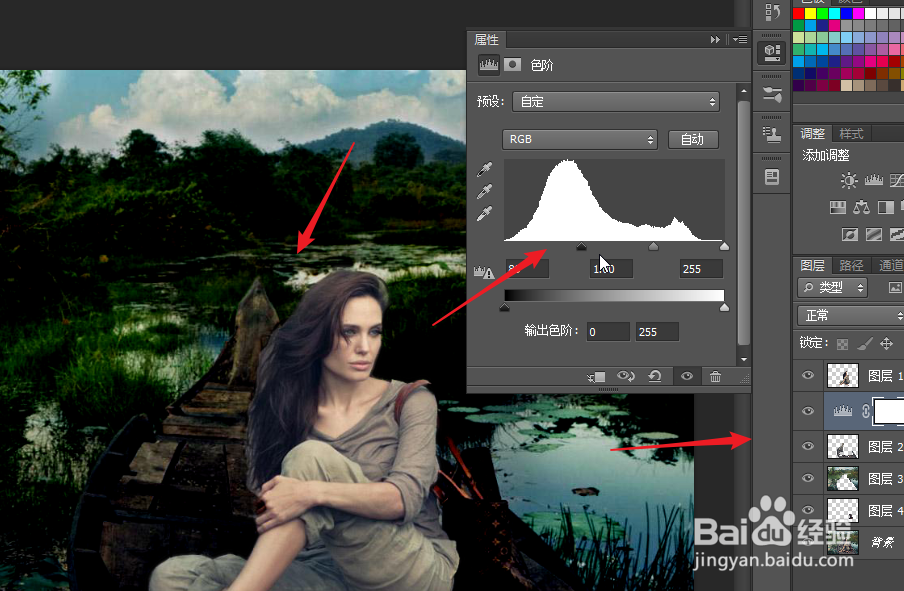
2、在图层面板中,第2个就是我们新建的填充调整图层,点击该图层白色部分。在属性面板中调整色阶。图层234都会受到影响。
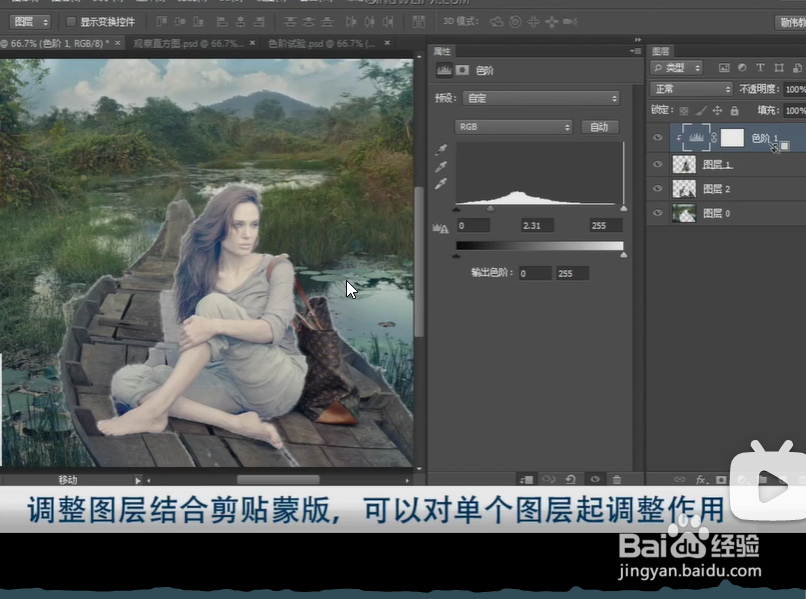
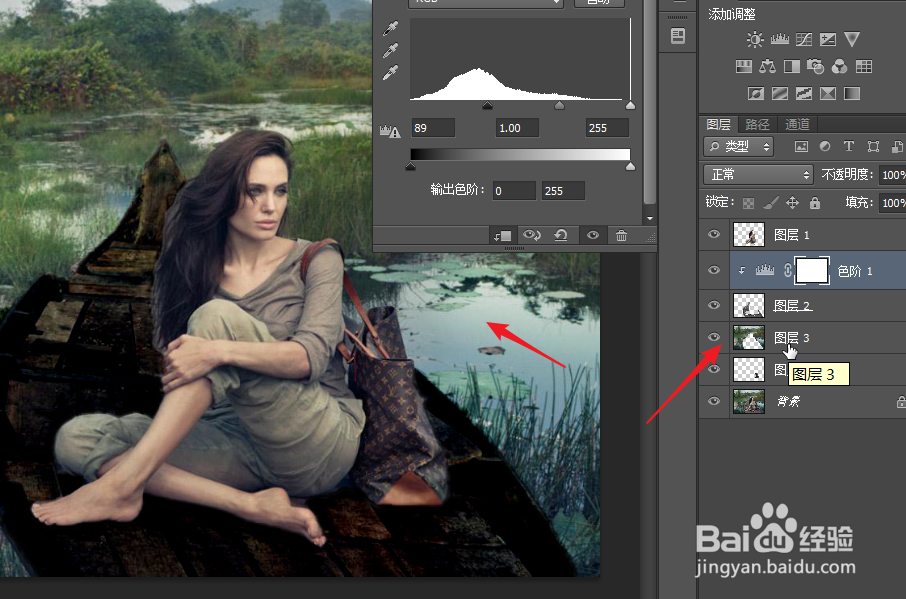
3、如果我们想要,只影响一个图层,只需要鼠标移动到填充图层上,然后按CTRL alt加G。
4、通过步骤3的操作,我们可以看到色阶图层上面与图层2产生了联动。
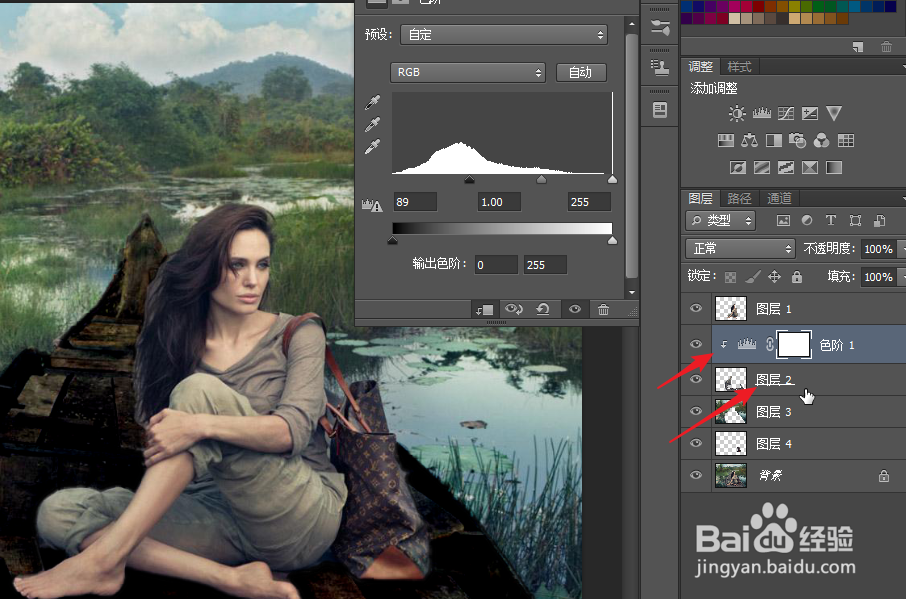
5、当我们再次修改图层色阶时,图层2会随之改变,其他图层不受影响。
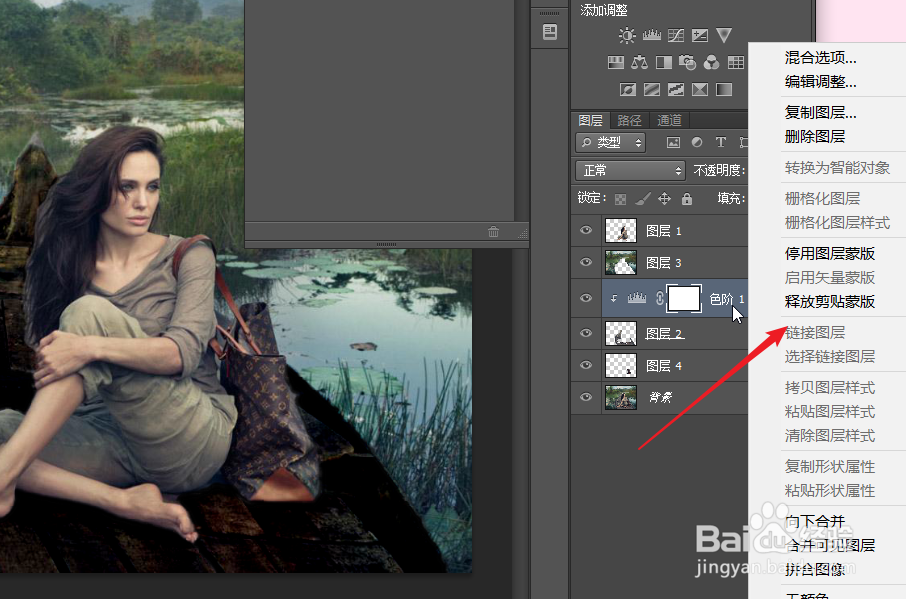
6、如果我们想要撤销这部操作,再添加的调整图层上右击鼠标,点击释放剪贴蒙版。
时间:2026-04-26 10:45:19
1、在图层面板点击下方第4个图标创建新的填充或调整图层,点击色阶选项。
2、在图层面板中,第2个就是我们新建的填充调整图层,点击该图层白色部分。在属性面板中调整色阶。图层234都会受到影响。
3、如果我们想要,只影响一个图层,只需要鼠标移动到填充图层上,然后按CTRL alt加G。
4、通过步骤3的操作,我们可以看到色阶图层上面与图层2产生了联动。
5、当我们再次修改图层色阶时,图层2会随之改变,其他图层不受影响。
6、如果我们想要撤销这部操作,再添加的调整图层上右击鼠标,点击释放剪贴蒙版。
