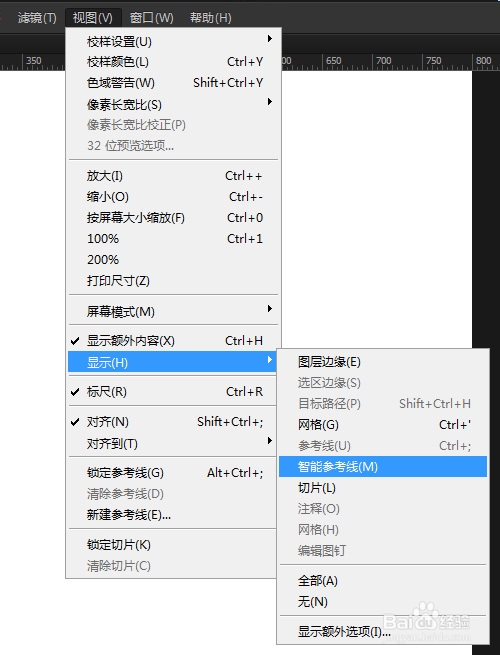
1、选择试图菜单>显示>智能参考线
2、绘制图形时就能自动捕捉周围的图形的边缘、端点、中心点等。方便我们绘制固定大小、距离的图形。
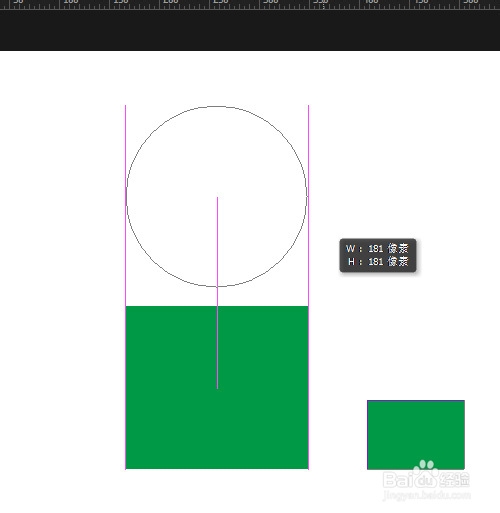
3、有了智能参考线,对齐图形变的很简单,不用再选择图形再点移动工具的对齐按钮了。看很轻松的就能绘制出规则的图形了。

4、自动对齐一行
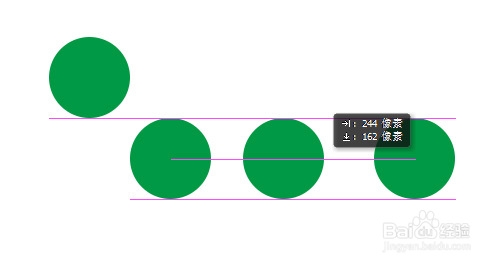
5、还可以对齐选区

6、捕捉圆心绘制同心圆。

7、要结合Alt键、Shift键等组合使用智能参考线。
时间:2026-04-23 19:44:32
1、选择试图菜单>显示>智能参考线
2、绘制图形时就能自动捕捉周围的图形的边缘、端点、中心点等。方便我们绘制固定大小、距离的图形。
3、有了智能参考线,对齐图形变的很简单,不用再选择图形再点移动工具的对齐按钮了。看很轻松的就能绘制出规则的图形了。
4、自动对齐一行
5、还可以对齐选区
6、捕捉圆心绘制同心圆。
7、要结合Alt键、Shift键等组合使用智能参考线。
