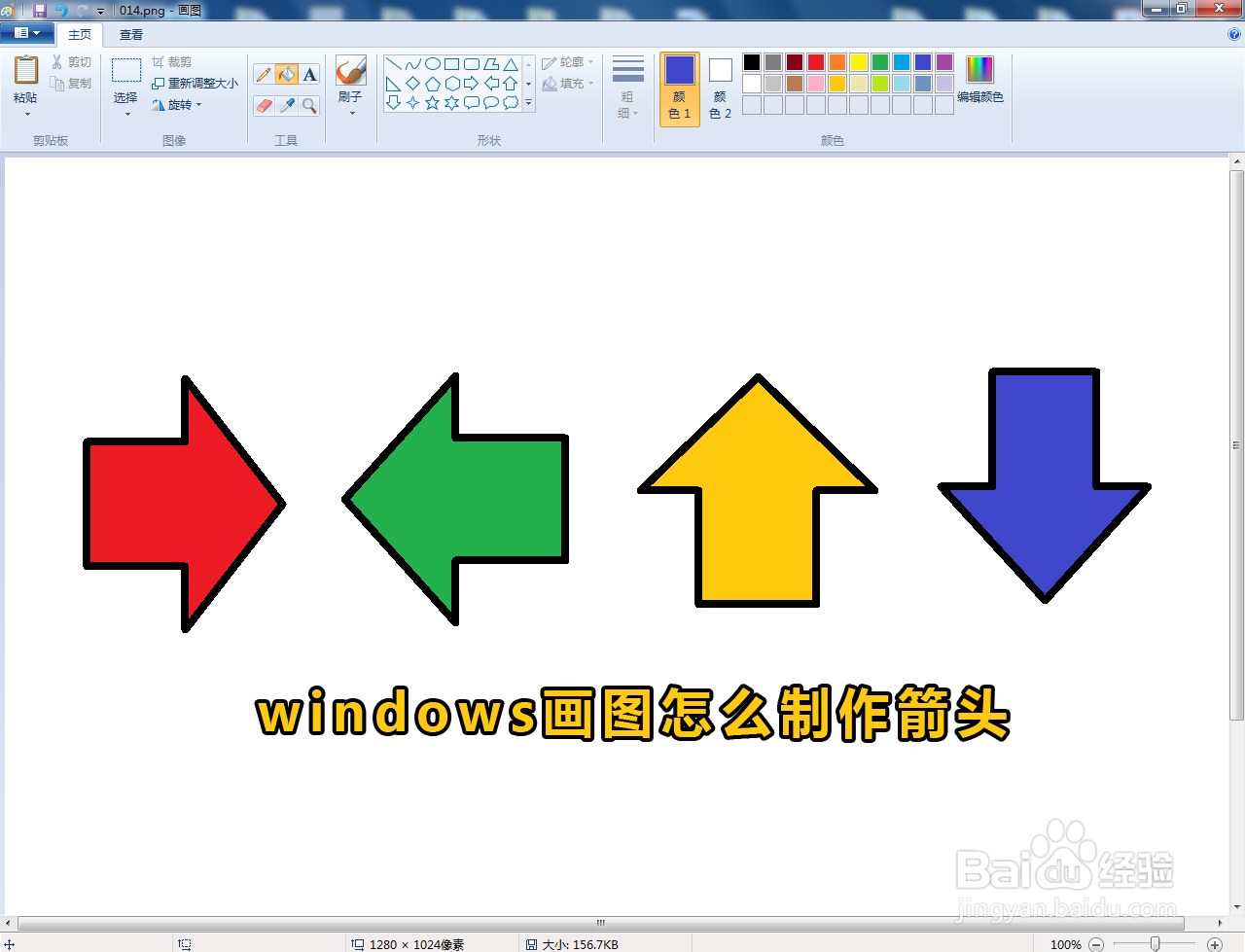
windows画图软件怎么制作箭头

 时间:2026-04-22 07:52:46

1、打开window画图软件,进入软件画图界面;

windows画图软件怎么制作箭头

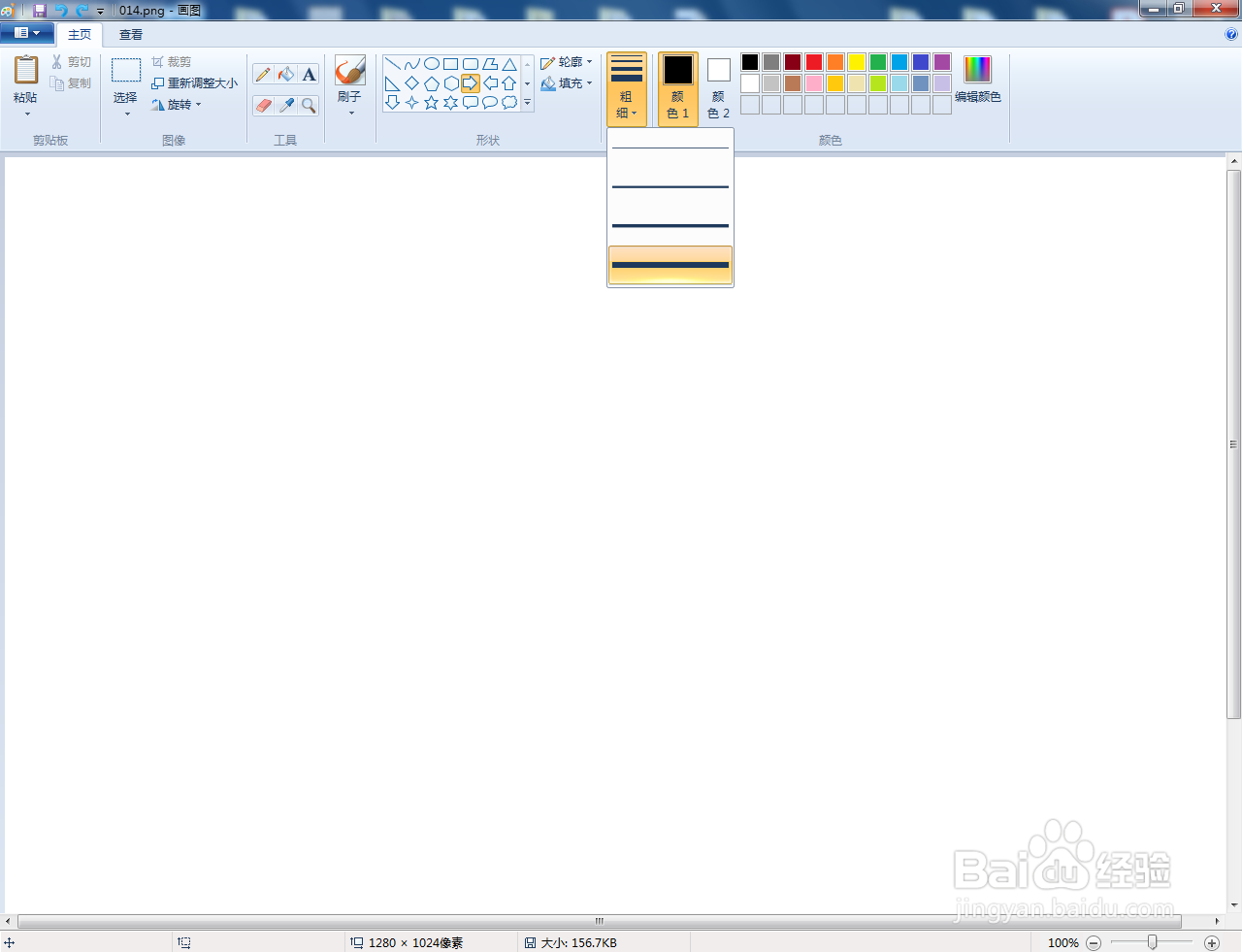
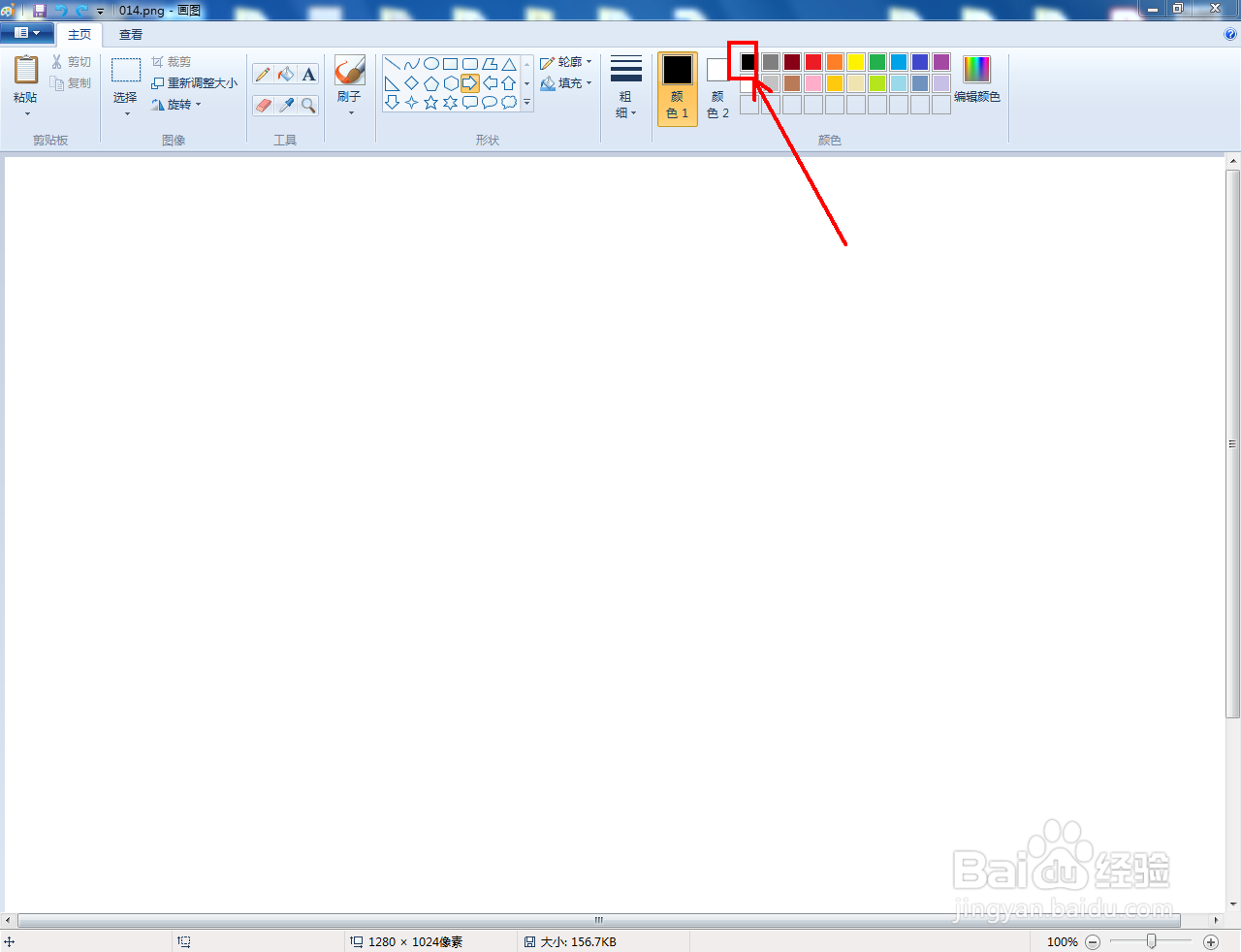
2、点击【箭头工具】,按图示设置好箭头的【线型】和【颜色】;

windows画图软件怎么制作箭头

windows画图软件怎么制作箭头

windows画图软件怎么制作箭头

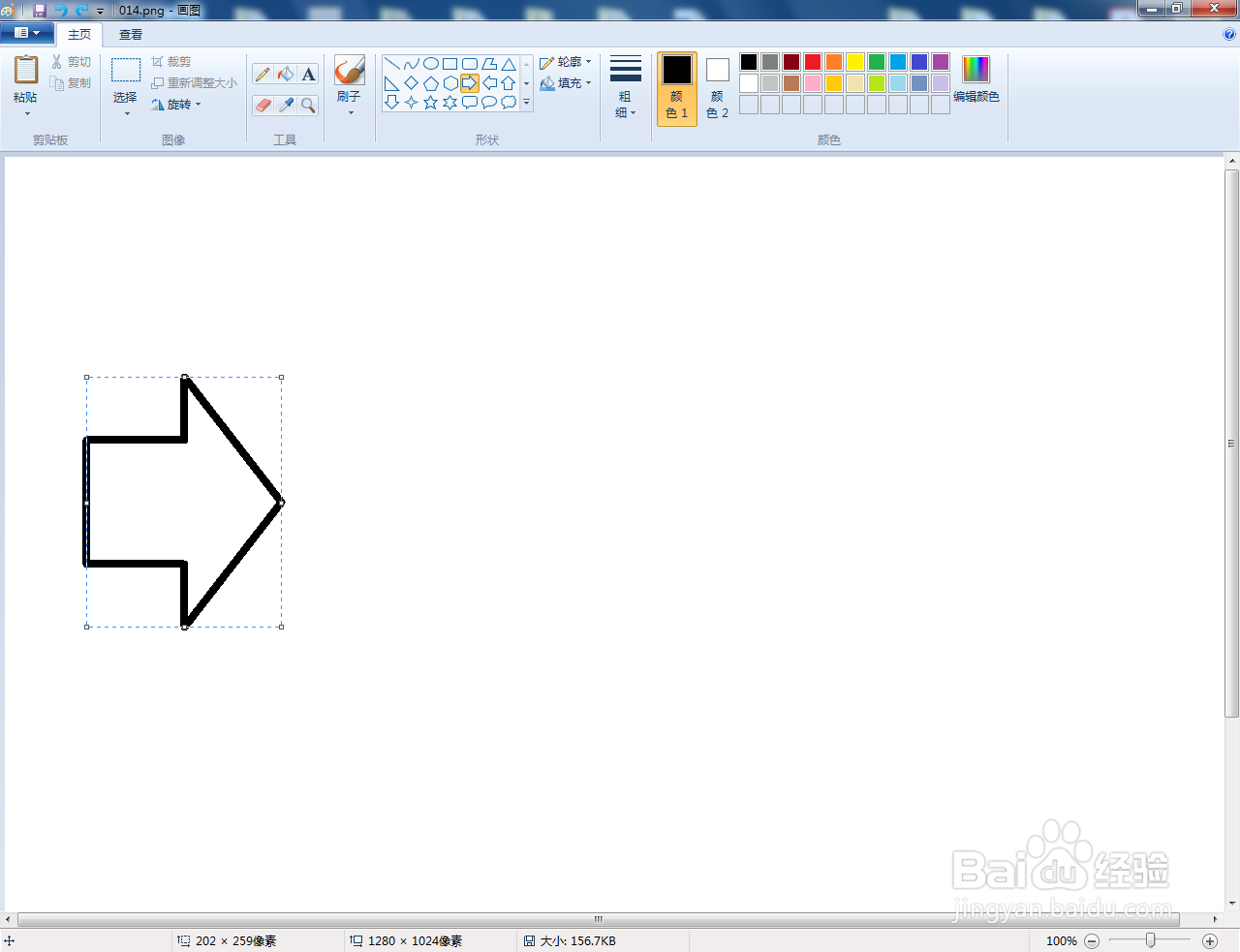
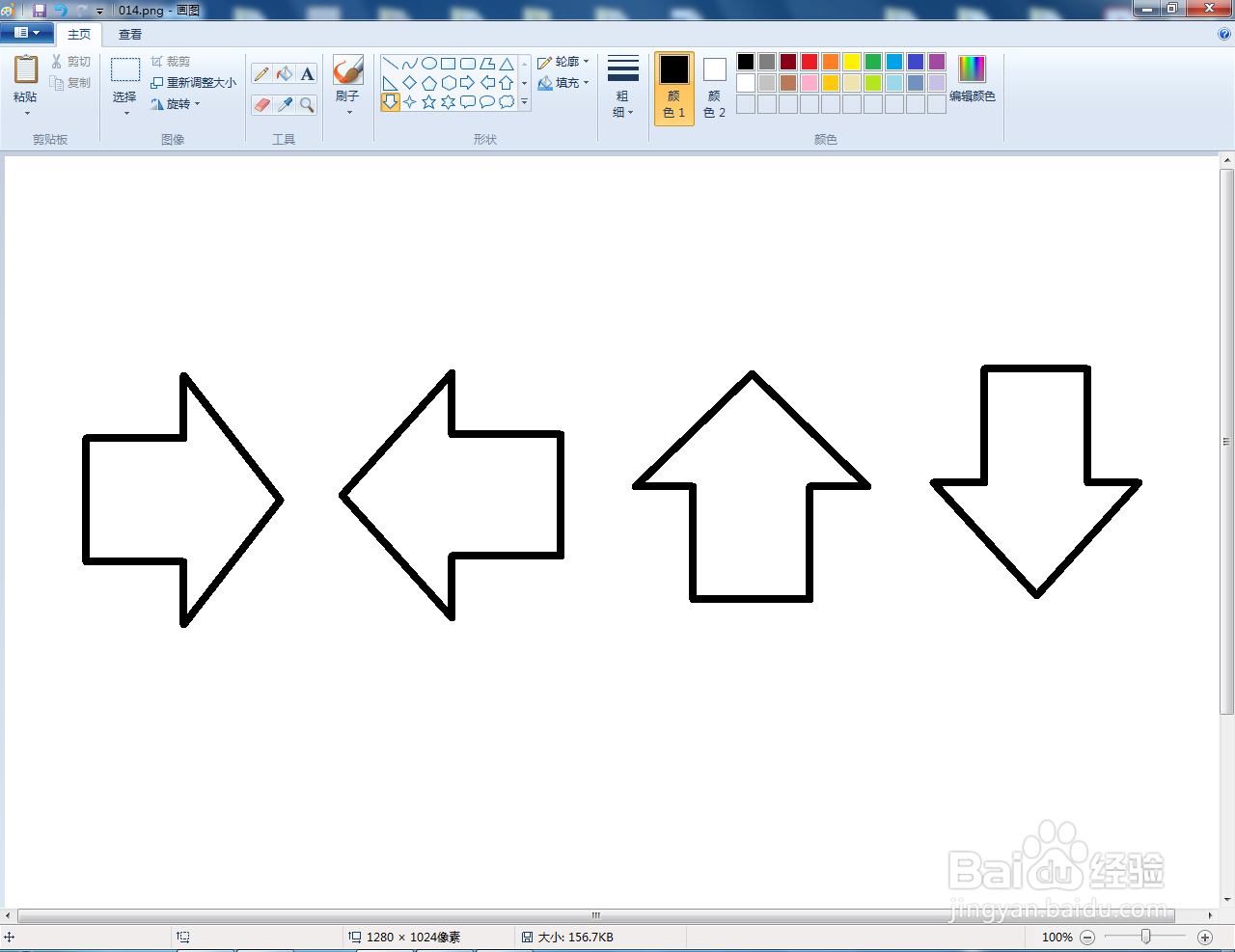
3、按照图示绘制步骤,依次不同方向箭头的绘制;

windows画图软件怎么制作箭头

windows画图软件怎么制作箭头

windows画图软件怎么制作箭头

windows画图软件怎么制作箭头

windows画图软件怎么制作箭头

windows画图软件怎么制作箭头

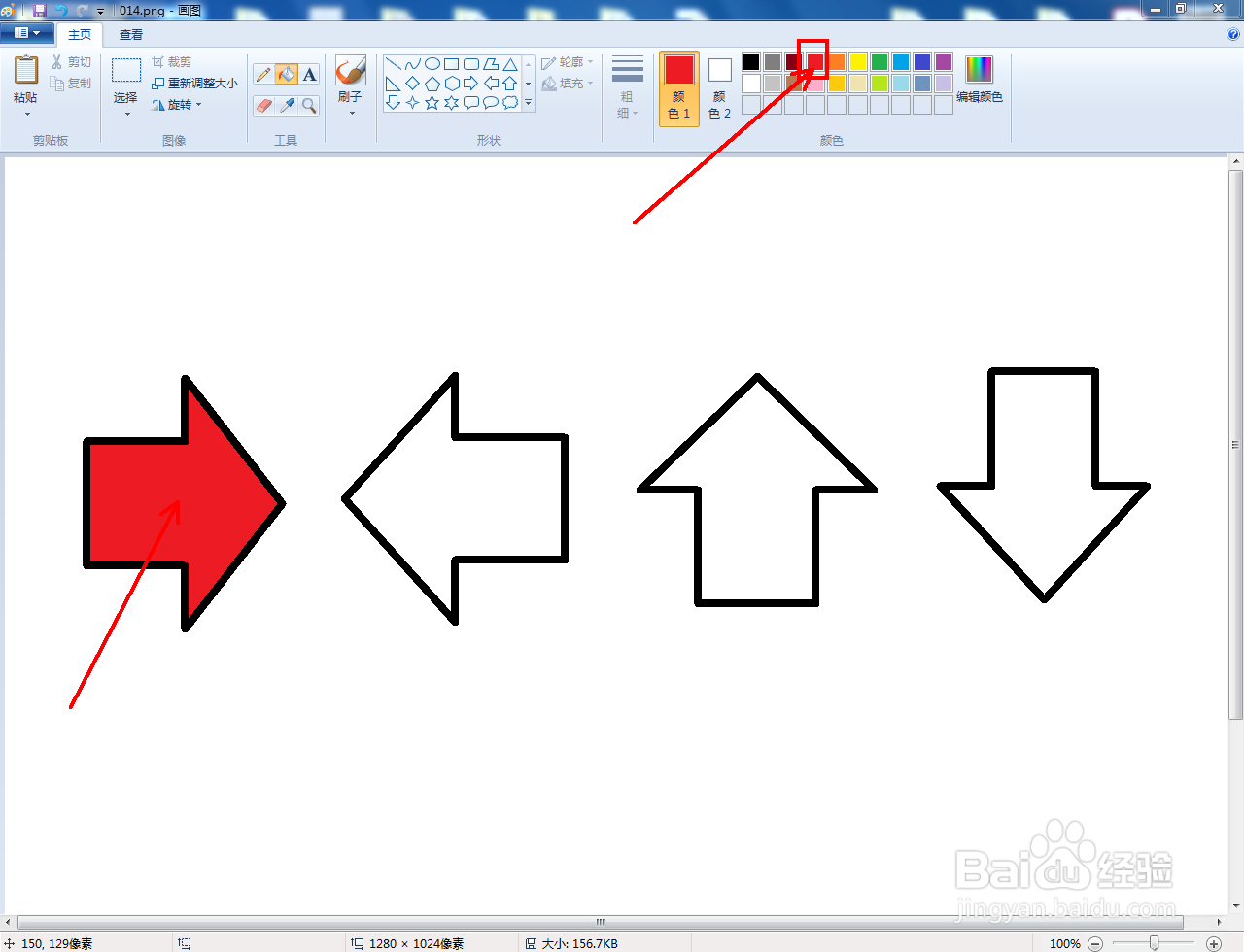
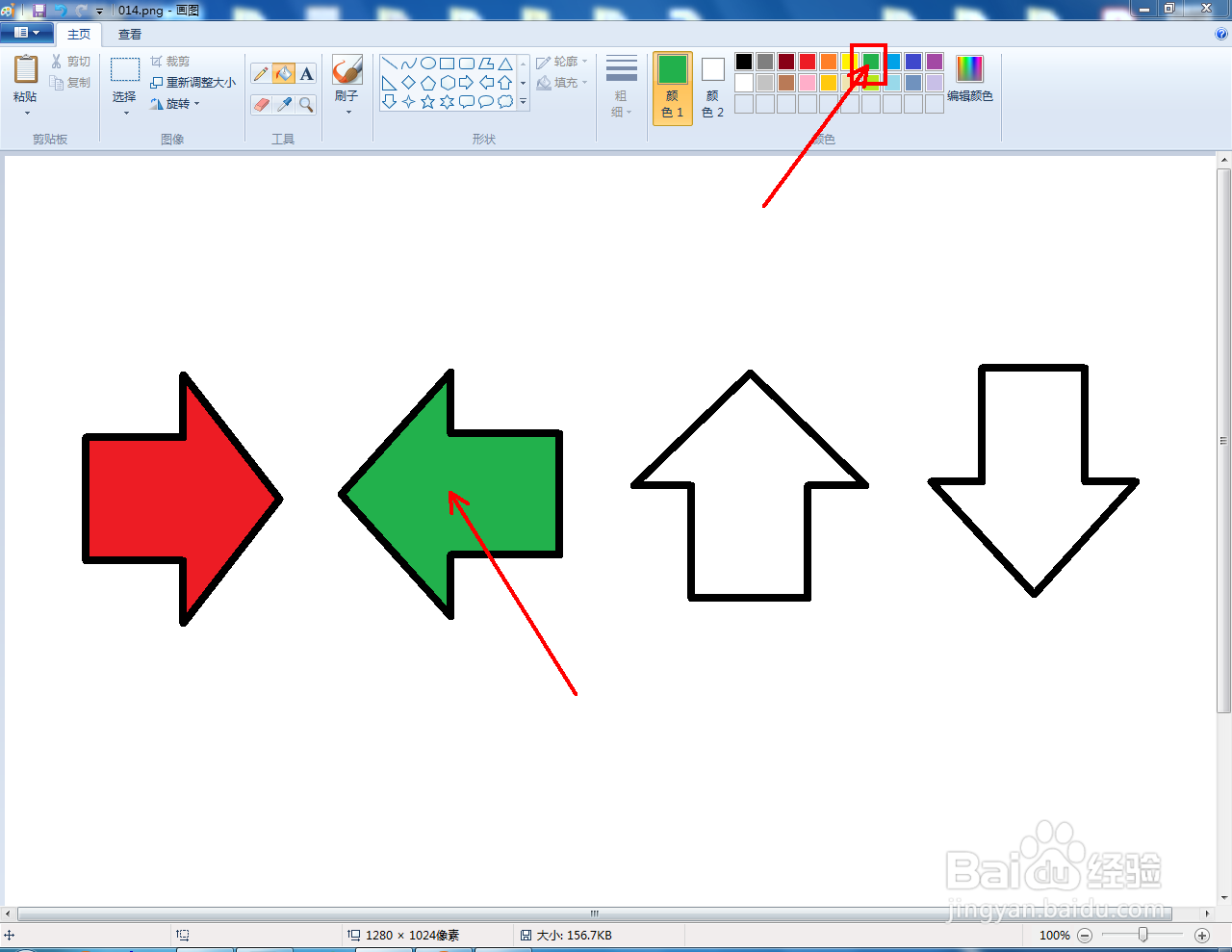
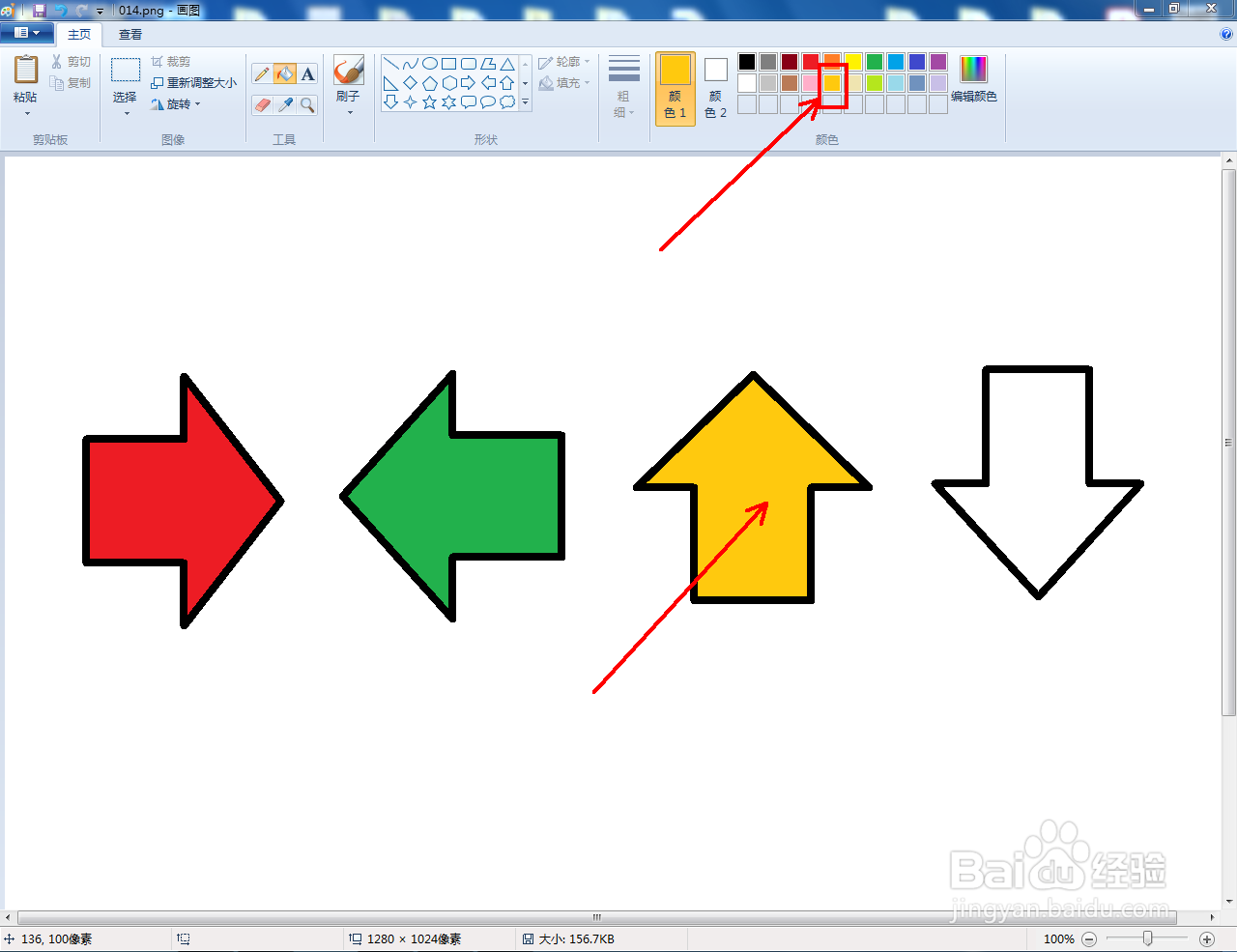
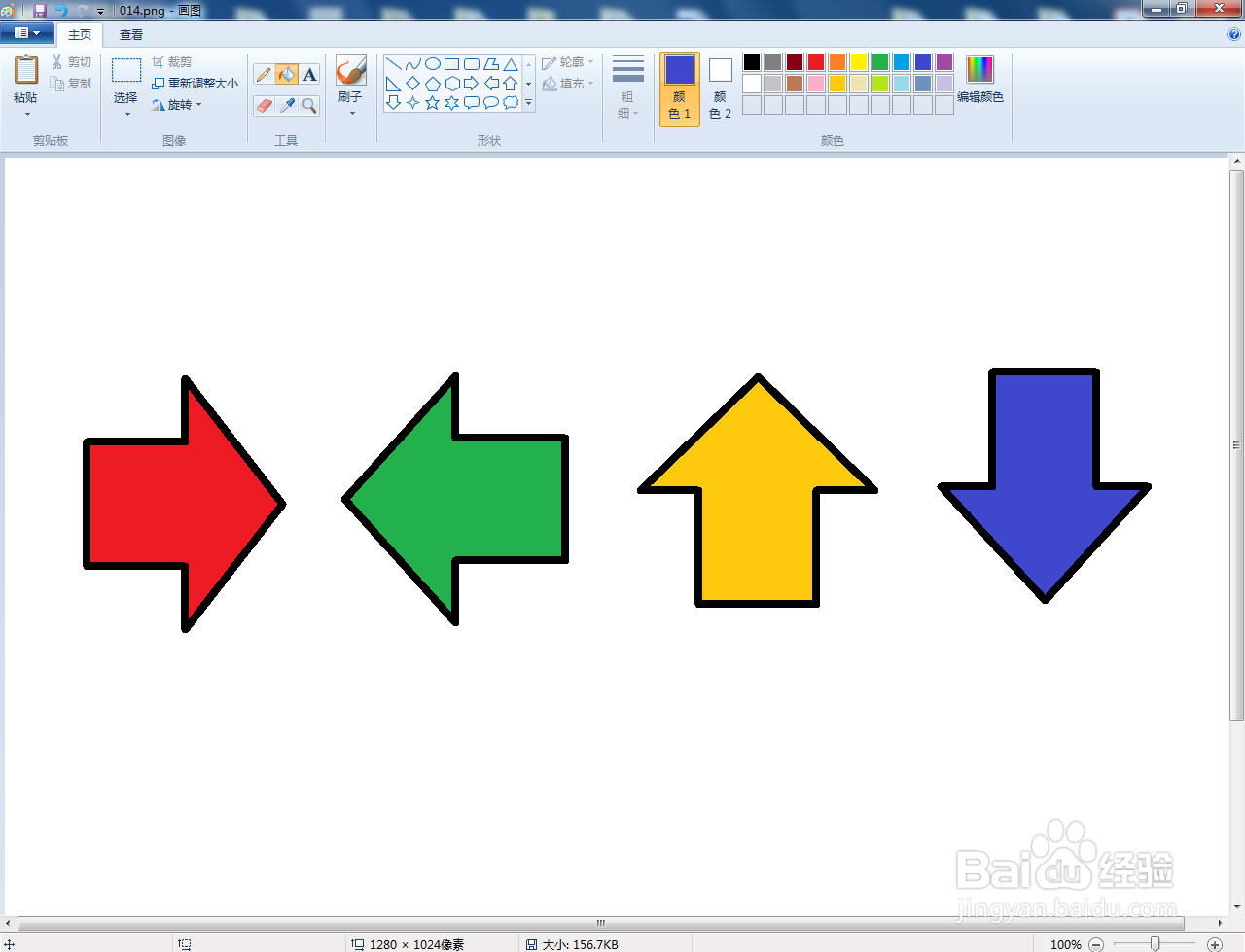
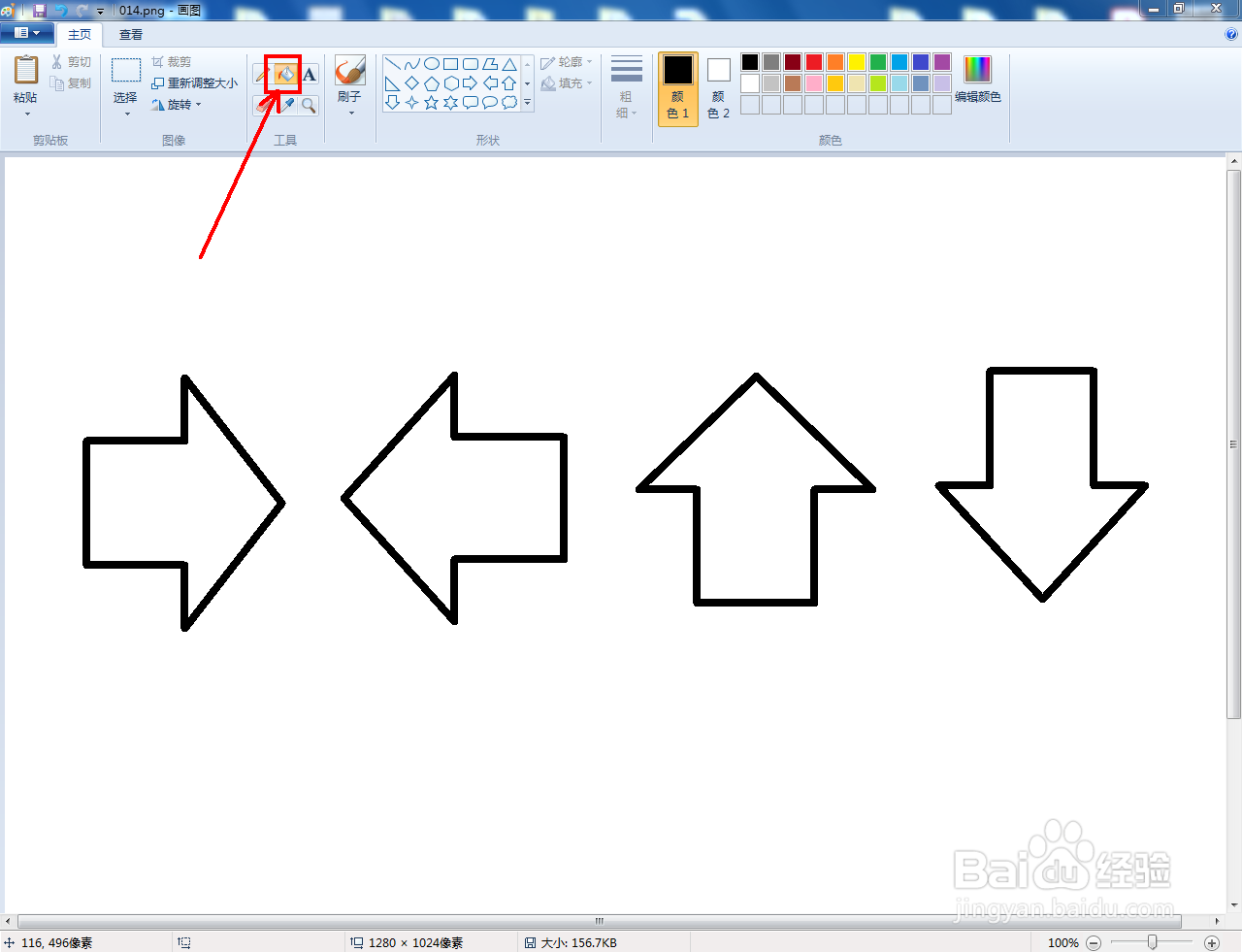
4、点击【用颜色填充】,按图示选择相应的颜色,对各箭头图案进行颜色填充,这样我们的箭头就绘制完成了。
windows画图软件怎么制作箭头

windows画图软件怎么制作箭头

windows画图软件怎么制作箭头

windows画图软件怎么制作箭头

windows画图软件怎么制作箭头

windows画图软件怎么制作箭头

windows画图软件怎么制作箭头

  • 如何用画图工具来画箭头
  • 画图中如何画箭头
  • 画图工具怎么画箭头
  • 画图工具怎么画箭头,画图软件怎么添加箭头
  • 画图工具中的细箭头如何画
  • 热门搜索
    蛇盘疮是怎么引起的 头发稀疏怎么办 首都师范大学怎么样 怎么关闭淘宝店铺 牙黄怎么快速变白 四川农业大学怎么样 动脉硬化怎么办 牛奶布丁怎么做 qq头像怎么换 12306忘记密码怎么办