如何利用PS矫正图片中的驼背效果

 时间:2026-04-25 09:56:30

1、首先,小伙伴们先把PS打开,然后将我们准备进行矫正图片中的驼背效果的照片打开

如何利用PS矫正图片中的驼背效果

2、在左侧工具栏中找到套索工具,并且精细的将人物进行套住处理。具体操作如图所示。

如何利用PS矫正图片中的驼背效果

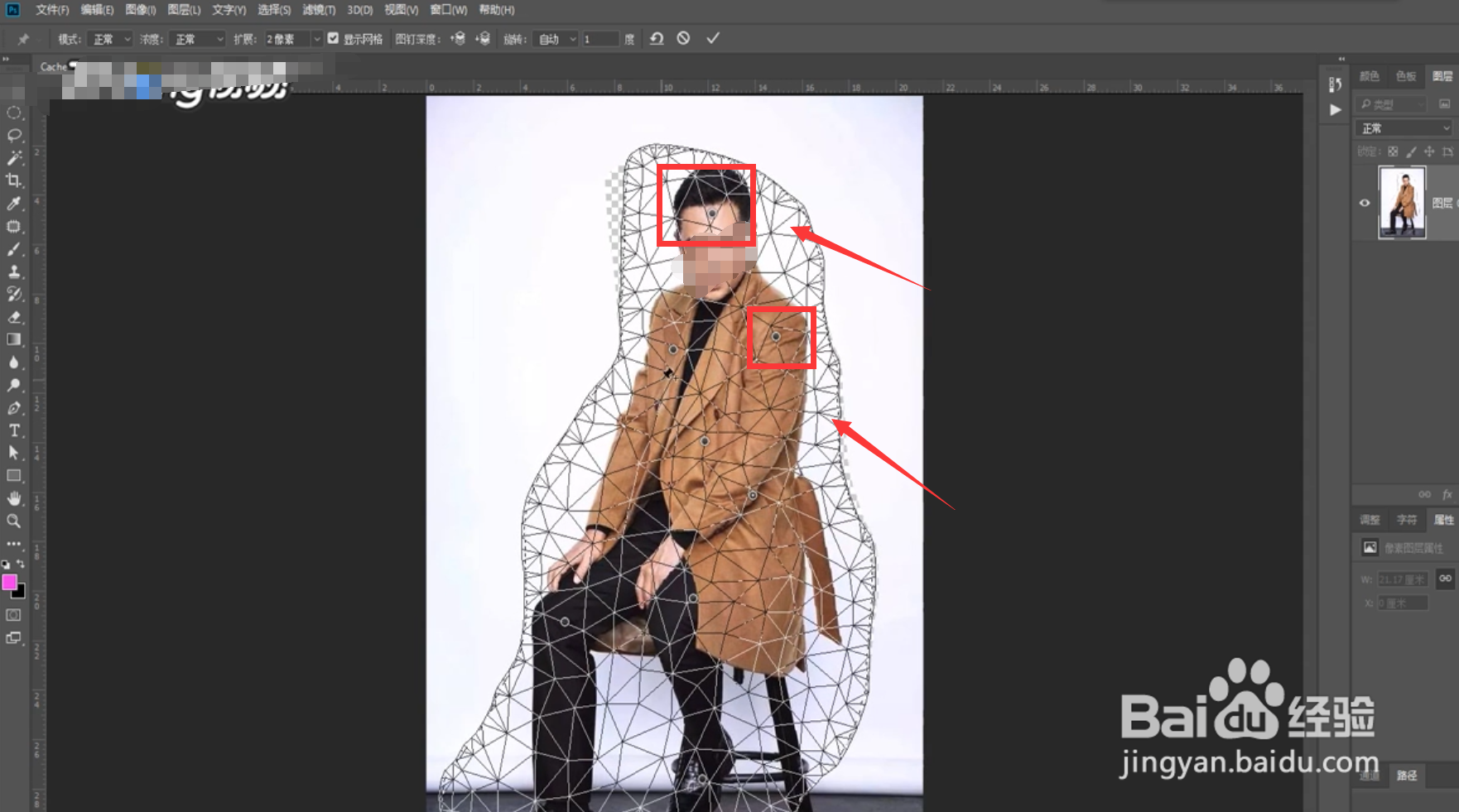
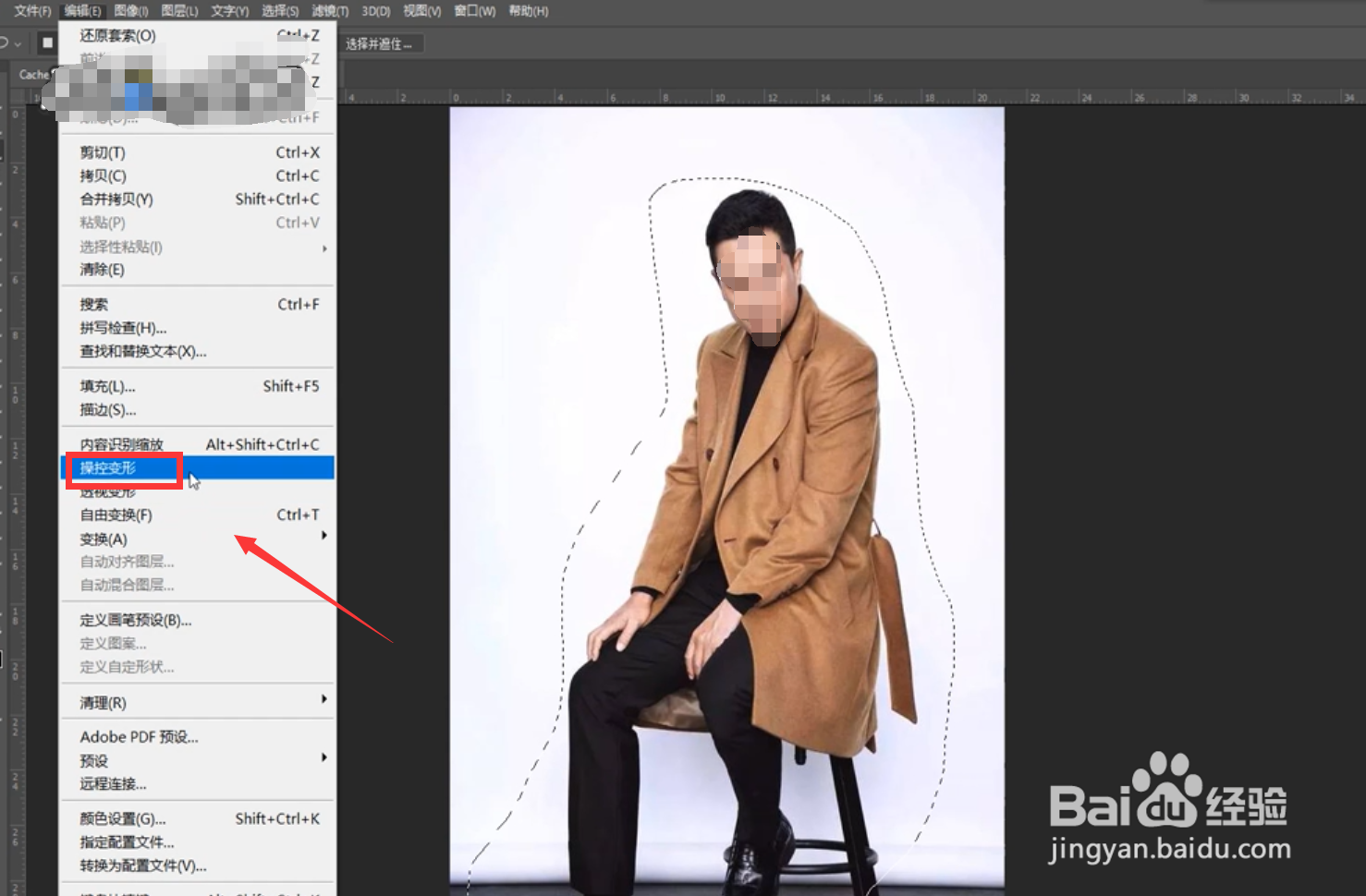
3、点击最上方的编辑选项,在弹出的选项中打开操控变形,并且在人物的身上定下固定点
如何利用PS矫正图片中的驼背效果

4、点击鼠标左键,在人物需要移动,进行掰直的地方进行点击拖动,矫正处理。

如何利用PS矫正图片中的驼背效果

5、矫正过后,回车键确认,快捷键CTRL+D取消选区,再点击仿制图章工具遮盖瑕疵即可

如何利用PS矫正图片中的驼背效果

1、1.打开PS,打开照片

2.找到套索工具,并且精细的将人物进行套住处理

3.打开操控变形,并且在人物的身上定下固定点

4.进行掰直的地方进行点击拖动,矫正处理

5.再点击仿制图章工具遮盖瑕疵即可

  • PS美工教程:3分钟给人像精修磨皮美白
  • 怎么快速调整偏色照片?
  • 怎样制作环形波纹?
  • ps中色彩范围命令的使用方法
  • Photoshop通道配合画笔工具合成图像
  • 热门搜索
    四姑娘山旅游攻略 otg线怎么用 三亚旅游住宿攻略 纳克萨玛斯攻略 小孩子咳嗽怎么办 英文简历怎么写 黄山自助游攻略 怎么看ie版本 怎么去死皮 红烧鱼的做法和步骤