excel中如何设置AVERAGE(算数平均)函数

 时间:2026-02-15 01:32:16

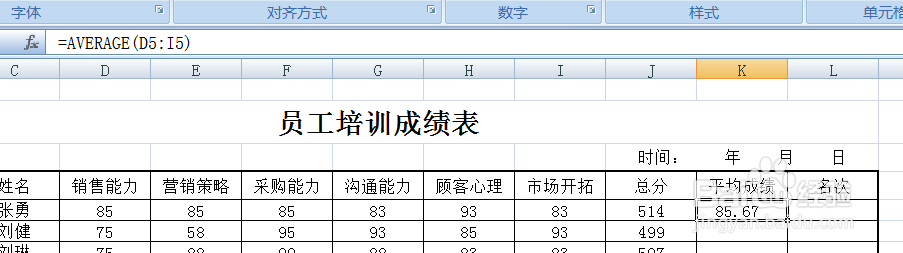
1、选中插入函数的单元格

excel中如何设置AVERAGE(算数平均)函数

2、点击工具栏中的“公式”,选择“插入函数”

excel中如何设置AVERAGE(算数平均)函数

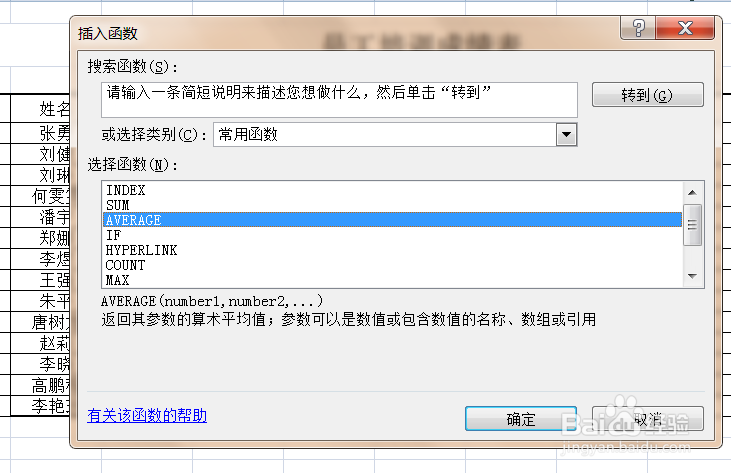
3、在弹出的对话框中选择AVERAGE(算数平均)函数,点击确定

excel中如何设置AVERAGE(算数平均)函数

excel中如何设置AVERAGE(算数平均)函数

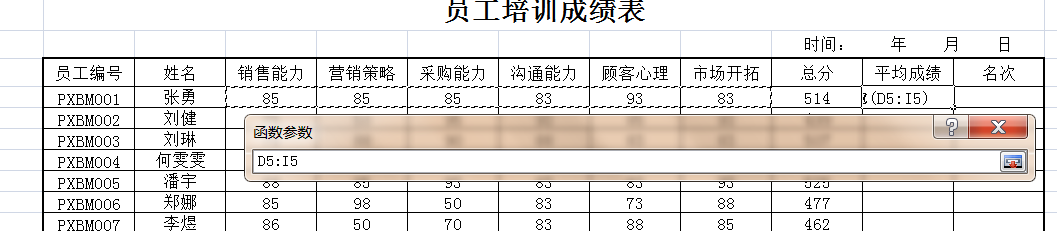
4、在弹出的“函数参数”对话框中点击“Number1”右侧的按钮并选择算平均值的数据
excel中如何设置AVERAGE(算数平均)函数

excel中如何设置AVERAGE(算数平均)函数

5、点击“确定”算数平均函数就设置完成了

excel中如何设置AVERAGE(算数平均)函数

1、1.选中插入函数的单元格

2.点击工具栏中的“公式”,选择“插入函数”

3.在弹出的对话框中选择AVERAGE(算数平均)函数,点击确定

4.在弹出的“函数参数”对话框中点击“Number1”右侧的按钮并选择算平均值的数据
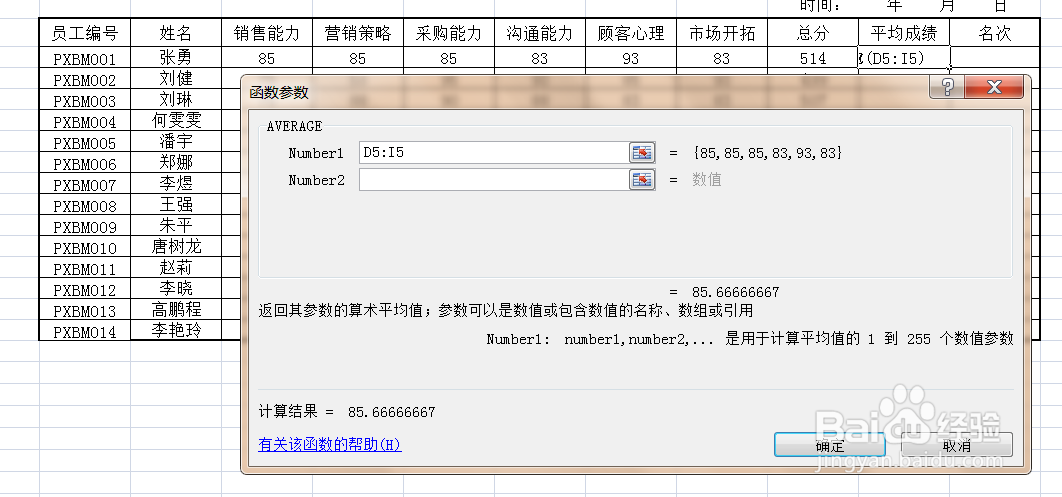
5.点击“确定”算数平均函数就设置完成了

  • excel图表中图表区、绘图区、标题的设置
  • excel怎么制作数据点折线图
  • Excel如何隐藏图例?
  • 在excel中如何制作二维柱形图
  • 在Excel中如何将图表移至其他工作表中
  • 热门搜索
    读书笔记怎么写 酵怎么读 干煸肉丝的做法 荆怎么读 横折钩怎么写 lion怎么读 菠菜炒鸡蛋的做法 分付微信怎么开通 刍怎么读音 豁怎么读