Wps2019中如何将文档转换成图片?

 时间:2026-05-07 19:33:33

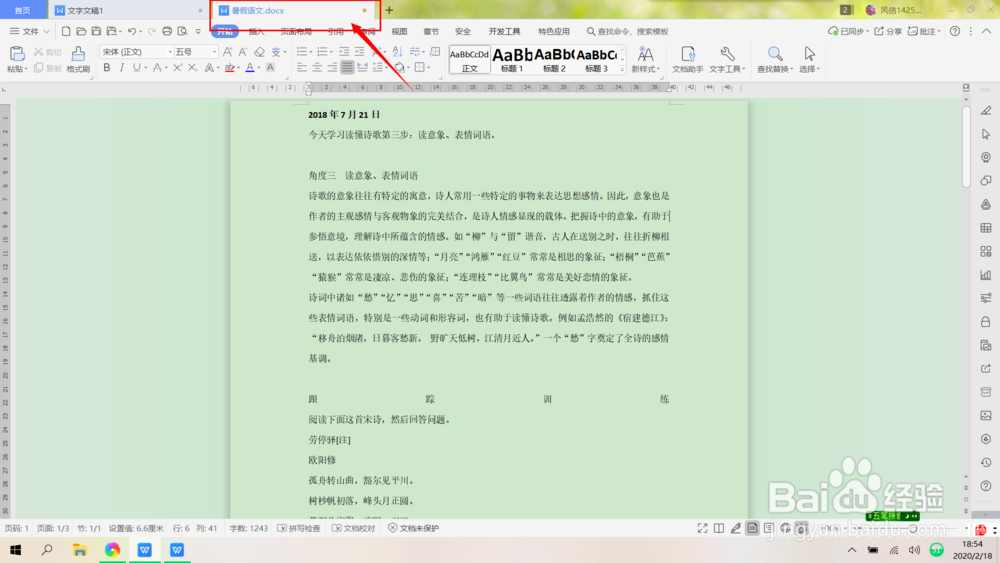
1、打开文档“暑假语文.docx”,如下图所示:
Wps2019中如何将文档转换成图片?

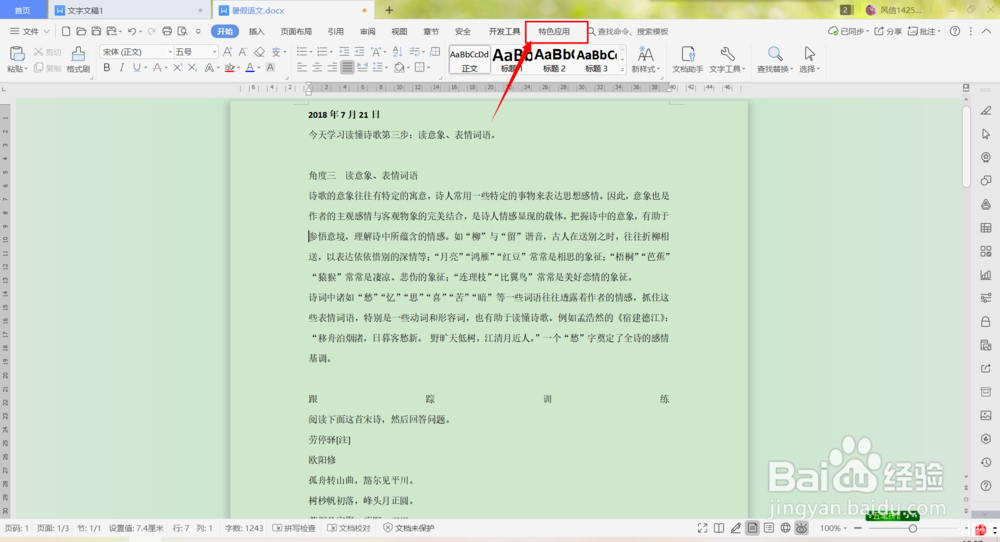
2、将功能命令切换至“特色应用”,如下图所示:

Wps2019中如何将文档转换成图片?

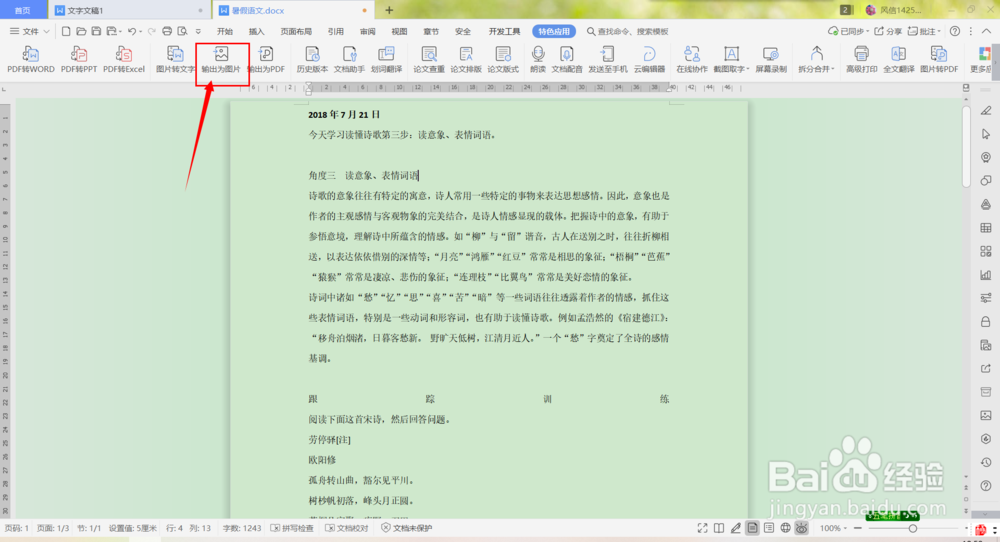
3、在“特色应用”功能命令区选择“输出为图片”命令,如下图所示:

Wps2019中如何将文档转换成图片?

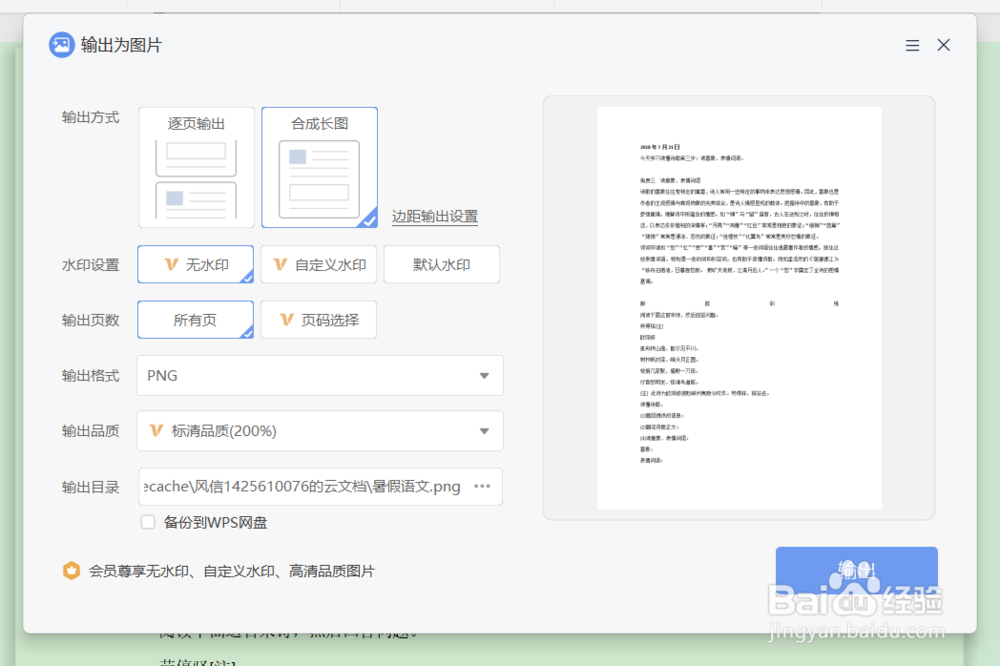
4、鼠标单击“输出为图片”弹出输出为图片的对话窗口,如下图所示:

Wps2019中如何将文档转换成图片?

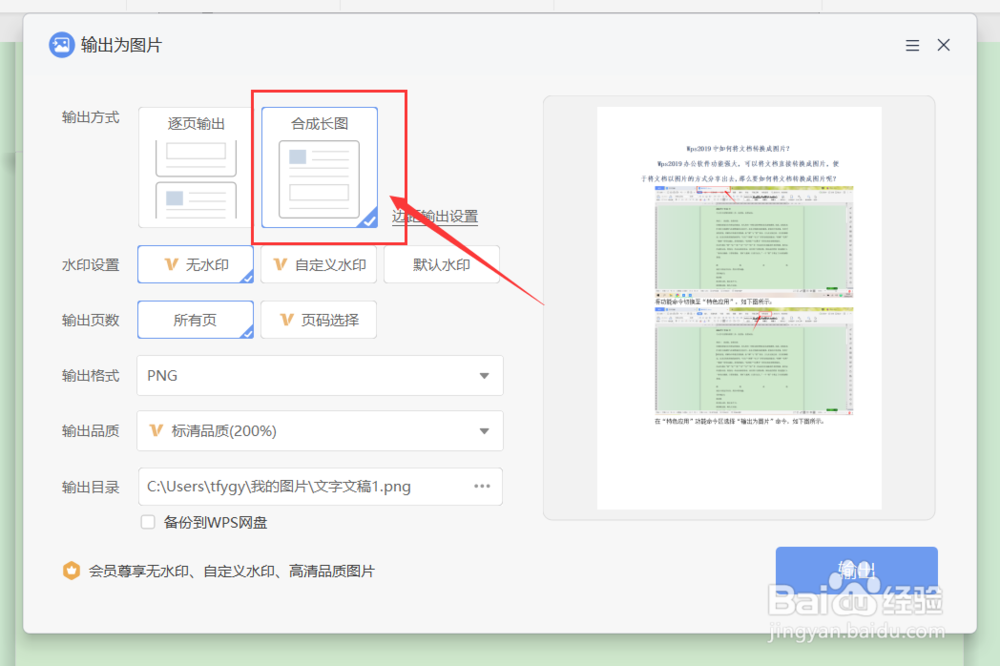
5、在输出为图片的对话窗口选择“输出方式”为“合成长图”,如下图所示:

Wps2019中如何将文档转换成图片?

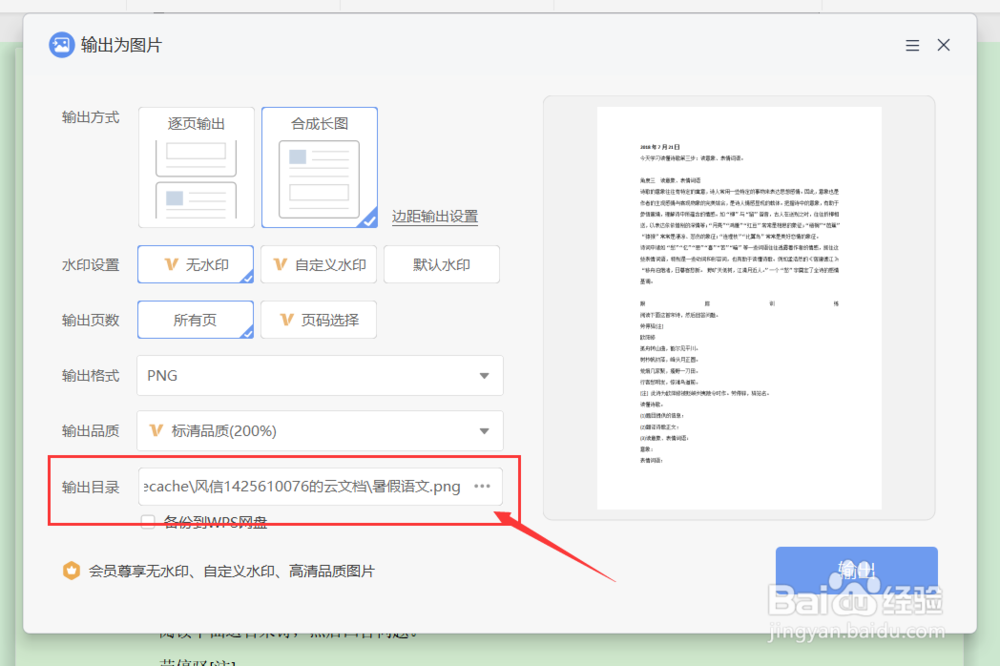
6、设置好要输出为图片的保存路径,如下图所示:

Wps2019中如何将文档转换成图片?

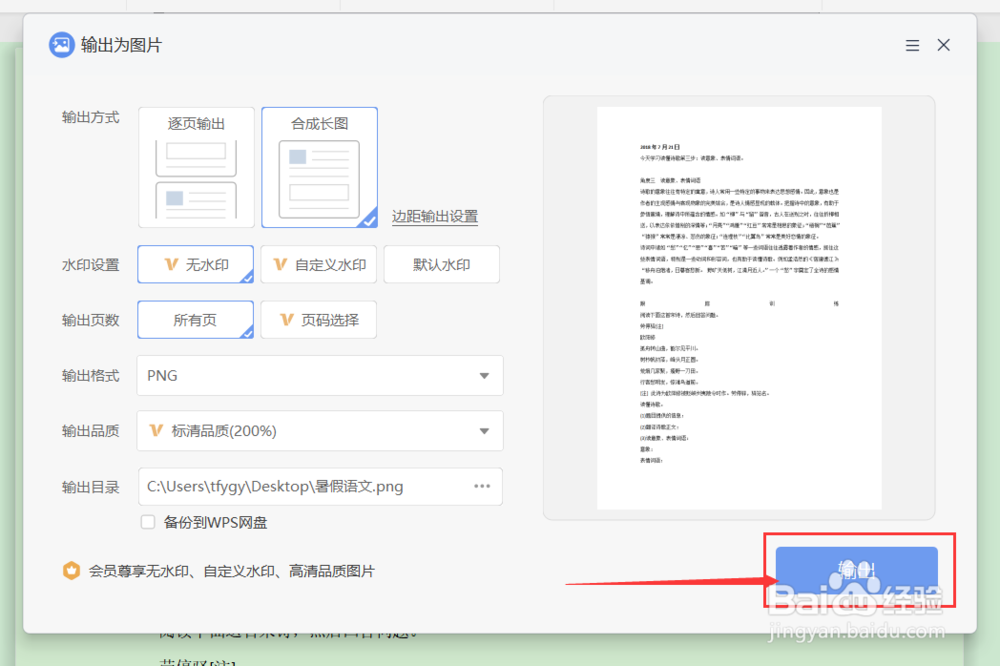
7、保存路径设置好,单击“输出”按钮,如下图所示:

Wps2019中如何将文档转换成图片?

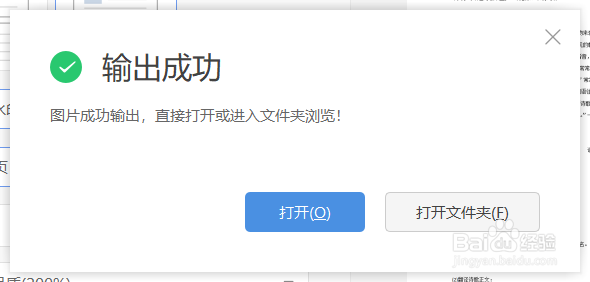
8、稍等几秒时间,输出成功后,弹出成功提示窗口,如下图所示:

Wps2019中如何将文档转换成图片?

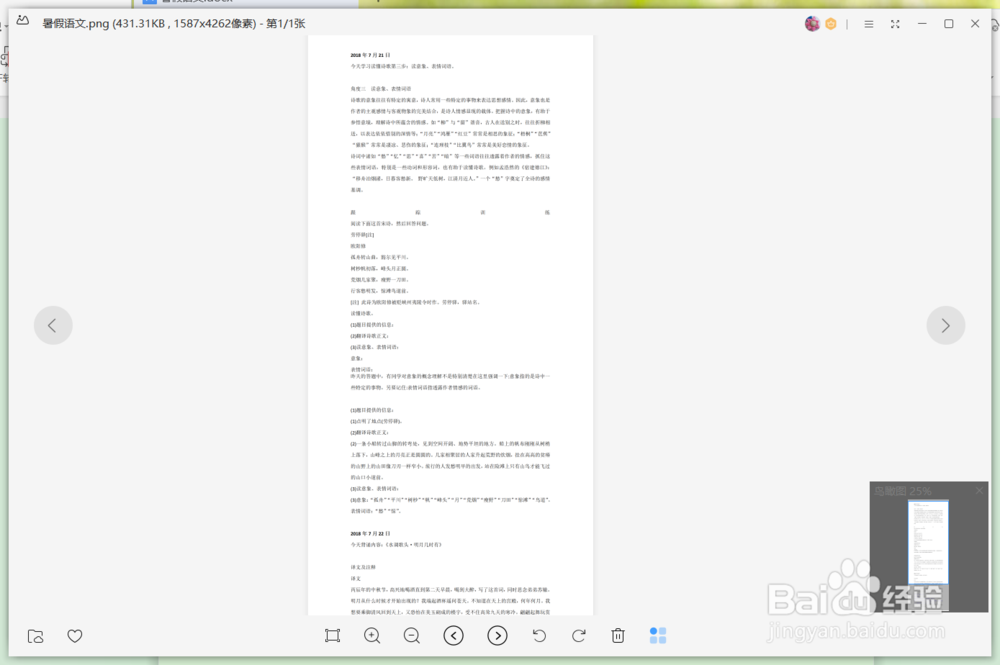
9、直接单击提示窗口中的“打开”,可以看到转换成功的文档以图片格式显示效果,如下图所示:
Wps2019中如何将文档转换成图片?

  • WPS文档如何转化为图片
  • 如何将WPS文档转换为图片?
  • 如何将WORD文档转换成图片
  • word文档怎么转换成图片?
  • wps怎么导出图片格式
  • 热门搜索
    小吃做法 蛋烘糕的做法 绿萝怎么养才能更旺盛 跖怎么读 突然成仙了怎么办 芹菜怎么做好吃 披萨饼的做法 毛血旺的做法最正宗的做法 小米粥的做法和功效 腌萝卜条的做法大全