PS如何制作绚丽的格子背景?

 时间:2026-02-15 00:23:21

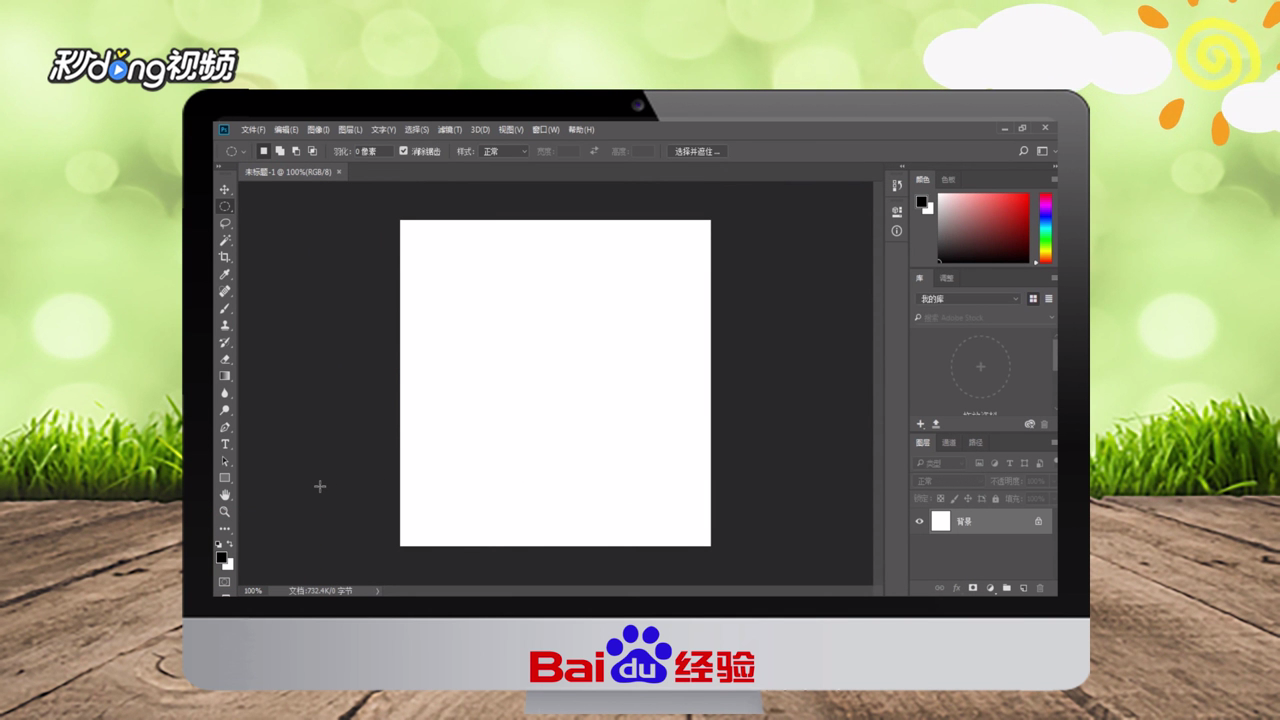
1、新建一个文件,按“D”键把前背景颜色恢复到默认的黑白。
PS如何制作绚丽的格子背景?

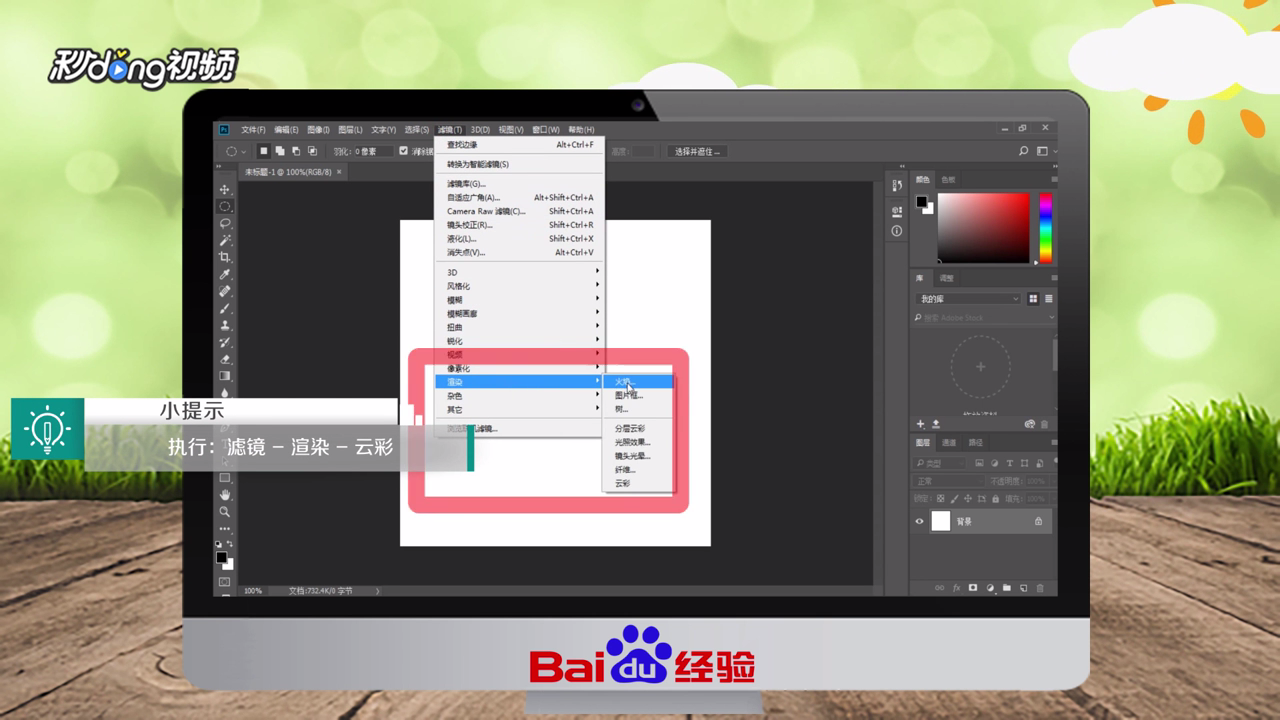
2、点击“滤镜”,选择“渲染”,点击“云彩”。

PS如何制作绚丽的格子背景?

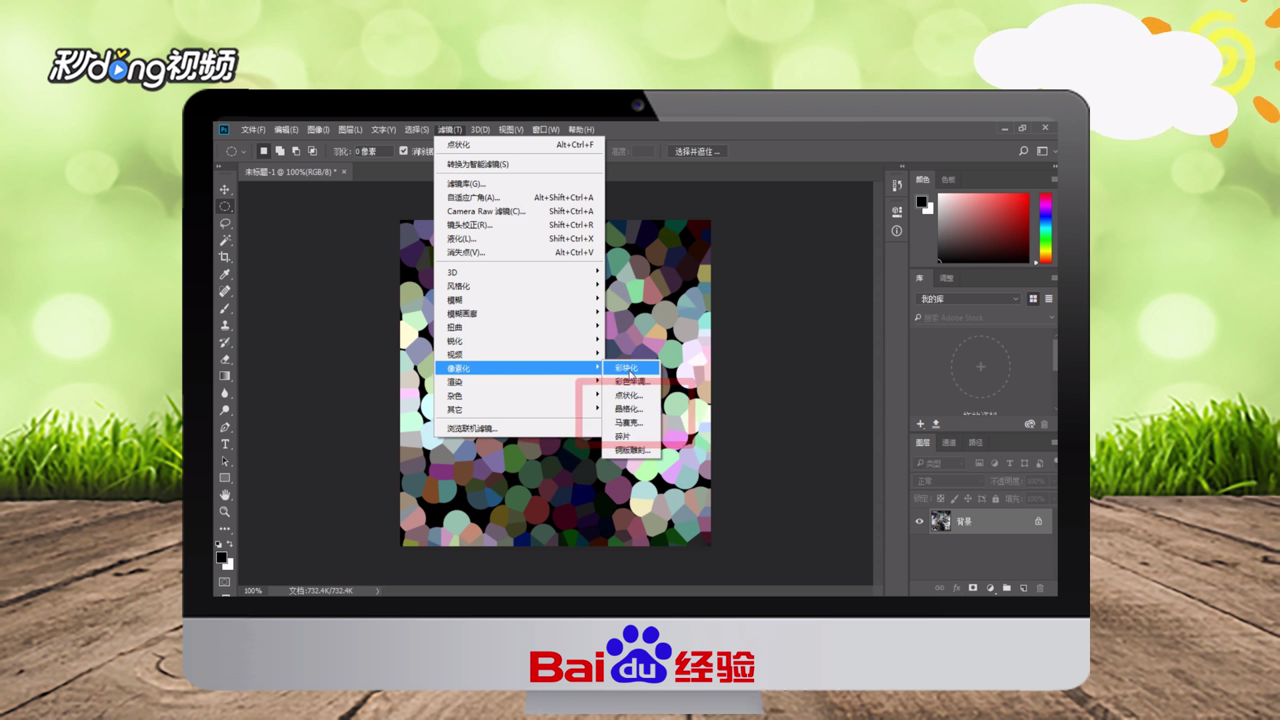
3、点击“滤镜”,选择“像素化”,点击“点状化”,按下“Ctrl+I”反相,让色调更艳丽。

PS如何制作绚丽的格子背景?

4、点击“滤镜”,选择“像素化”,点击“马赛克”,设置好参数,点击“确定”。
PS如何制作绚丽的格子背景?

5、按下“ctrl+J”复制背景图层,点击“滤镜”,选择“风格化”,点击“查找边缘”。

PS如何制作绚丽的格子背景?

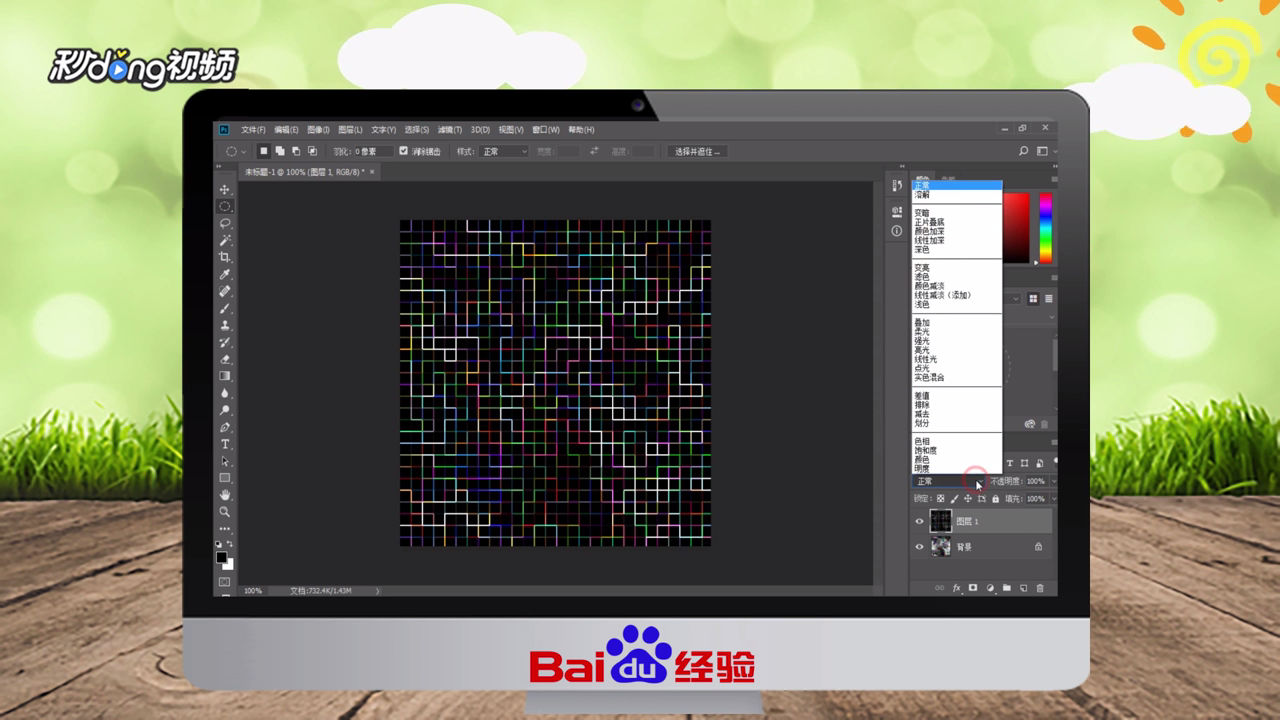
6、按下“ctrl+I”反相,把边缘线显示出来,把“图层混合模式”改为“叠加”。
PS如何制作绚丽的格子背景?

7、创建曲线调整图层,根据喜好适当调整下颜色。

PS如何制作绚丽的格子背景?

8、总结如下。

PS如何制作绚丽的格子背景?

  • Ps中剪切蒙版怎么用
  • ps渐变映射在哪里
  • ps剪贴蒙版快捷键是什么
  • PS怎么做剪切蒙版
  • Ps如何做出水杯立体效果?
  • 热门搜索
    怎么养花 崴脚了怎么办 tcl冰箱质量怎么样 怎么合并图层 vivo手机怎么连接电脑 牛轧糖怎么做 拳皇97怎么爆气 怎么才能生儿子 新鲜人参怎么吃 怎么去痣