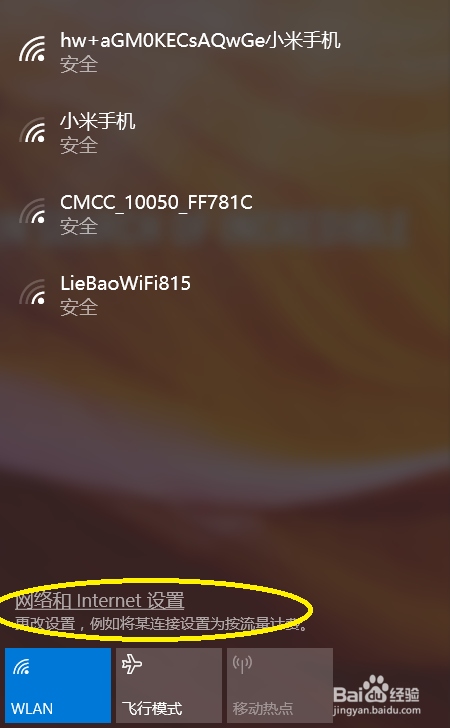
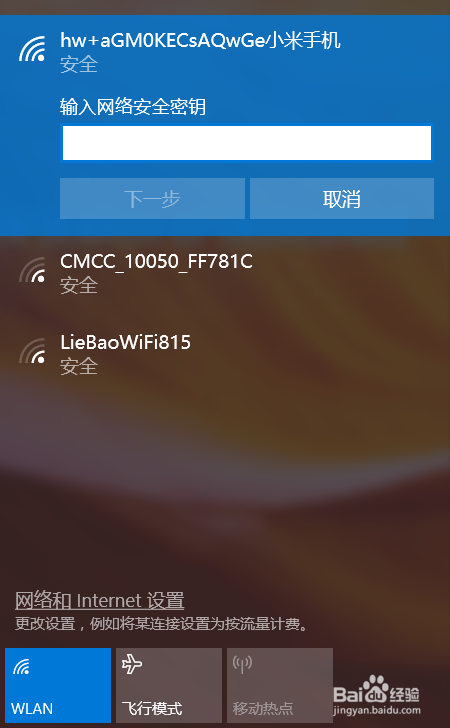
1、点击系统右下角的wifi图表,系统显示当前可用无线网络,点击“网络和Internet设置”。
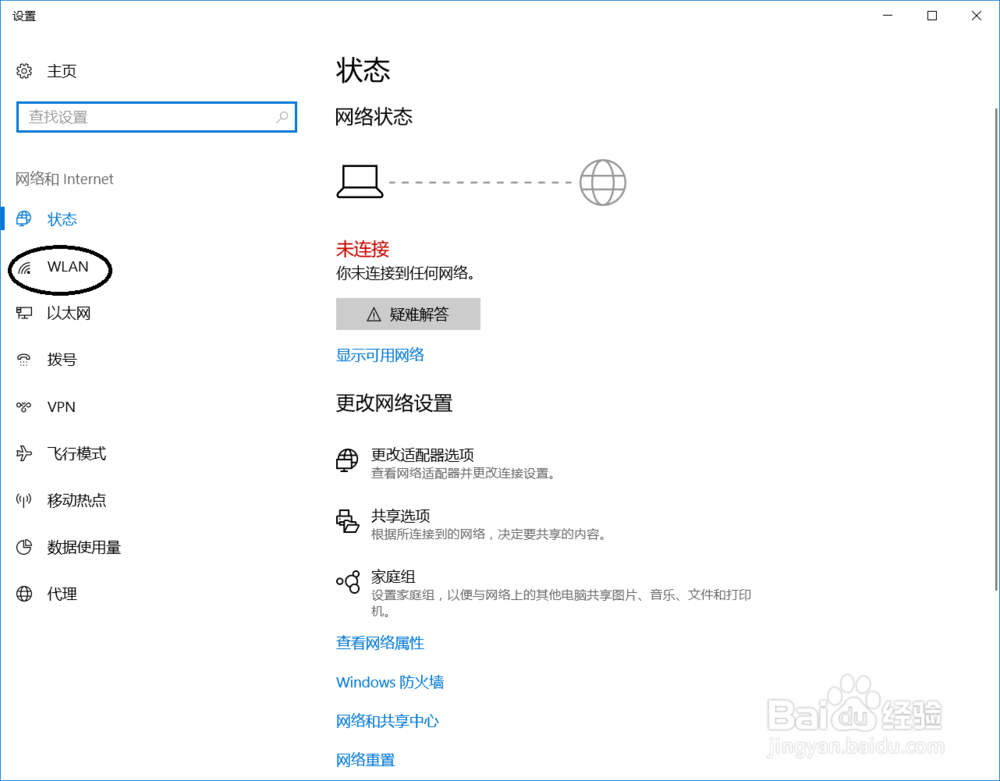
2、系统弹出“设置”窗口,选择左侧的“WLAN”。
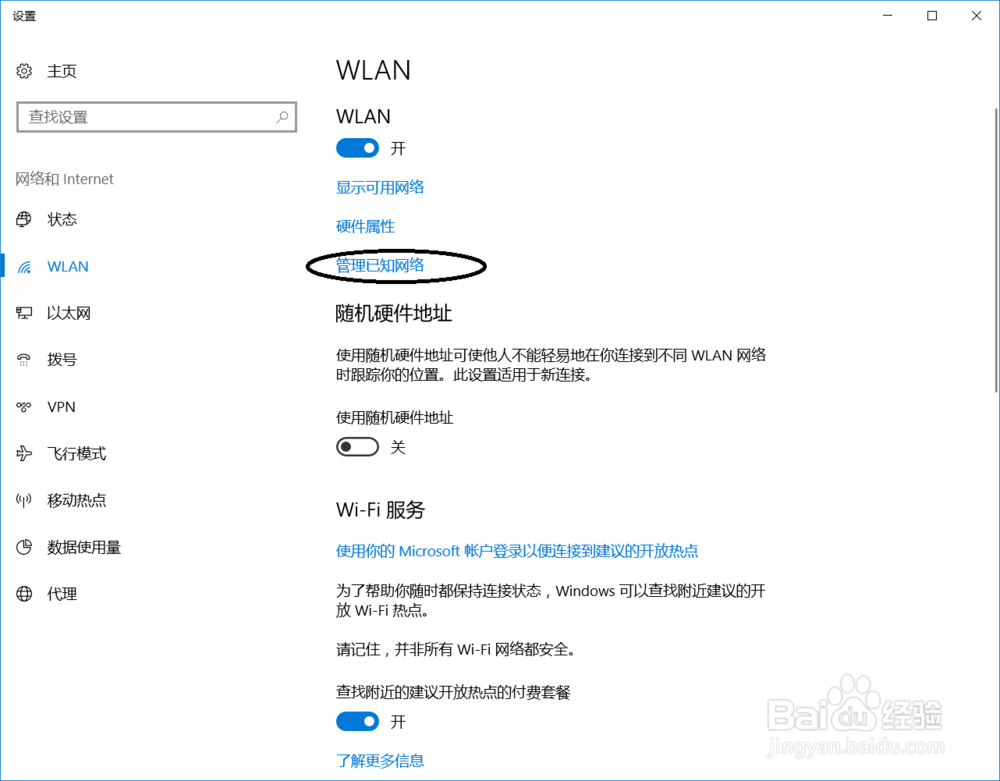
3、接下来选择右侧WLAN下的“管理已知网络”按钮。
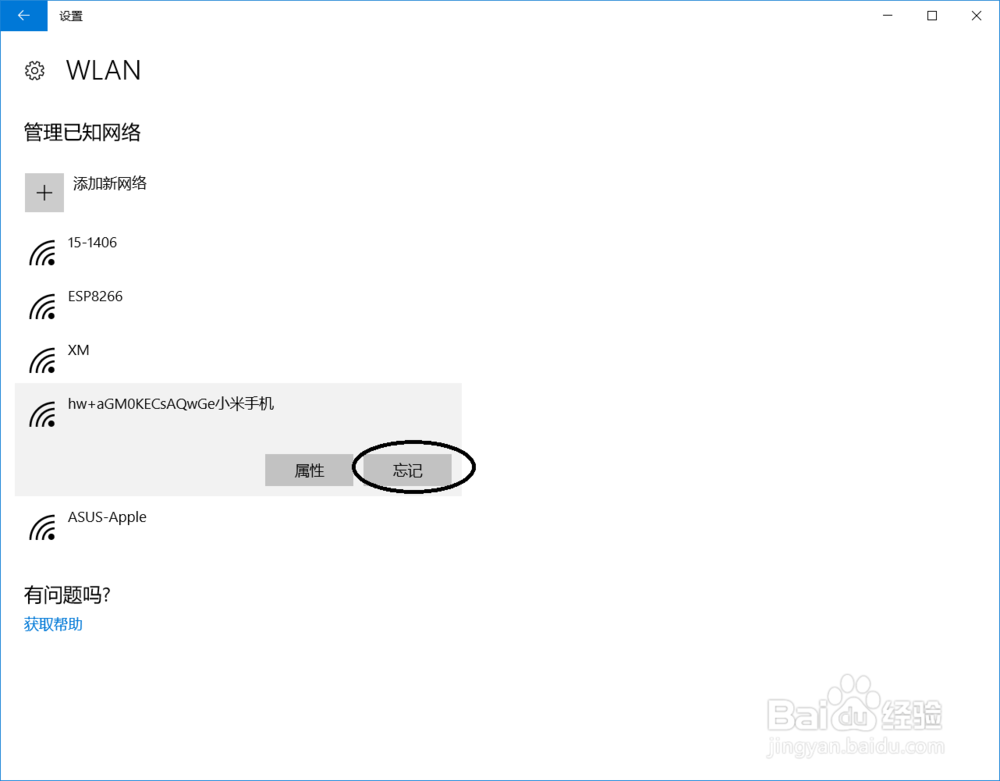
4、在“管理已知网络”下找到需要连接的网络名称,选择“忘记”。
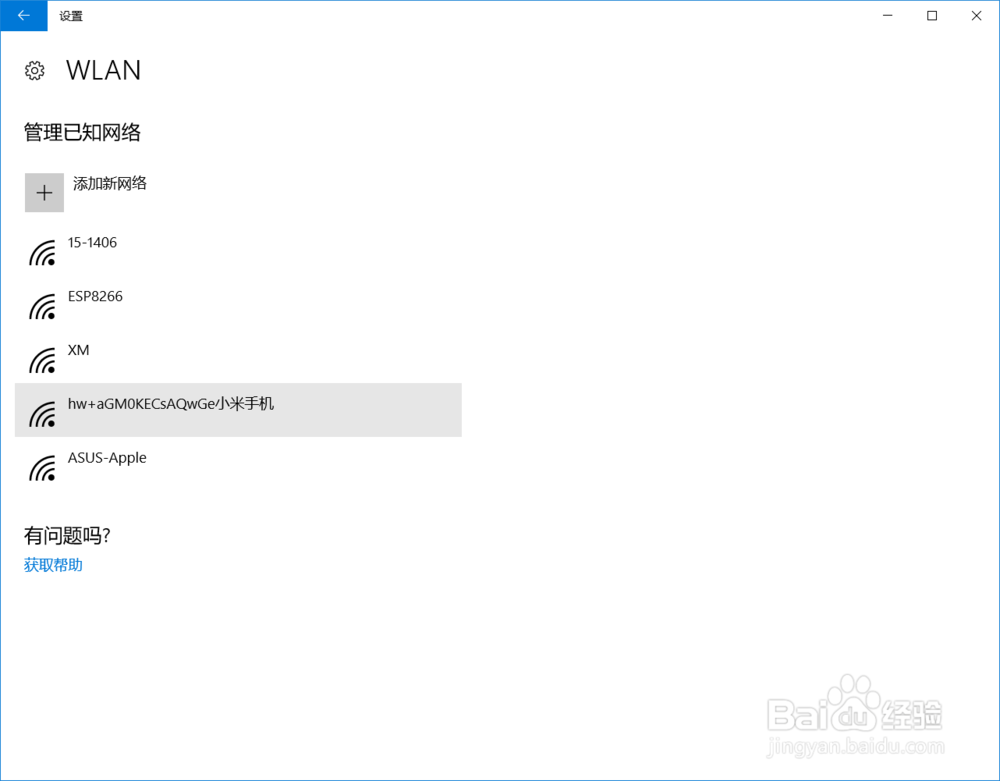
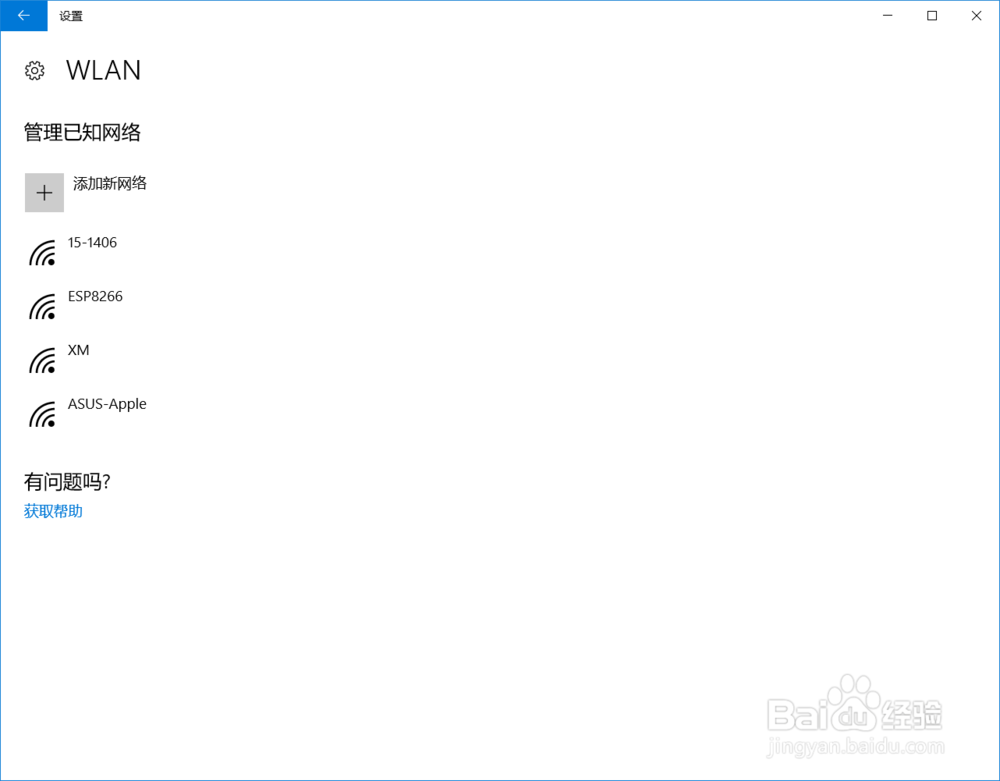
5、系统将“忘记”的网络从“已知网络”列表中删除。
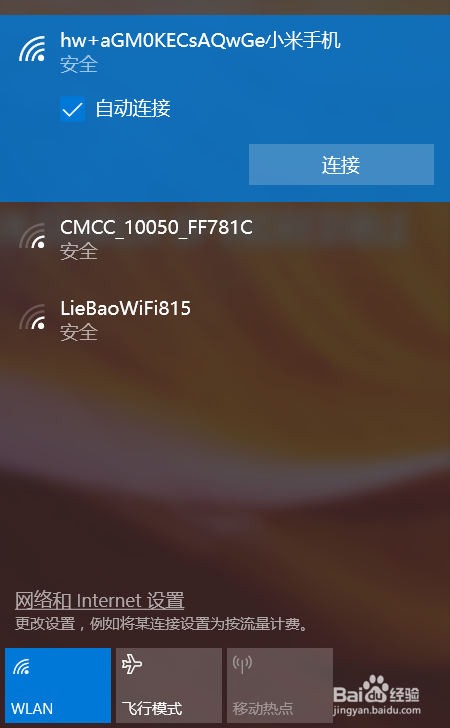
6、再次点击系统右下角的wifi图表,重新选择需要连接的网络,点击“连接”。
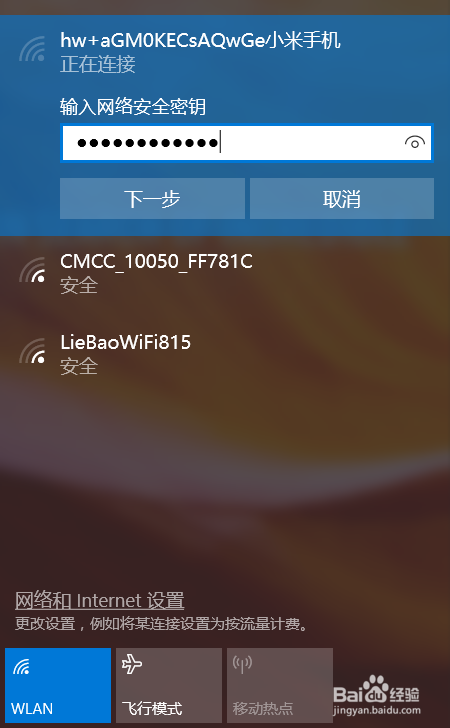
7、输入密码后点击“下一步”,等待连接成功。
时间:2026-04-24 12:16:25
1、点击系统右下角的wifi图表,系统显示当前可用无线网络,点击“网络和Internet设置”。
2、系统弹出“设置”窗口,选择左侧的“WLAN”。
3、接下来选择右侧WLAN下的“管理已知网络”按钮。
4、在“管理已知网络”下找到需要连接的网络名称,选择“忘记”。
5、系统将“忘记”的网络从“已知网络”列表中删除。
6、再次点击系统右下角的wifi图表,重新选择需要连接的网络,点击“连接”。
7、输入密码后点击“下一步”,等待连接成功。
