删除资源管理器中多余的Onedrive图标

 时间:2026-04-23 01:53:21

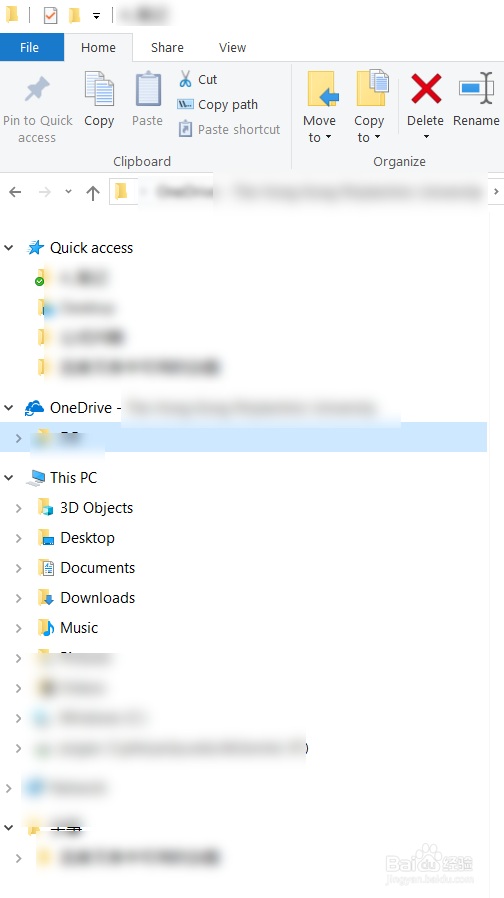
1、问题描述:我确实是在使用Onedrive,但只有1个账户,可资源管理器的左侧栏中,却同时出现了两个Onedrive图标,经常点错,我想删除其中的1个。

删除资源管理器中多余的Onedrive图标

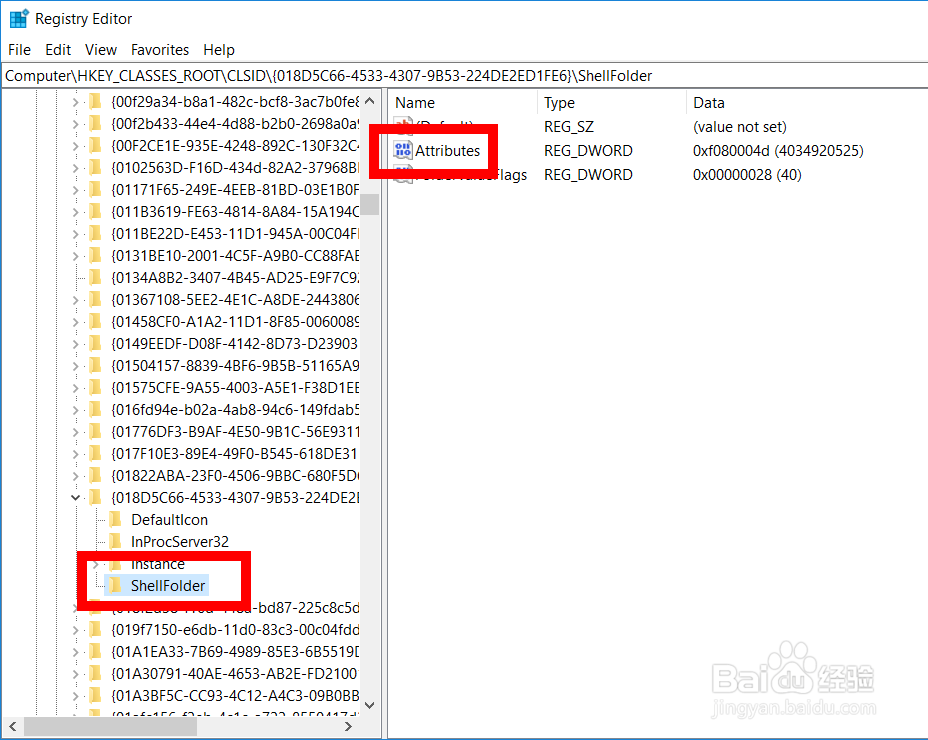
2、方法:打开注册表。找到这条目

Computer\HKEY_CLASSES_ROOT\CLSID\{018D5C66-4533-4307-9B53-224DE2ED1FE6}\ShellFolder
删除资源管理器中多余的Onedrive图标

3、双击右侧栏中的【Attributes】,可以看到其默认值是【f080004d】
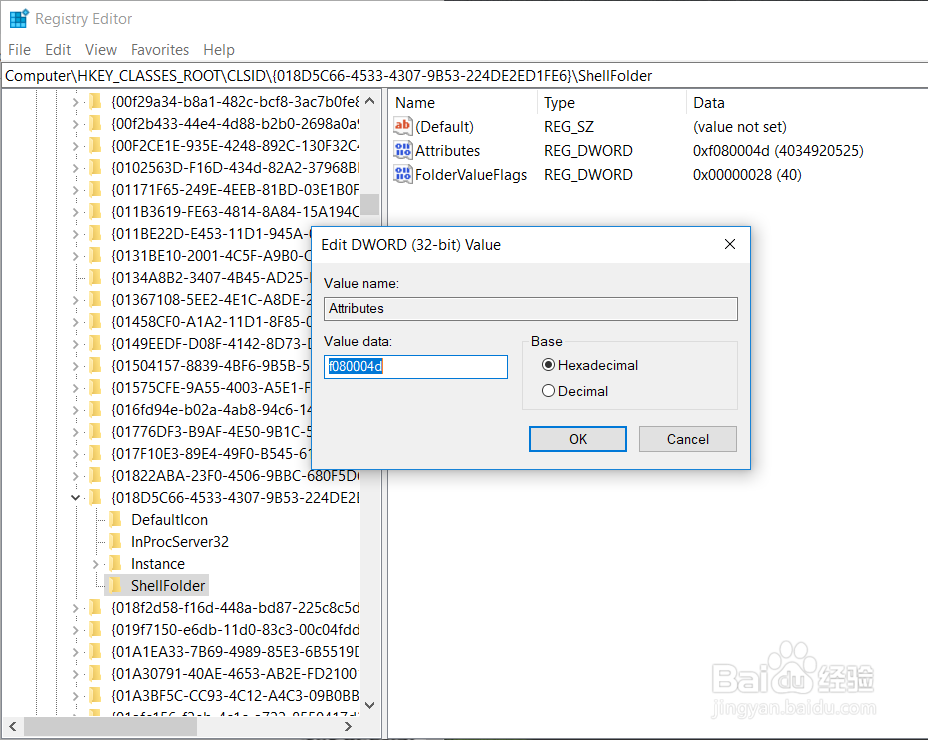
删除资源管理器中多余的Onedrive图标

4、将其改为【f090004d】(即将8改为9),保存。

删除资源管理器中多余的Onedrive图标

5、重启电脑,此刻左侧栏只剩下1个Onedrive图标

删除资源管理器中多余的Onedrive图标

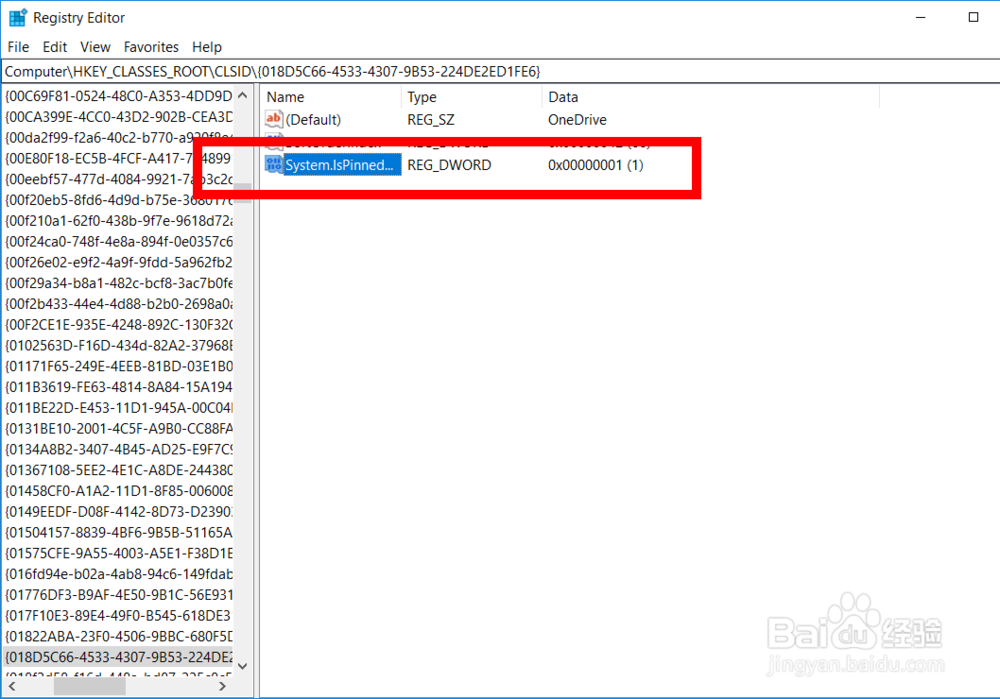
6、然后,找到 System.IsPinned 条目

删除资源管理器中多余的Onedrive图标

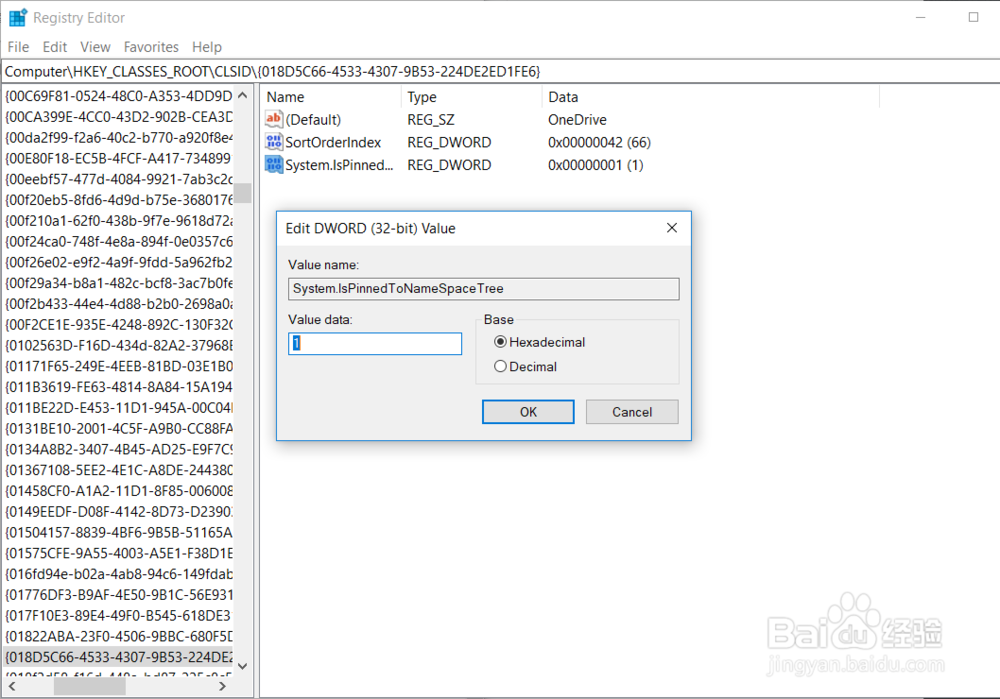
7、将条目的值从0改为1。在有些电脑上,值可能是2

删除资源管理器中多余的Onedrive图标

8、至此,问题解决

  • win7如何停止更新windows update
  • 怎样在cmd(命令提示符)下进行复制粘贴操作
  • 如何设置windows启动项和随机启动服务
  • win10里面调出卸载应用程序的方法有哪些?
  • 瞬态抑制二极管SMDJ系列常用型号大全
  • 热门搜索
    糖水怎么做 张国荣怎么死的 怎么找工作比较靠谱 中国用英语怎么写 腰子怎么做好吃 微信群怎么找 澳大利亚英文怎么写 书本怎么画 肌肉酸痛怎么快速恢复 华凌空调怎么样