1、首先创建一个简单的装配体模型。

2、选择要更换的零部件。

3、鼠标右击所要更换的零件并向下翻页。
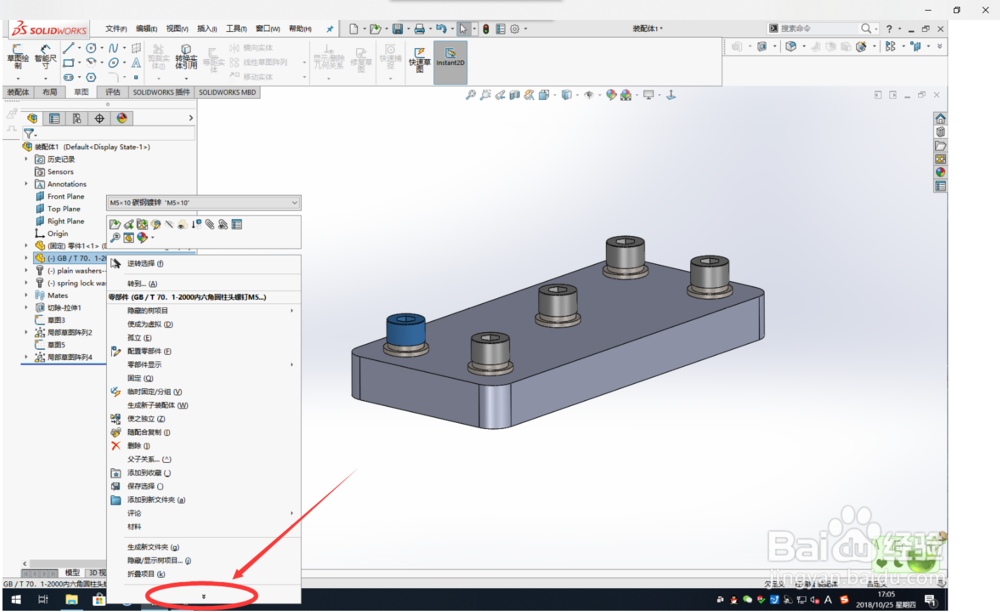
4、点击“替换零部件”命令。

5、在替换命令框里点击“浏览”,选择所需要的零件。

6、找到需要的零部件后点击打开。

7、点击图中任意一个“确定”键。

8、再次点击图中任意一个“确定”键。

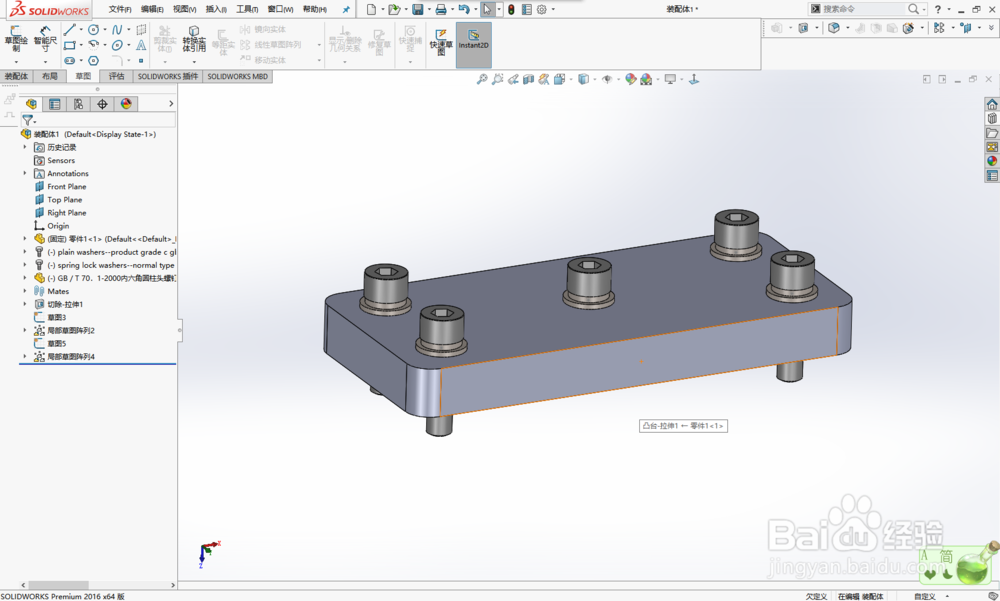
9、最后一下子就完成了所有零件的更换。这样不仅不用重新配合,而且不用重新阵列了。
时间:2026-04-22 07:53:57
1、首先创建一个简单的装配体模型。
2、选择要更换的零部件。
3、鼠标右击所要更换的零件并向下翻页。
4、点击“替换零部件”命令。
5、在替换命令框里点击“浏览”,选择所需要的零件。
6、找到需要的零部件后点击打开。
7、点击图中任意一个“确定”键。
8、再次点击图中任意一个“确定”键。
9、最后一下子就完成了所有零件的更换。这样不仅不用重新配合,而且不用重新阵列了。
