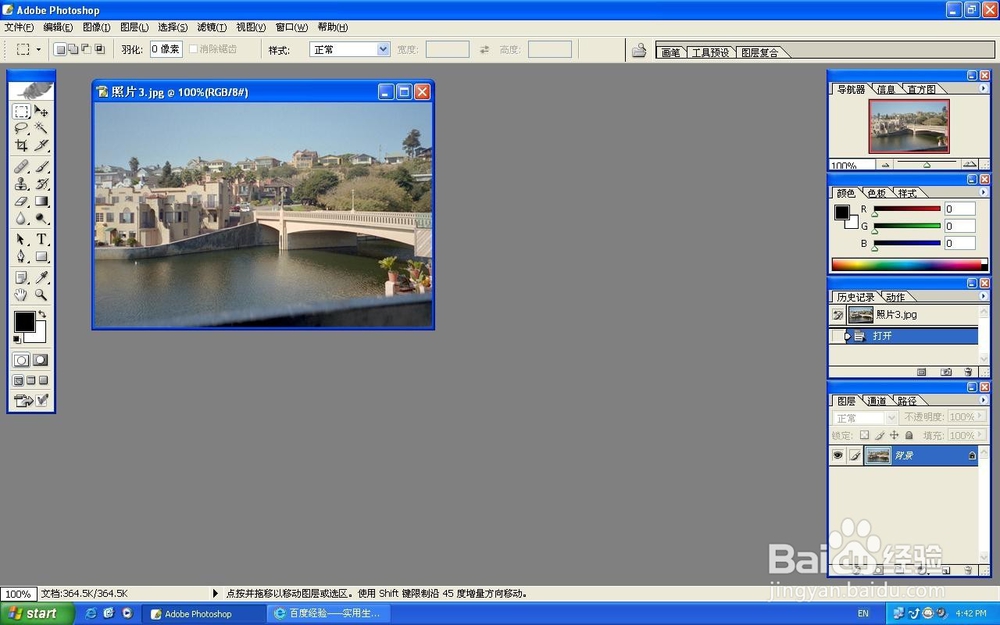
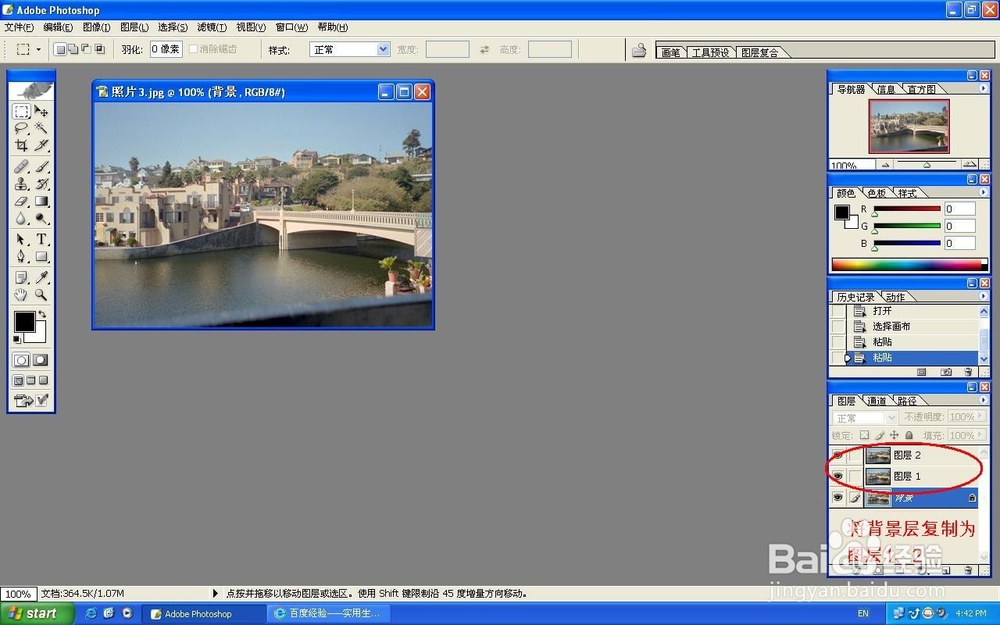
1、打开原图,然后把背景层复制为图层1、2
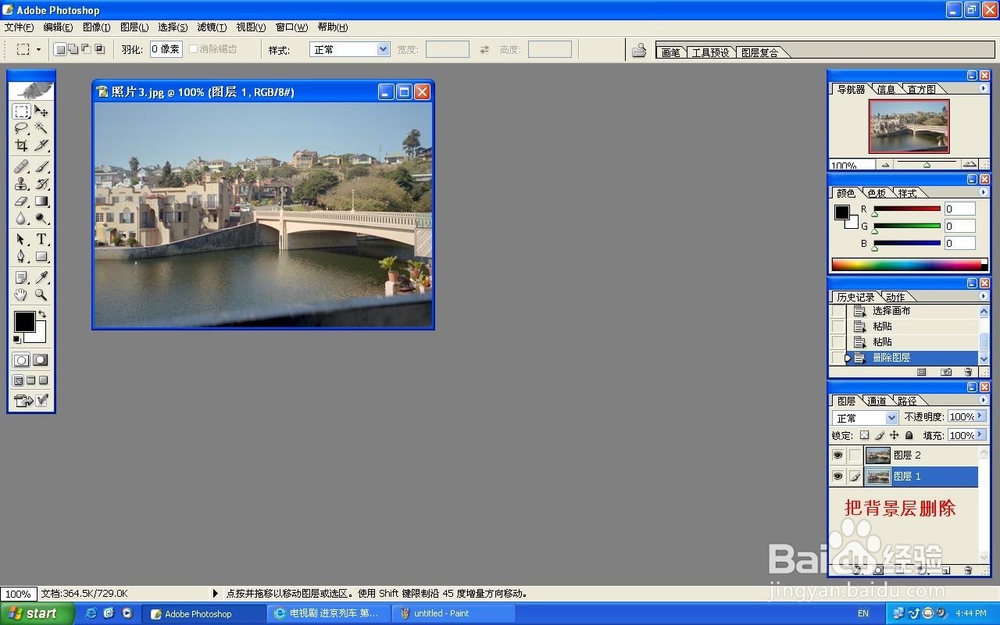
2、删除背景层,然后在弹出的菜单中选择”画布“

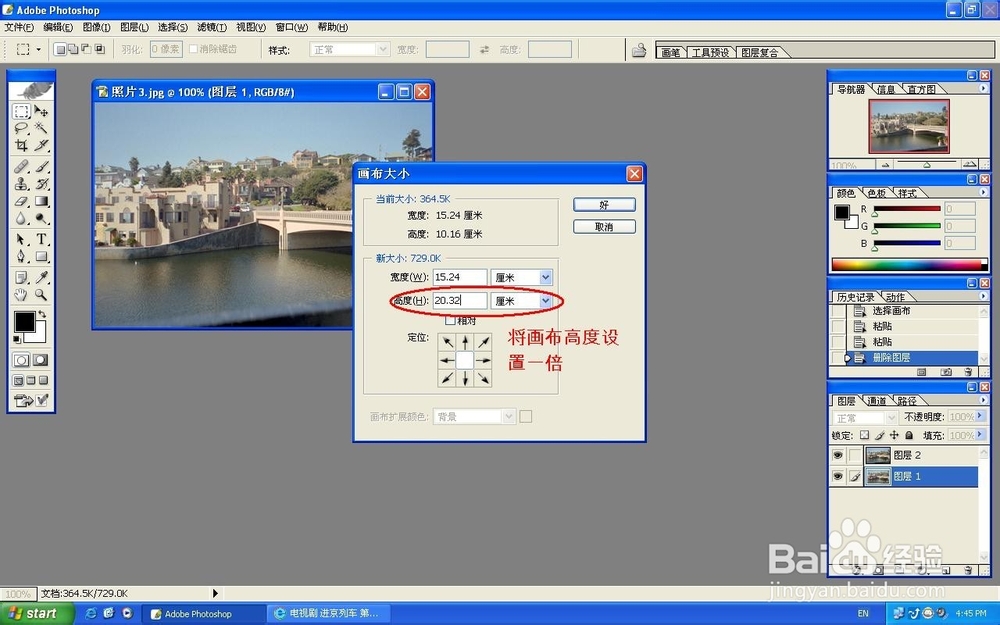
3、把画布的高度提升一倍,然后分别把图层1、2放置到画布的顶端和底端
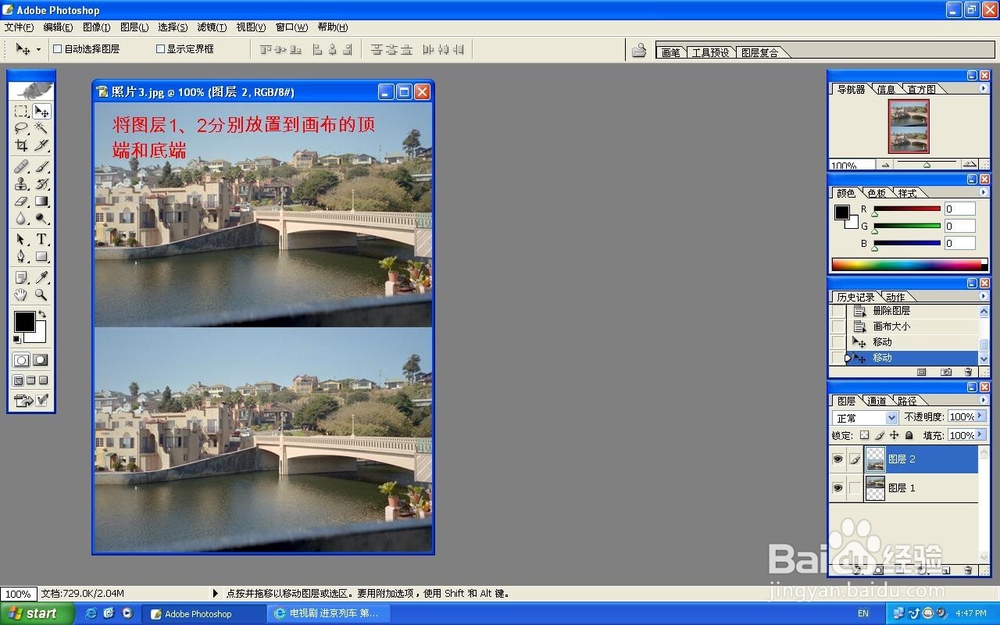
4、然后执行编辑》翻转》变换命令把底端的图层翻转

5、执行滤镜》扭曲》波纹命令,可以使图层2出现波纹效果
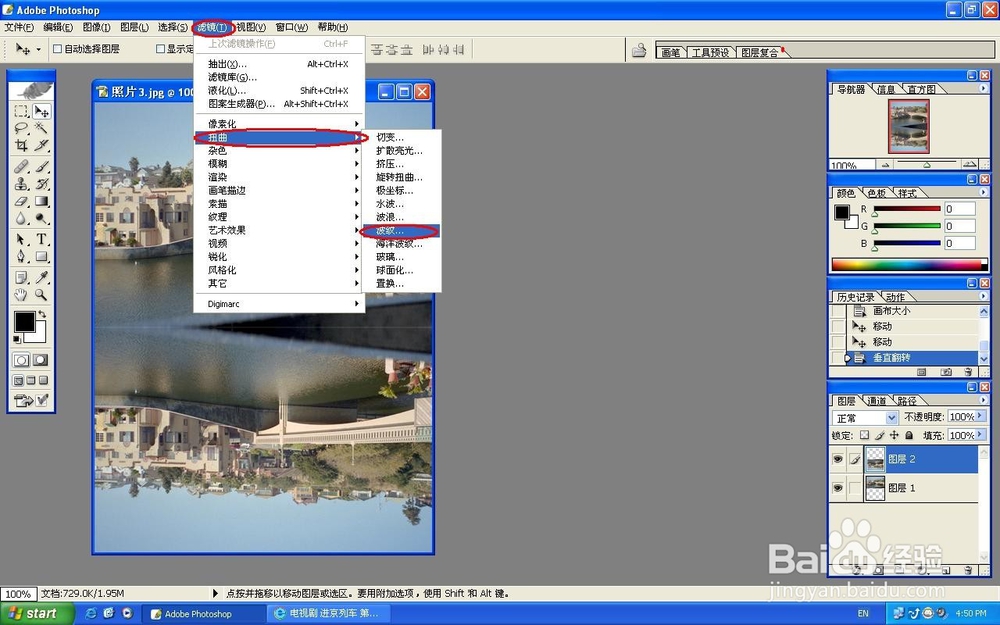

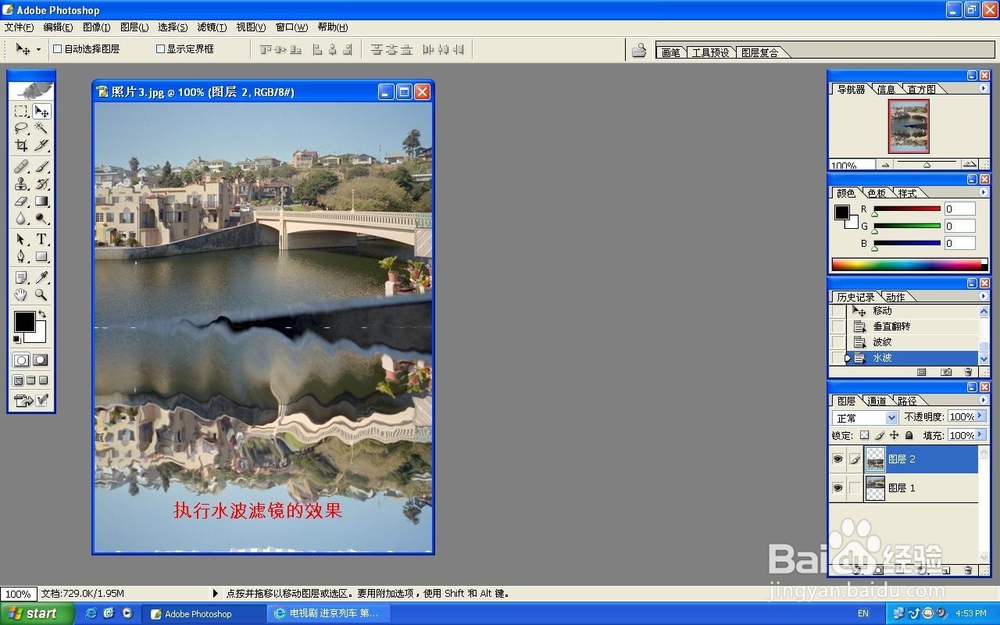
6、执行滤镜》扭曲》水波的命令,即可让图层2出现水波滤镜的效果

7、把图层2的色阶的输出数值设置成0,180,可以使图像色调变暗

8、执行仿制图章工具去除图像的白点,即可得出水中倒影的最终效果


时间:2026-04-25 03:14:31
1、打开原图,然后把背景层复制为图层1、2
2、删除背景层,然后在弹出的菜单中选择”画布“
3、把画布的高度提升一倍,然后分别把图层1、2放置到画布的顶端和底端
4、然后执行编辑》翻转》变换命令把底端的图层翻转
5、执行滤镜》扭曲》波纹命令,可以使图层2出现波纹效果
6、执行滤镜》扭曲》水波的命令,即可让图层2出现水波滤镜的效果
7、把图层2的色阶的输出数值设置成0,180,可以使图像色调变暗
8、执行仿制图章工具去除图像的白点,即可得出水中倒影的最终效果
